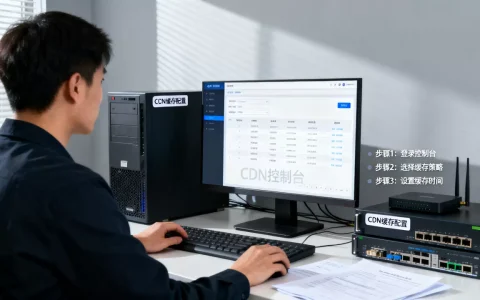
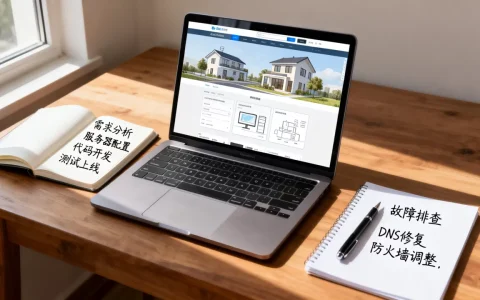
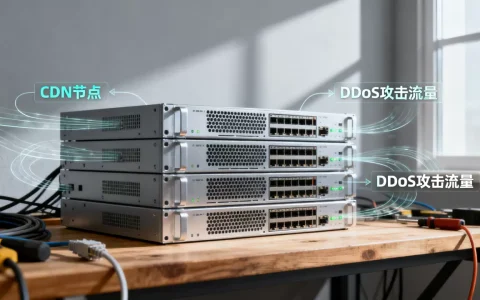
服务器控制台是运维人员管理服务器的核心入口,无论远程还是本地,掌握它的正确用法能解决绝大多数日常运维问题。
很多刚接触服务器的人,第一次打开控制台页面时是懵的:满屏的字符,一堆看不懂的按钮,不知道该点哪里,这篇文章直接把服务器控制台拆开讲透,从概念、实操到故障排查,一步一步说清楚。


服务器控制台是什么?先分清三类常见形态
服务器控制台这个概念,在不同场景下指着完全不同的东西,行业共识认为,控制台本质上是管理员与服务器系统交互的直接通道,用来完成那些无法通过网络远程完成的底层操作,理解这一点,后面所有问题都能迎刃而解。
云厂商控制台与本地物理控制台
如果你用的是简米云、酷番云或华为云的服务器,登录网页后看到的那个管理页面,就是云厂商控制台,它的核心作用是管理云资源本身:开机、关机、重装系统、配置安全组、查看监控。
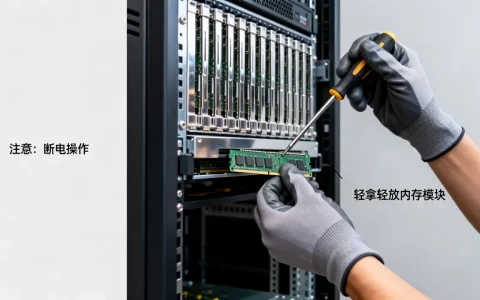
而本地物理控制台,指的是服务器机箱上直接连接的键盘、鼠标和显示器,机房里那台专门用来管理服务器的终端设备,就是物理控制台的典型形态,当你需要进BIOS、改RAID配置、或者系统网络完全断了的时候,物理控制台是唯一能操作的方式。
带外管理控制台(BMC/iLO/iDRAC)
这是很多新手完全陌生的领域,每台物理服务器主板上都藏着一个独立的远程管理芯片,戴尔叫iDRAC,惠普叫iLO,华为叫iBMC,它拥有独立的IP、独立的网口,即使服务器系统蓝屏、死机、甚至断电,只要网线还通,你依然能通过它看到服务器画面并执行重启操作。
这套东西的专业术语叫带外管理,是机房运维的保命手段,你对它的掌握程度,直接决定了你在故障面前的从容程度。
系统级控制台(tty/串口)
系统装好之后,Linux默认提供了6个字符界面的虚拟控制台,按Ctrl+Alt+F1到F6切换,这种方式不依赖任何网络,是系统本身的输出通道,服务器卡在启动进度条时,接上显示器和键盘,看到的就是这个界面。
服务器控制台怎么用?从登录到日常操作的完整路径
搞清楚控制台的类型还不够,得知道实际操作中怎么用它,这里以云服务器控制台为例,讲一套完整的操作路径。
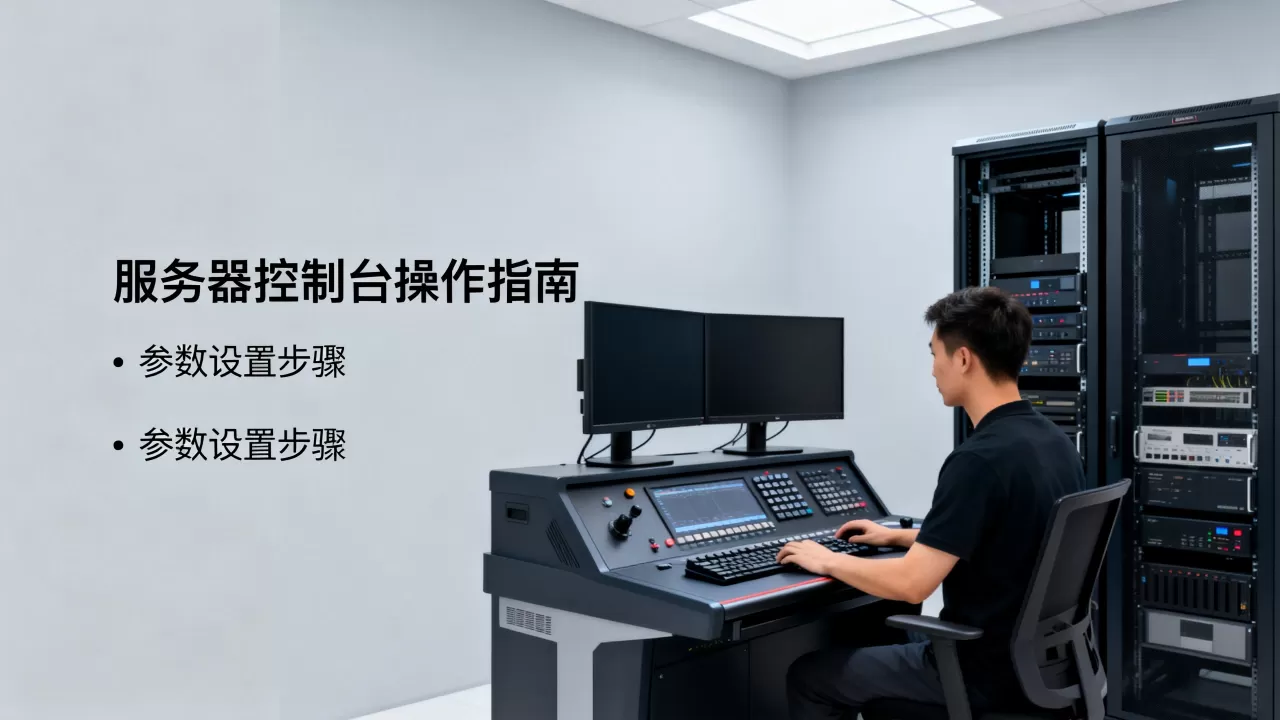
登录前的准备:账号权限与网络策略
- 确认你有管理员账号或至少有sudo权限,控制台里的很多操作需要提权
- 确认安全组/防火墙放行了你的访问IP,否则控制台能打开,但远程连接永远超时
- 准备好密钥对或密码,现在主流云厂商都默认推荐密钥登录,比密码安全得多
以简米云为例,登录控制台后进入ECS实例列表,点击“远程连接”按钮,会弹出三个选项:Workbench远程连接、VNC连接、发送命令,前两个是图形界面操作,第三种适合批量执行脚本,多数情况下,Workbench是最顺手的,它基于浏览器,不需要本地装任何客户端。
日常运维中控制台最常用的几个场景
系统启动卡住,需要查看启动日志。 在云控制台里选择VNC连接,就能看到服务器屏幕上的实时输出,如果卡在某个服务启动超时,截图记下日志,直接在控制台重启并进入单用户模式排查。
SSH连不上,需要紧急修复。 SSH连不上通常意味着网络层或SSH服务出了问题,这时候控制台是唯一路径,登录后用 systemctl status sshd 查看服务状态,用 ip addr 检查网卡配置,用 iptables -L 看防火墙规则,每一步都能在控制台里直接执行。
重装系统或更换操作系统。 云厂商控制台里都有“更换操作系统”按钮,操作前务必确认数据已备份,重装后系统会重置密码,新密码会通过站内信或短信发送,注意查收。
控制台里能做什么?边界要清楚
控制台≠服务器本身,云厂商控制台能管的是资源层,比如调整带宽、挂载云盘、制作快照,而服务器内部的操作比如安装软件、配置环境、修改代码,必须通过远程登录或控制台里的终端窗口完成。把这两个层次分清楚,遇到问题才能快速定位在哪一层。
服务器控制台进不去怎么办?按顺序排查这四个环节
控制台打不开,是运维群里最常见的求助帖,问题可能出在四个不同层面,按顺序排查最快。
网络层:防火墙与安全组
先确认自己的网络能不能访问云厂商控制台页面,有些公司内网做了访问限制,换手机热点试试,如果控制台页面能打开,但远程连接超时,大概率是安全组没放行22端口(Linux)或3389端口(Windows),去安全组规则里检查入方向是否放行了对应端口。
账号层:密码与密钥
密码错误是第二大原因,云服务器默认密码是随机生成的,如果修改过但忘了,可以直接在控制台里“重置密码”,然后重启实例生效,注意,重置密码会强制重启服务器,生产环境需要提前规划维护窗口。
浏览器与客户端:兼容性坑
云厂商控制台的VNC连接功能,对浏览器有兼容性要求,Chrome和Edge是首选,部分老版本Firefox会出现键盘映射错乱的问题,如果复制粘贴功能失效,检查控制台页面右上角有没有“全屏模式”,全屏后键盘事件处理会更稳定。
硬件层:带外管理是否在线
物理服务器通过iDRAC/iLO进不去,先ping一下带外管理IP能不能通,不通就检查管理网口网线是否松动,管理IP是否配置正确,能通但登录页面打不开,试试换浏览器或清除缓存,再不行就重启一下BMC模块(戴尔服务器可以在开机自检时按Ctrl+E进入设置)。
据业内专家指出,控制台相关故障中,超过七成问题集中在网络策略和账号权限配置上,真正硬件损坏的比例很低,所以排查时优先检查软件配置。
云服务器控制台和物理服务器控制台区别在哪里
这个问题的本质,是搞清楚两种控制台在功能设计上的根本差异,理解这些差异,能帮你避免很多低级失误。
功能边界差异
| 维度 | 云服务器控制台 | 物理服务器控制台 |
|---|---|---|
| 访问方式 | 浏览器网页 | 本地终端或带外管理IP |
| 系统崩溃时 | 可用VNC连接查看 | 带外管理可远程查看 |
| 硬件操作 | 不支持 | 支持BIOS/RAID设置 |
| 网络依赖 | 依赖公网访问 | 带外管理有独立网口 |
| 操作门槛 | 低,适合新手 |
较高,需要硬件知识 |
云服务器控制台的最大优势是随时随地可访问,只要有网络就能管理,但它的局限性也很明显:你无法操作BIOS层的东西,虚拟化层把硬件细节全部屏蔽了,物理服务器的带外管理控制台则保留了完整的底层操作能力,但需要机房网络环境配合。
适用场景与成本考量
- 个人开发者和中小企业:云服务器控制台完全够用,不需要额外投入硬件成本
- 有自建机房的企业:物理服务器控制台是刚需,带外管理模块通常需要额外购买授权
- 混合场景:多数企业采用“云上业务+本地机房”的混合架构,两种控制台都要熟练
从成本角度看,云服务器的控制台功能包含在服务费里,不需要单独付费,物理服务器如果要用iDRAC的企业版功能,往往需要购买授权,个人版只有基础的远程控制能力,据统计,自建机房的硬件维护成本中,带外管理相关投入占比并不高,但关键时刻能省下大量故障处理时间。
服务器控制台常见问题解答
服务器控制台和远程桌面有什么区别?
服务器控制台是运营商提供的管理入口,权限更高,能执行开机、重启、重装系统等底层操作,远程桌面是你登录系统后打开的图形界面,只能操作系统内部功能,控制台是“修车时的举升机”,远程桌面是“坐进驾驶室开车”,两者层级完全不同。
服务器控制台能完全替代SSH吗?
不能,控制台适合处理系统级故障和资源管理,但日常的代码部署、日志查看、服务配置,SSH的效率远高于控制台,控制台里的终端窗口受浏览器限制,复制大段代码时容易卡顿,快捷键支持也不如本地终端全面。正确的做法是:SSH为主,控制台备用,SSH断了再切到控制台排查。
云服务器控制台的价格贵吗?
绝大多数云厂商的控制台功能是免费的,费用包含在服务器套餐中,你可能产生费用的场景有:使用控制台创建自定义镜像、制作快照存储、以及跨地域复制镜像,这些增值服务按量计费,价格比较低,不会成为主要成本项,控制台本身不额外收费,放心用。
首发原创文章,作者:王坚,如若转载,请注明出处:https://idctop.com/article/553690.html