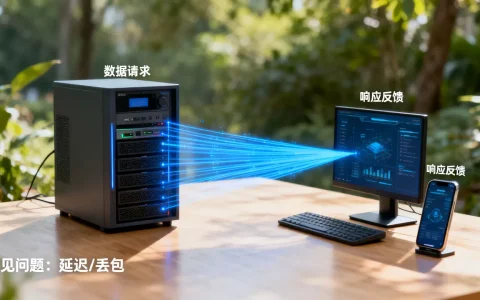
监控怎么设置网络,核心就三步:把摄像头接到局域网、配置好IP地址、通过手机或电脑完成远程访问。 只要按这个顺序走,无论家用还是商用场景,九成以上的网络问题都能自己解决。
网络监控设置前需要搞懂的基础概念
刚接触监控的新手,容易一上来就急着连手机,结果卡在“设备不在线”的提示上,其实弄懂三个基础概念,后面所有操作都顺理成章。

IP地址:每台摄像头的“门牌号”
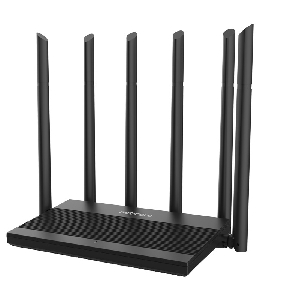
摄像头和路由器通信靠的是IP地址,默认情况下,多数摄像头出厂IP是192.168.1.x段,而你家路由器可能是192.168.0.x段,两者不在一个“街区”,设备自然找不到彼此,这是监控网络设置失败最常见的原因。
网关与DNS:通往互联网的“关卡”
网关就是路由器地址,负责把摄像头的视频数据送出去,DNS则负责把域名解析成IP地址,在监控的“网络设置”菜单里,把网关填成路由器地址,DNS填成运营商提供的地址或公共DNS(如114.114.114.114),设备才能正常连接云端。
P2P与端口映射:两种远程访问方式
- P2P模式:现代家用监控的主流方案,摄像头主动连接厂商服务器,手机扫码就能看,无需公网IP。
- 端口映射模式:传统商用方案,需要路由器开放指定端口,适合对画质和延迟要求高的场景。
了解了这些,接下来就看具体操作。
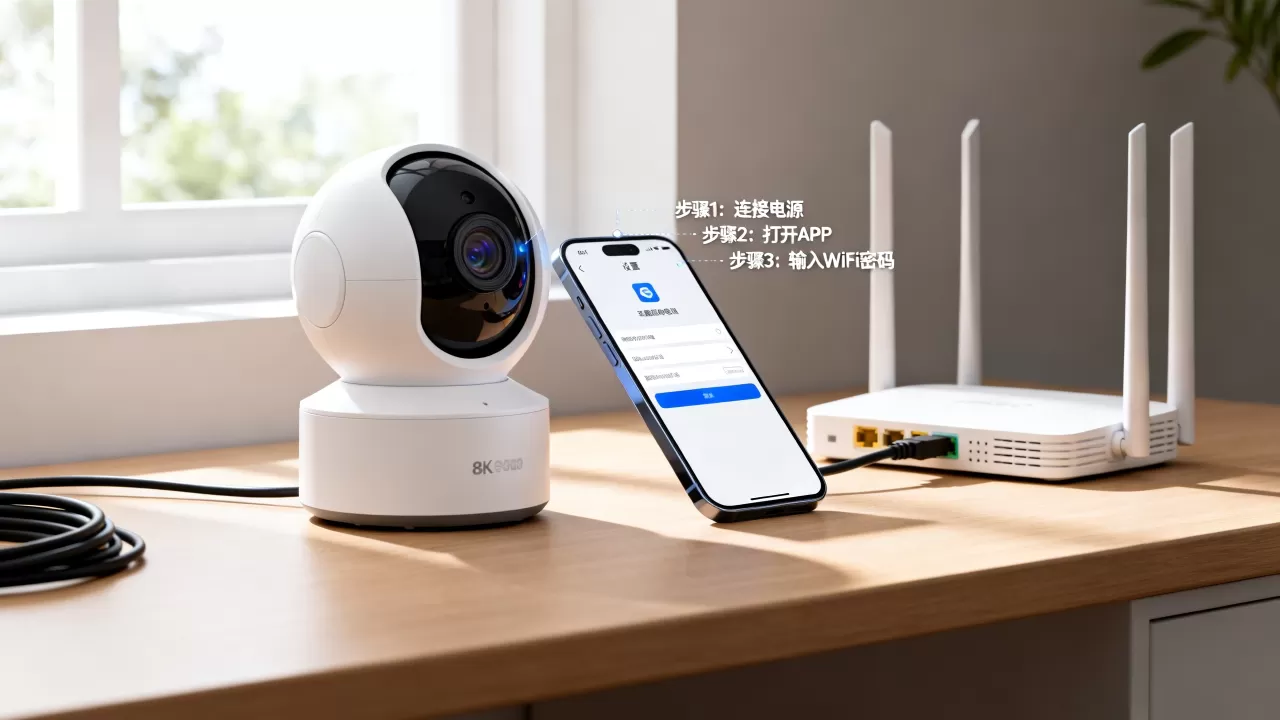
监控怎么设置网络:普通家用摄像头完整配网步骤
家用摄像头分为无线和有线两种,操作路径略有不同。
有线摄像头的网络设置
- 用网线把摄像头连接到路由器的LAN口(注意不是WAN口)。
- 给摄像头通电,等待指示灯变为常亮或慢闪。
- 下载厂商的APP(如萤石云、TP-LINK物联等),注册账号并登录。
- 在APP首页点击“添加设备”,扫描摄像头底部或机身上的二维码。
- 按提示输入Wi-Fi密码(如果摄像头支持无线连接)或直接选择“有线连接”。
- 等待设备提示“添加成功”,即可观看画面。
无线监控摄像头连接无线网络
无线连接对信号强度要求较高,建议摄像头与路由器之间不要隔两堵以上实墙。
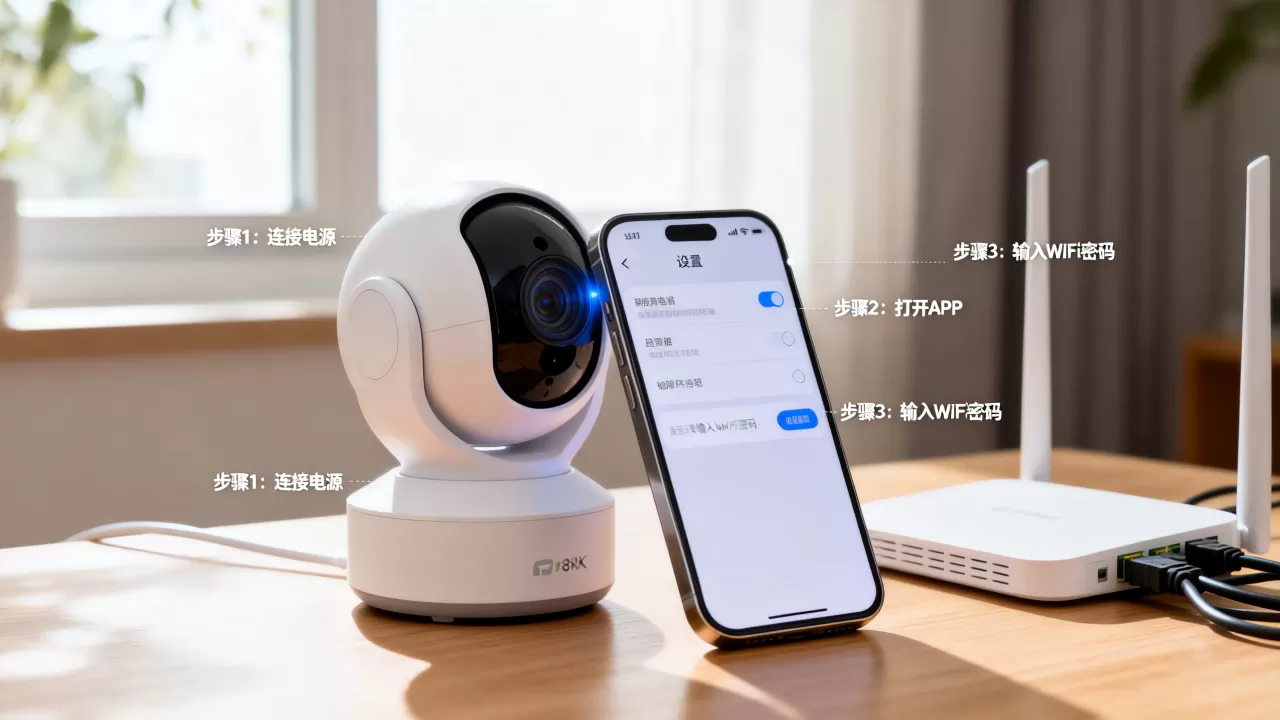
- 把摄像头通电,用手机连接摄像头自带的临时热点(通常以“IPCAM”或品牌名开头)。
- 在APP里选择“无线配置”,输入家中Wi-Fi的账号和密码。
- 注意:部分摄像头不支持5G频段Wi-Fi,需要将路由器设置为2.4G频段,或将“双频合一”功能关闭。
- 配置完成后,摄像头会自动重启并连接家中Wi-Fi,此时手机可切换到正常Wi-Fi环境查看画面。
手机远程看监控怎么设置网络
多数用户卡在这步:家里能看,出门就看不了,原因和解决办法如下。
确保摄像头已绑定到云账号
在APP中确认设备处于“在线”状态,如果显示“离线”,检查摄像头是否连接了正确的Wi-Fi,路由器是否开启了AP隔离(该功能会阻止设备间通信)。
P2P方式:扫码即可完成
确认摄像头已绑定到云账号后,手机流量下打开APP,点击设备画面,如果显示“连接失败”,先尝试重启摄像头和路由器,再检查路由器防火墙是否拦截了厂商服务器的IP。
端口映射方式:需要手动设置
如果使用的是老式模拟摄像头或NVR录像机,需要在路由器中设置虚拟服务器:
- 登录路由器管理页面(通常是192.168.1.1或192.168.0.1)。
- 找到“转发规则”或“虚拟服务器”选项。
- 将摄像头的内网IP地址、端口(一般是80或8000)填入,协议选TCP。
- 保存后,在手机APP中填写公网IP或动态域名地址即可访问。
行业共识认为,家用监控优先使用P2P模式,设置简单且安全性足够,端口映射更适合有固定公网IP的办公场所。
监控网络设置IP地址冲突与修改方法
当摄像头数量超过两台时,IP地址冲突会导致画面频繁掉线,这是网络监控设置中极易被忽略的隐患。
如何检查IP地址是否冲突
在电脑命令提示符中输入“ping 摄像头IP地址”,如果返回时间小于1ms且无丢包,说明IP被占用,更直观的方法是:拔掉可疑摄像头的网线,看其他摄像头是否立即恢复画面。
修改摄像头IP地址的操作路径
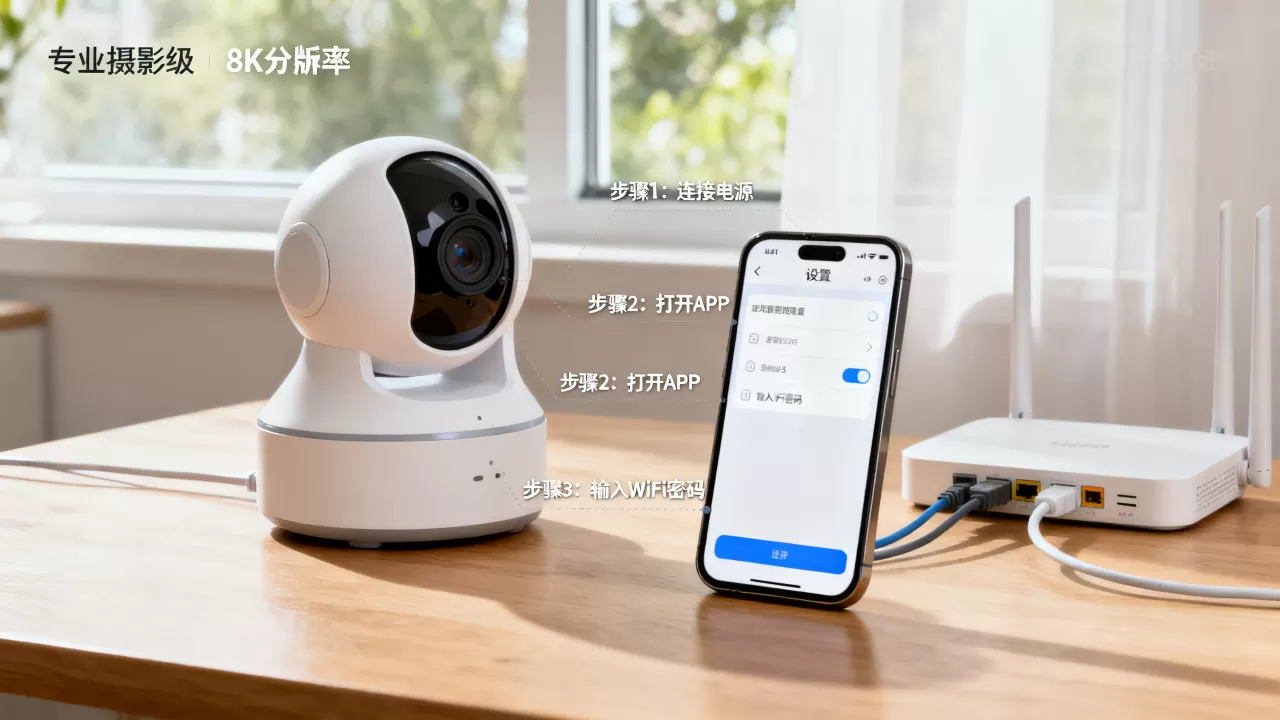
- 使用厂商提供的搜索工具(如海康SADP、大华ConfigTool)扫描局域网设备。
- 选中目标摄像头,在“网络参数”中修改IP地址为路由器网段内的空闲地址,例如192.168.1.88。
- 子网掩码保持默认255.255.255.0,网关填写路由器IP。
- 保存后等待设备重启,重新搜索确认新IP生效。
避免冲突的行为习惯
- 在路由器中开启DHCP静态分配,将每个摄像头的MAC地址与固定IP绑定。
- 建议将摄像头IP规划在100-200段,留给手机、电脑等常用设备靠前的地址。
- 定期检查是否有陌生设备接入监控网络,保证带宽和安全性。
监控连接无线网络信号差导致卡顿怎么办
无线监控画面频繁缓冲,不一定是带宽不足,更多时候是信号质量差。
信号干扰的主要来源
- 微波炉、无绳电话等家电设备,与2.4G频段存在冲突。
- 邻居家多个Wi-Fi信号重叠,导致信道拥堵。
- 摄像头天线位置被金属物体遮挡,削弱信号接收。
提升信号质量的实操方法
- 在路由器管理界面中,将无线信道从“自动”改为固定值(如1、6、11),避开拥堵频段。
- 将摄像头尽量安装在离路由器较近的位置,中间减少穿墙。
- 如果摄像头支持外置天线,调整天线角度与路由器天线平行。
- 对传输距离要求较高的场景,可选用支持802.11ac协议的5G频段摄像头,或者使用Wi-Fi中继器扩展信号。
下表对比了两种常见无线频段的适用场景:
| 频段 | 传输距离 | 穿墙能力 | 适用场景 |
|---|---|---|---|
| 4G | 较远 | 较强 | 隔墙较多、面积大的家庭 |
| 5G | 较近 | 较弱 | 同一房间、干扰较少的环境 |
商用监控网络设置的特别注意事项
店铺或办公场所的监控网络设置,比家用要复杂一些,主要差异在于设备数量和网络环境。
多台摄像头需要配置独立网段
如果监控数量超过8台,建议使用单独的交换机组成监控局域网,再通过一根网线连接到主路由器,这样既能保证带宽,又能减少广播风暴对办公网络的影响。
与宽带带宽的匹配思路
多路摄像头同时上传视频流会占用大量上行带宽,以720P画质为例,每路码流约2Mbps,4路摄像头就需要8Mbps上行带宽,如果宽带上传速度不够,手机会频繁出现“画面加载中”,建议在购买宽带时留意上行速率,或合理规划摄像头码流。
远程访问的稳定性方案
对店铺老板来说,手机远程看监控是刚需,如果P2P方式经常掉线,可以尝试:
- 为录像机设置固定IP地址,并在路由器中做端口映射。
- 使用带DDNS功能的路由器,将动态公网IP绑定到固定域名,避免IP变化导致无法访问。
- 选择支持SD卡本地录像和云存储双备份的设备,断网时也能保留关键证据。
常见网络监控设置问题解答
监控摄像头搜不到设备是什么原因?
先确认摄像头和电脑/手机是否在同一个局域网内,如果摄像头连接的是路由器LAN口,而手机连接的是访客Wi-Fi,两者处于隔离状态,自然搜不到设备,部分交换机或路由器开启了“端口隔离”功能,也会导致设备无法互相发现,建议先将摄像头直连主路由器测试,排除交换机配置问题。
监控连接网络后老是掉线是怎么回事?
多数情况下是供电不稳定或IP地址冲突导致,使用原装电源适配器,避免与空调等大功率电器共用插线板,如果摄像头通过PoE交换机供电,确认交换机功率是否满足所有摄像头的总功耗,在路由器中将摄像头IP设为固定IP或在DHCP中做静态绑定,掉线频率会明显降低。
室外监控怎么设置网络比较好?
室外摄像头优先使用网线连接而非无线,因为室外环境对信号衰减影响大,如果必须使用无线,建议给摄像头加装防水型室外Wi-Fi天线,并确保路由器覆盖范围足够,室外摄像头与路由器之间距离较远时,可以使用一对支持PoE供电的网桥,将网络信号无线中继到摄像头端,稳定性远好于普通Wi-Fi连接。
监控网络设置本身并不复杂,掌握IP地址的管理逻辑和无线信号的传播规律,就能解决绝大多数问题,初次配置时耐心一点,把每一步操作确认到位,后续使用会省心很多。
首发原创文章,作者:王坚,如若转载,请注明出处:https://idctop.com/article/554514.html