IIS设置网站的核心在于正确安装Web服务器、创建站点并绑定域名,而网站后台管理则需重点配置数据库连接与权限控制。 无论你是初次接触IIS还是需要重建网站,关键步骤都是围绕这几个方面展开,本文从零开始,详细拆解IIS网站搭建与后台配置的完整流程,并针对常见问题给出解决方案。
IIS设置网站教程:详细步骤解析
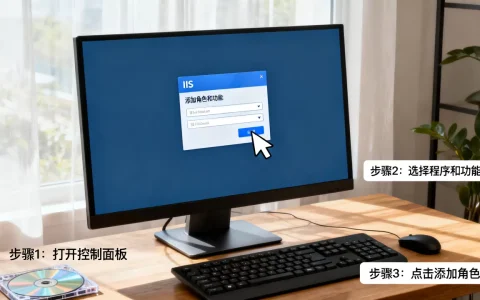
安装IIS角色
在Windows Server上安装IIS是第一步,通过服务器管理器添加角色和功能,选择Web服务器(IIS)并确认安装,安装过程中,注意默认勾选常用组件,如静态内容、默认文档、目录浏览等,如果你需要运行ASP.NET或PHP,务必在角色服务中勾选对应的应用程序开发功能(如ASP.NET 4.8、CGI等)。在Windows Server 2019/2026中,安装路径基本一致,安装完成后,可以通过浏览器访问http://localhost验证IIS是否正常运行。

Windows服务器IIS配置步骤详解
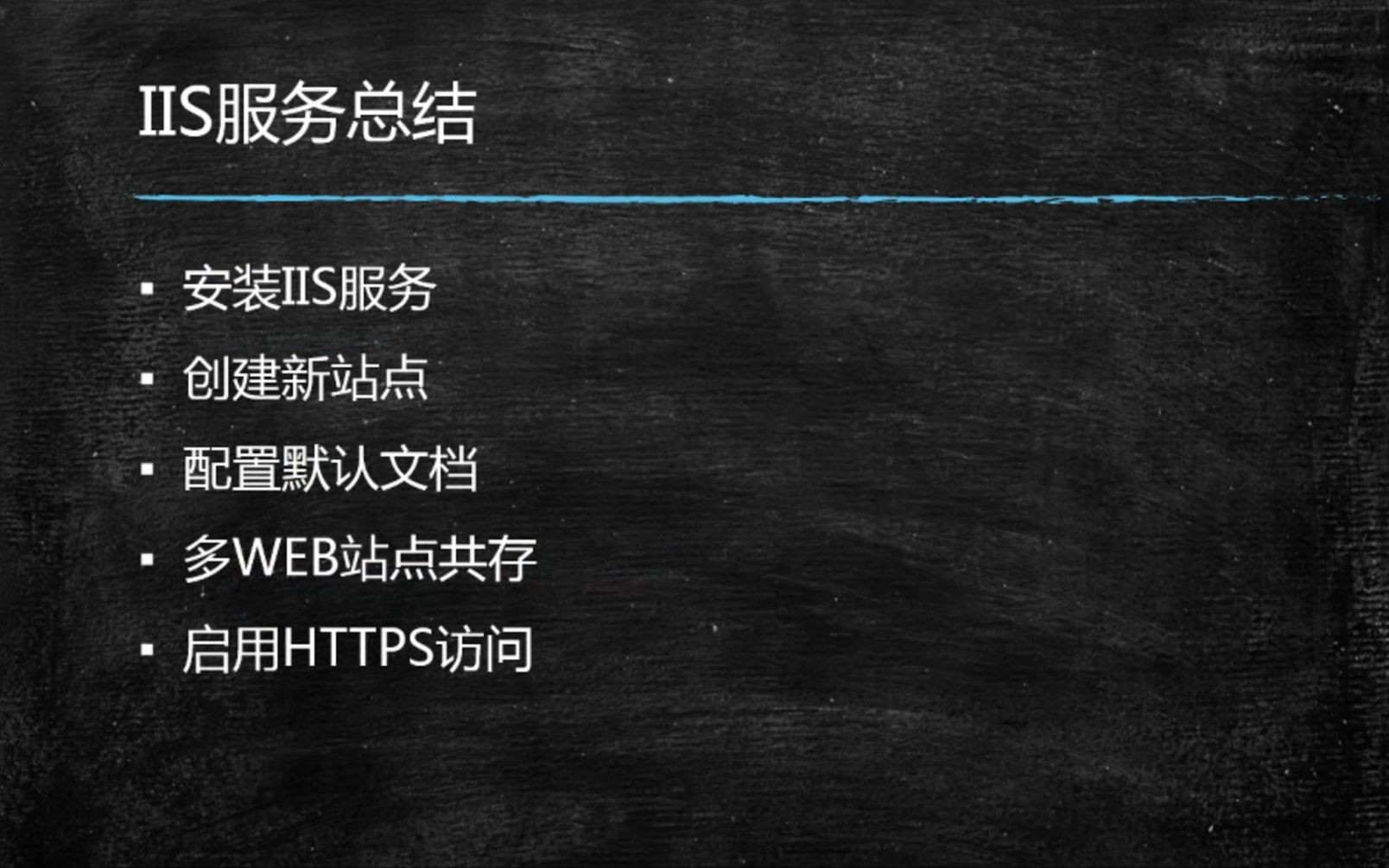
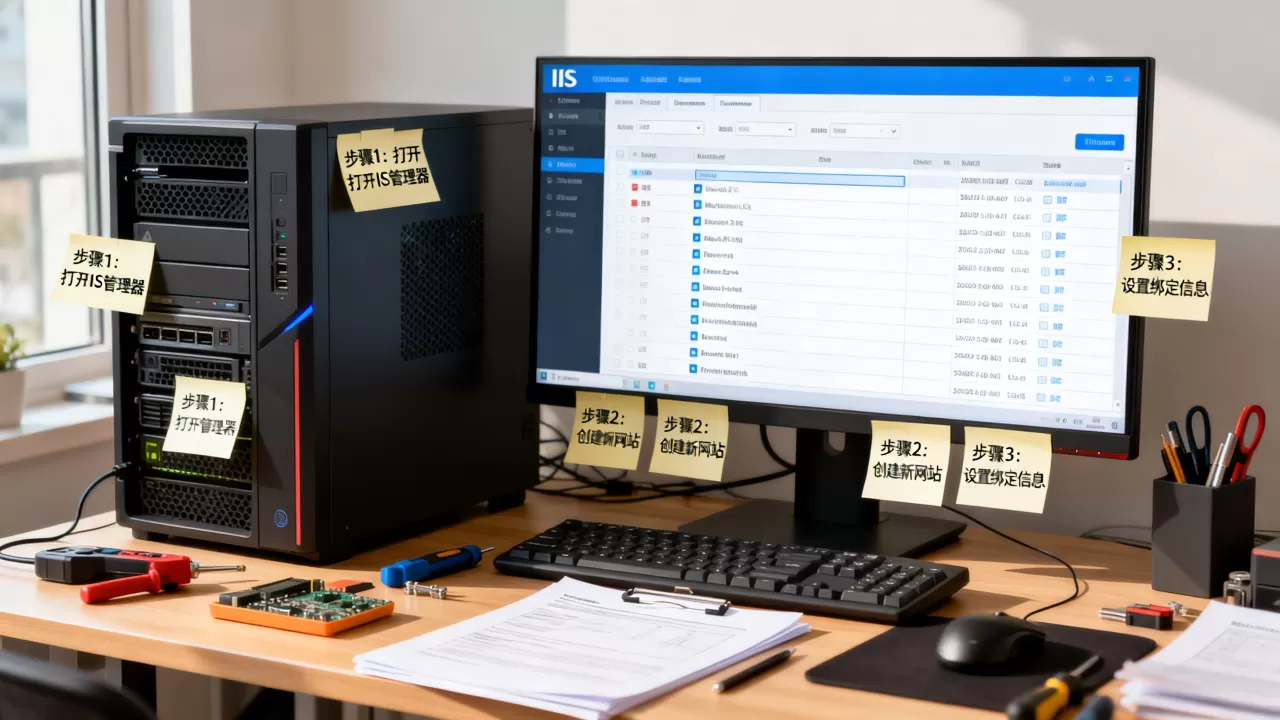
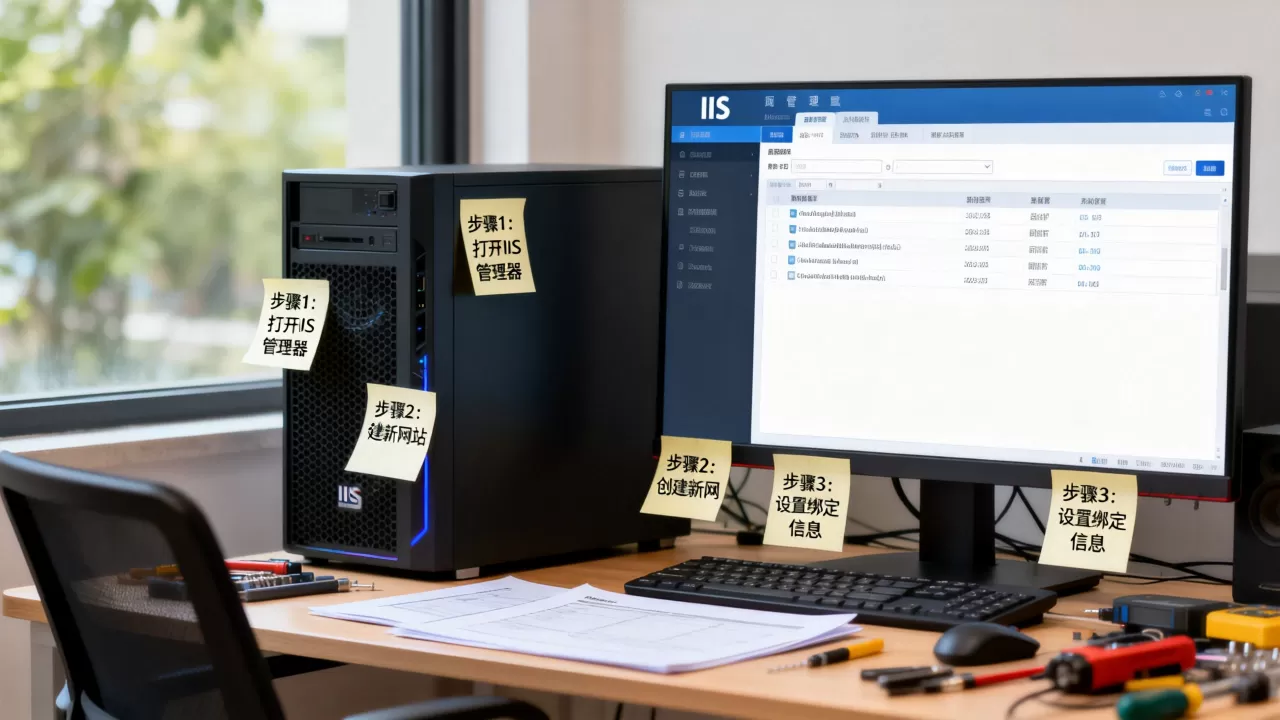
为了让配置过程更清晰,我将具体步骤列出:
- 打开服务器管理器,点击“添加角色和功能”。
- 在“选择服务器角色”中勾选“Web服务器(IIS)”,点击“添加功能”确认。
- 在“选择角色服务”中,根据网站需求选择组件,例如ASP.NET、CGI、URL重写等。
- 完成安装后,在IIS管理器中检查默认站点是否启动。
- 如果需要绑定域名,先确保DNS解析已生效,再在IIS中添加网站绑定。
大多数情况下,按照上述步骤完成即可正常运行IIS,如果遇到权限问题,可以检查应用程序池标识和网站目录的NTFS权限。
创建网站并绑定域名
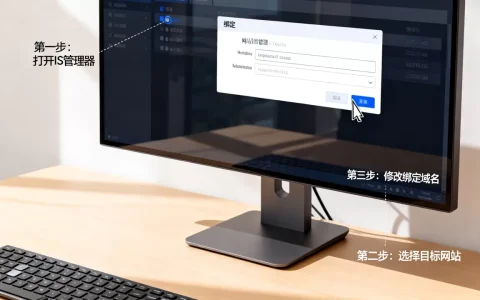
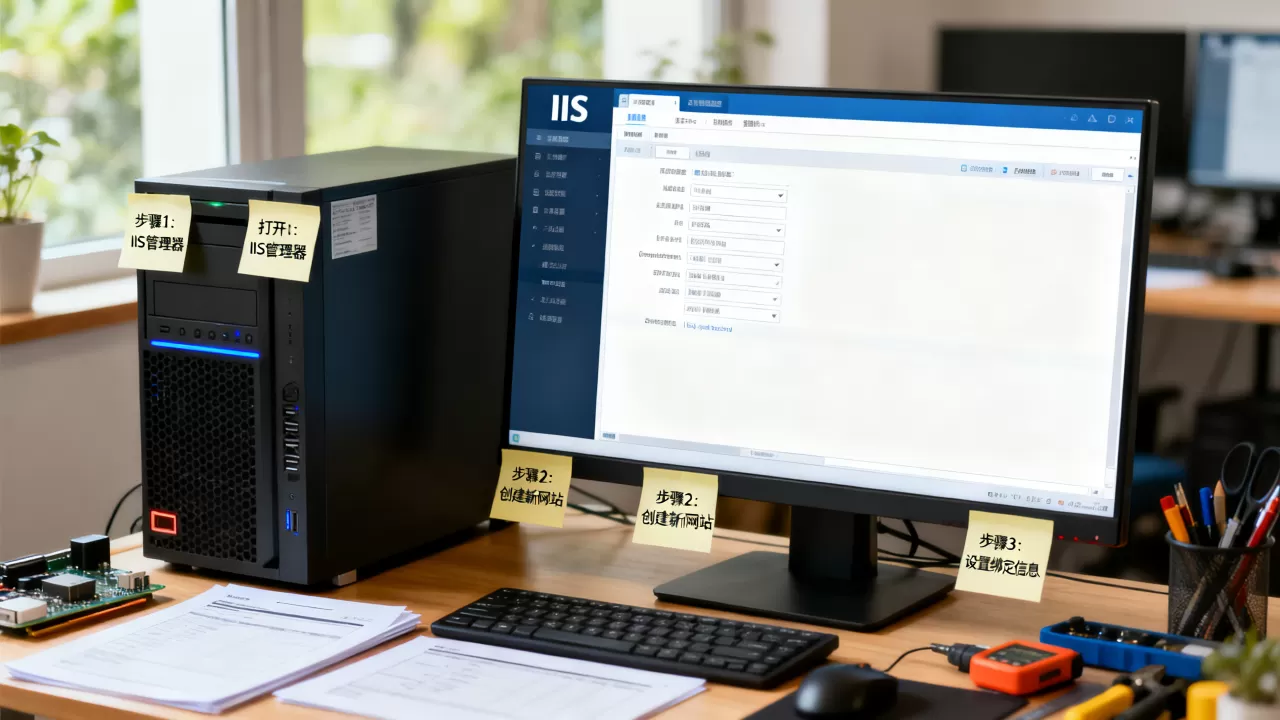
安装完成后,打开IIS管理器,在左侧连接树中右键单击“网站”,选择“添加网站”,在弹出的窗口中,设置网站名称、物理路径以及绑定信息,绑定信息包括IP地址、端口(默认80)和主机名(你的域名),绑定域名时,主机名填写www.example.com,如果你有多个域名指向同一站点,可以通过添加多个绑定实现。
行业共识认为,正确绑定域名是网站可访问的前提,漏配或错配会导致访问失败。
配置应用程序池
每个网站对应一个应用程序池,负责隔离不同站点的运行环境,默认情况下,IIS会创建一个与网站同名的应用程序池,但你可以根据需要调整其.NET CLR版本、管道模式以及标识,对于ASP.NET网站,一般选择集成模式,托管管道模式为Integrated;如果网站需要较高的权限,可以将应用程序池标识设置为NetworkService或自定义账户,权限设置需遵循最小权限原则,避免因权限过高带来安全风险,可以在应用程序池的高级设置中调整回收时间,如设定在凌晨低峰期回收,避免影响用户访问。
网站后台管理设置方法:关键配置详解
IIS搭建网站后如何配置后台
当你完成IIS搭建网站后,配置后台是下一步重点,后台管理涉及数据库连接、安全验证和功能定制,以下分点说明。
数据库连接配置
网站后台通常需要连接数据库(如SQL Server或MySQL),以SQL Server为例,你需要为网站创建一个数据库,并设置相应的登录账户,在后台的配置文件中(如Web.config或AppSettings),填写正确的连接字符串,Data Source=localhost;Initial Catalog=mydb;User ID=sa;Password=yourpassword;。据统计,大多数后台连接失败问题源于连接字符串格式错误或数据库权限不足,建议先在本地测试连接,确认无误后再上传到生产环境。
后台权限与安全设置
后台管理界面需要额外的安全防护,建议为后台目录设置独立的应用池,或通过IP地址和域名限制访问,启用身份验证,如表单验证或Windows身份验证,确保只有授权用户能登录,还可以利用IIS的URL重写模块,为后台路径添加随机前缀,避免被扫描工具直接发现。后台安全配置是网站防护的第一道防线,不可忽视。
常见后台功能配置
除了基本连接,后台还需要配置伪静态、缓存、文件上传大小等,伪静态规则可以通过URL重写实现,在web.config中配置规则;缓存设置可以在IIS的输出缓存中调整;文件上传大小限制则在IIS的请求筛选模块中修改,默认30MB,可以通过修改maxAllowedContentLength值来调整,这些设置直接影响后台的使用体验和性能。建议在配置完成后,通过后台的实际操作验证各项功能是否正常。
PHP网站后台配置示例
如果你的网站使用PHP,需要在IIS中配置PHP环境,首先下载并安装PHP Manager,然后在IIS中注册PHP版本,并设置处理程序映射,在后台配置文件中连接MySQL时,使用mysqli或PDO扩展,并确保数据库账户有足够的权限。业内专家指出,PHP网站后台配置的关键在于正确设置扩展和路径,否则会出现白屏或连接错误。
IIS网站常见问题与优化
IIS网站403错误解决方法
403错误是最常见的访问问题之一,通常由权限或配置错误引起,下表对比了不同403错误的常见原因及解决方法:
| 错误代码 | 常见原因 | 解决方法 |
|---|---|---|
| 14 | 目录浏览被禁用且无默认文档 | 在IIS中添加默认文档或启用目录浏览 |
| 1 | 执行权限不足 | 检查应用程序池的标识是否有执行权限 |
| 2 | 读取权限不足 | 为网站目录添加IIS_IUSRS读取权限 |
| 7 | 需要客户端证书 | 关闭SSL设置中的客户端证书要求 |
多数情况下,403.14错误可以通过配置默认文档解决,如果你的网站使用了ASP.NET,确保默认文档中包含default.aspx,并且该文件存在于物理路径中。
性能优化建议
为了提升IIS网站响应速度,可以启用动态内容压缩(在IIS的压缩模块中配置),并合理设置静态资源缓存周期,例如将css、js等静态文件缓存设置为7天,调整应用程序池的回收策略,避免频繁回收导致性能波动,可将回收时间设置为固定时间间隔,避开业务高峰。
行业共识认为,定期监控IIS日志和性能计数器是发现瓶颈的有效手段。
其他常见问题
- IIS网站无法启动:检查端口是否被占用,或应用程序池账户是否有效。
- 后台登录失败:确认数据库连接字符串正确,且后台账户密码无误。
- 静态资源无法加载:检查IIS的静态文件处理模块是否启用,以及MIME类型是否配置,例如缺少
.woff2字体格式需要手动添加MIME类型。
IIS设置网站常见问题解答
IIS网站无法访问如何排查?
首先检查IIS服务是否正常运行,然后查看防火墙是否放行80/443端口,接着在IIS管理器中检查网站状态是否为“已启动”,绑定信息是否正确。如果使用域名,确保域名解析指向服务器IP,最后可以查看Windows事件查看器中的IIS日志,定位具体错误。
网站后台管理有哪些关键设置?
后台管理的关键设置包括数据库连接字符串、身份验证方式、文件上传大小限制、伪静态规则以及缓存策略。建议优先配置安全相关项,如修改默认后台路径、启用验证码、限制登录尝试次数。
如何为IIS网站配置SSL证书?
在IIS管理器中,选择服务器证书,导入证书文件,然后为网站绑定https,选择对应的证书。需要确保443端口未被占用,并配置HTTP重定向到HTTPS,以强制使用加密连接。
无论你是搭建个人站点还是企业网站,掌握IIS设置网站与后台管理的方法是基础技能,希望本文的实操步骤和问题排查思路能帮助你快速上手,并减少配置中的弯路,规范的操作和持续的监控是网站稳定运行的关键。
首发原创文章,作者:王坚,如若转载,请注明出处:https://idctop.com/article/554574.html