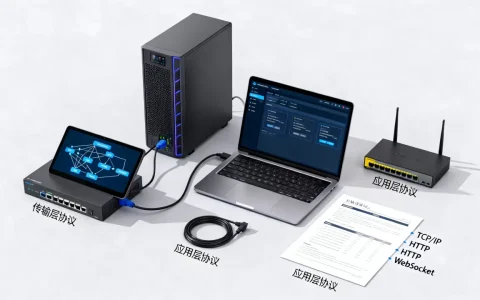
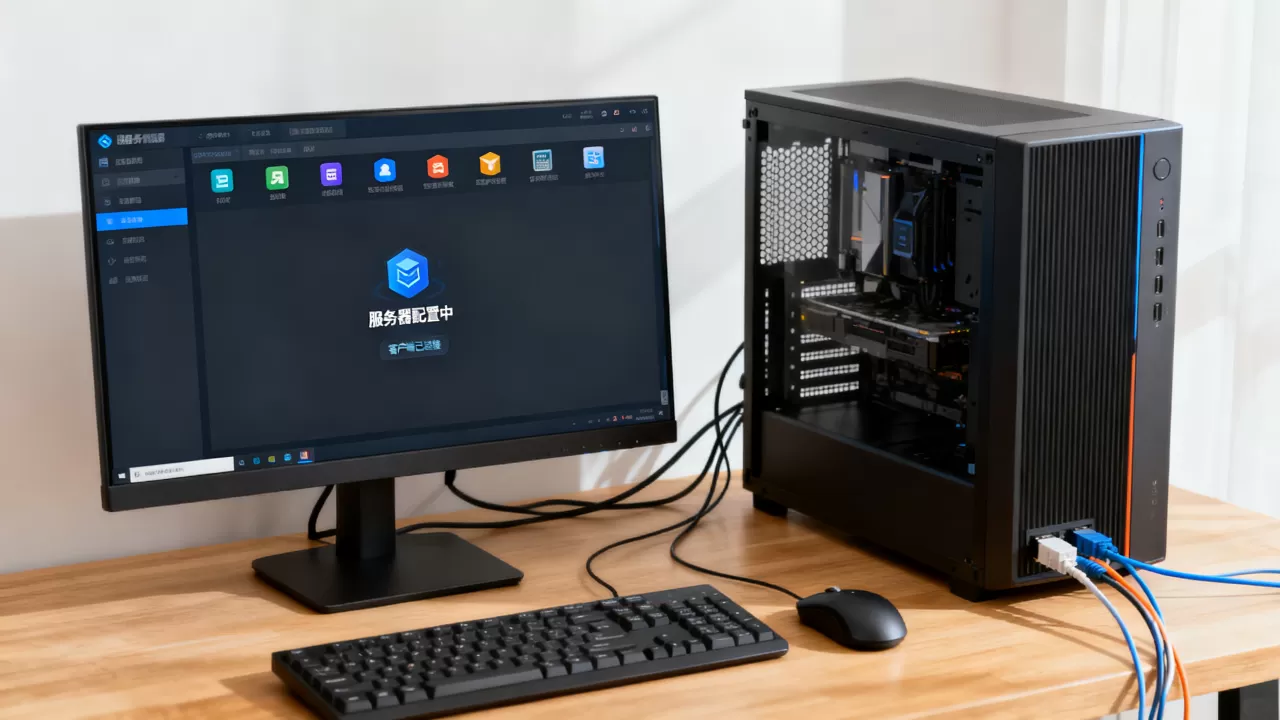
在一台电脑上同时运行服务器和客户端是完全可行的,核心是保证服务器监听本地回环地址或局域网IP,且客户端通过对应地址访问,端口不冲突即可。 这种模式广泛用于Web开发、API测试、单机游戏服务器等场景,开发者无需额外硬件即可完成功能验证。
服务器和客户端在同一台电脑怎么设置
很多新手遇到这个问题时,第一反应是配两台机器,本地开发环境里最常见的做法就是让服务器和客户端共享同一台电脑,设置时只需要关注三个关键点:IP地址使用127.0.0.1或localhost,端口不要被占用,防火墙允许入站连接,具体操作步骤因技术栈不同而略有差异,但底层逻辑是完全一致的。

确认服务器监听地址
大多数服务器软件默认监听0.0.0.0或127.0.0.1,如果监听0.0.0.0,则本机客户端可以通过127.0.0.1或本机局域网IP访问;如果只监听127.0.0.1,则只有本机客户端能连,开发阶段建议监听127.0.0.1,避免暴露给局域网其他设备,例如在Node.js中,用app.listen(3000, '127.0.0.1')即可。
启动服务并测试
启动服务器后,在同一个电脑上打开浏览器或客户端工具(如Postman、curl),输入http://127.0.0.1:端口,如果看到响应,说明同机部署成功,常见端口冲突问题可通过netstat -ano(Windows)或lsof -i :端口(Mac/Linux)检查。
本地服务器与客户端同机部署的常见方式
不同领域对“服务器和客户端在同一台电脑”的需求不同,但都能找到成熟的解决方案,下表对比了三种主流方式:
| 使用场景 | 典型工具 | 服务器启动方式 | 客户端访问方式 |
|---|---|---|---|
| Web开发 | XAMPP / WAMP / MAMP | 集成面板一键启动 | 浏览器访问localhost |
| 后端API调试 | Node.js / Python Flask | 命令行启动服务 | 浏览器或curl |
| 容器化部署 | Docker Desktop | docker run映射端口 | 浏览器访问localhost映射端口 |
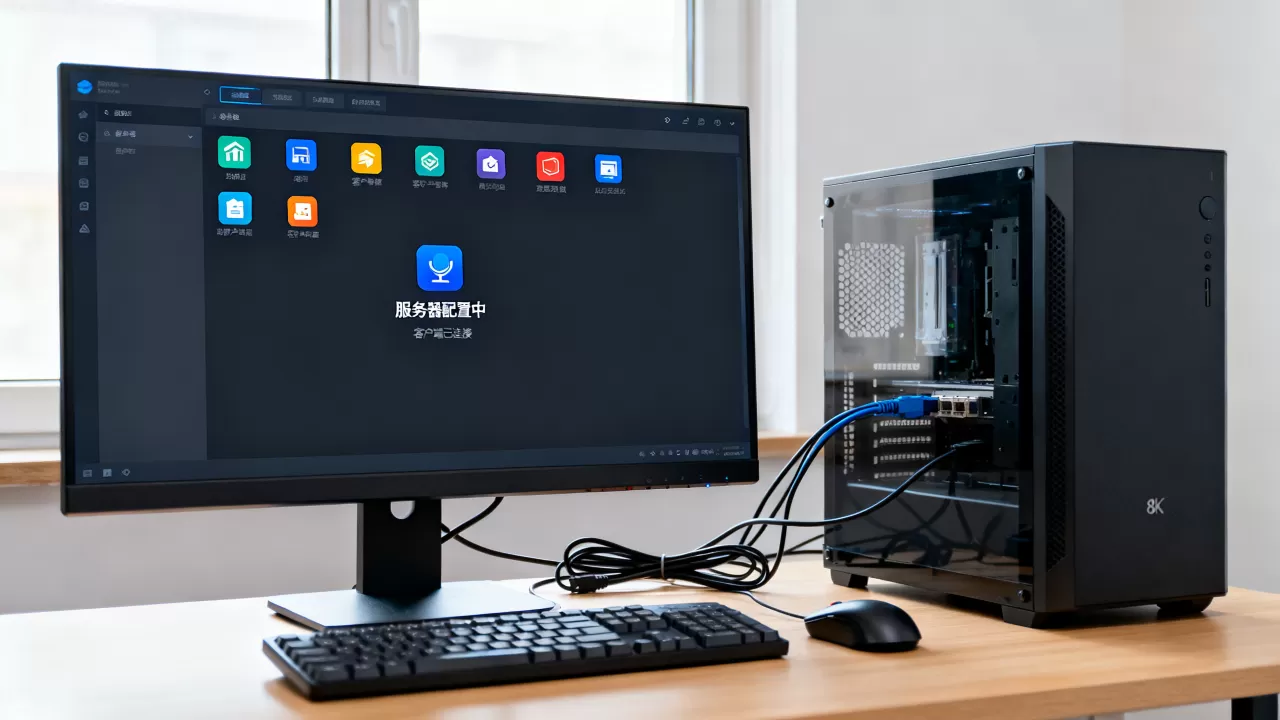
每种方式都遵循相同的同机通信原理,区别仅在于服务器进程的启动和管理方式,对于新手,集成环境(如XAMPP)最直观,省去手动配置的麻烦;对于有一定经验的开发者,Docker能保证环境一致性,避免“在我电脑上能跑”的问题。
个人电脑当服务器客户端需要注意什么
把个人电脑同时当作服务器和客户端,看似简单,但忽略几个细节会导致调试失败或性能瓶颈,以下是行业共识最容易踩坑的几点。
端口占用与冲突
服务器使用的端口如果被其他程序占用,启动时会报错“Address already in use”。80、443、3306、5432等常见端口容易被系统或已有软件占用,解决办法:
- 更改服务器监听端口,例如用8080代替80
- 结束占用端口的进程(先确认不是关键服务)
- 使用端口转发工具(如netsh)临时重定向
本地回环地址与局域网地址的区别
0.0.1只能在本机使用,同局域网其他设备无法访问,如果希望手机或同事的电脑也能连接你的服务器,需要监听0.0.0或本机局域网IP(如192.168.x.x),此时防火墙必须放行该端口,否则连接被拒绝,Windows系统需要在“高级安全防火墙”中添加入站规则,Mac/Linux用
sudo ufw allow 端口。
性能与资源限制
当服务器和客户端都运行在同一台电脑上时,CPU、内存和磁盘I/O被两者共享。高并发压测或大数据处理场景下,建议使用独立服务器,本地环境只适合开发调试和功能验证,正式性能测试应迁移到专属测试机或云服务器,据统计,多数开发者在单机环境下遇到的性能问题,根源并非工具本身,而是资源竞争和后台进程干扰。
服务器客户端同机部署的操作实例
以最常见的Web开发场景为例,写一个完整的操作流程,从零开始搭建可验证的本地环境。
准备工具
- 操作系统:Windows 10/11或macOS
- 服务器软件:Node.js(LTS版本)或Python 3
- 客户端工具:Chrome浏览器 + curl(可选)
- 文本编辑器:VS Code或记事本
创建并启动服务器
- 新建一个文件夹,例如
my-server - 在文件夹内创建
server.js(Node.js)const http = require('http'); const server = http.createServer((req, res) => { res.writeHead(200, {'Content-Type': 'text/plain'}); res.end('Hello from local server!'); }); server.listen(3000, '127.0.0.1', () => { console.log('Server running at http://127.0.0.1:3000/'); }); - 终端运行
node server.js - 打开浏览器输入
http://127.0.0.1:3000,页面显示“Hello from local server!”
验证客户端与服务器的通信
- 在浏览器地址栏直接访问,即浏览器作为客户端发起HTTP请求
- 打开开发者工具(F12)查看网络请求,确认响应200
- 使用curl命令:
curl http://127.0.0.1:3000
,返回相同文本
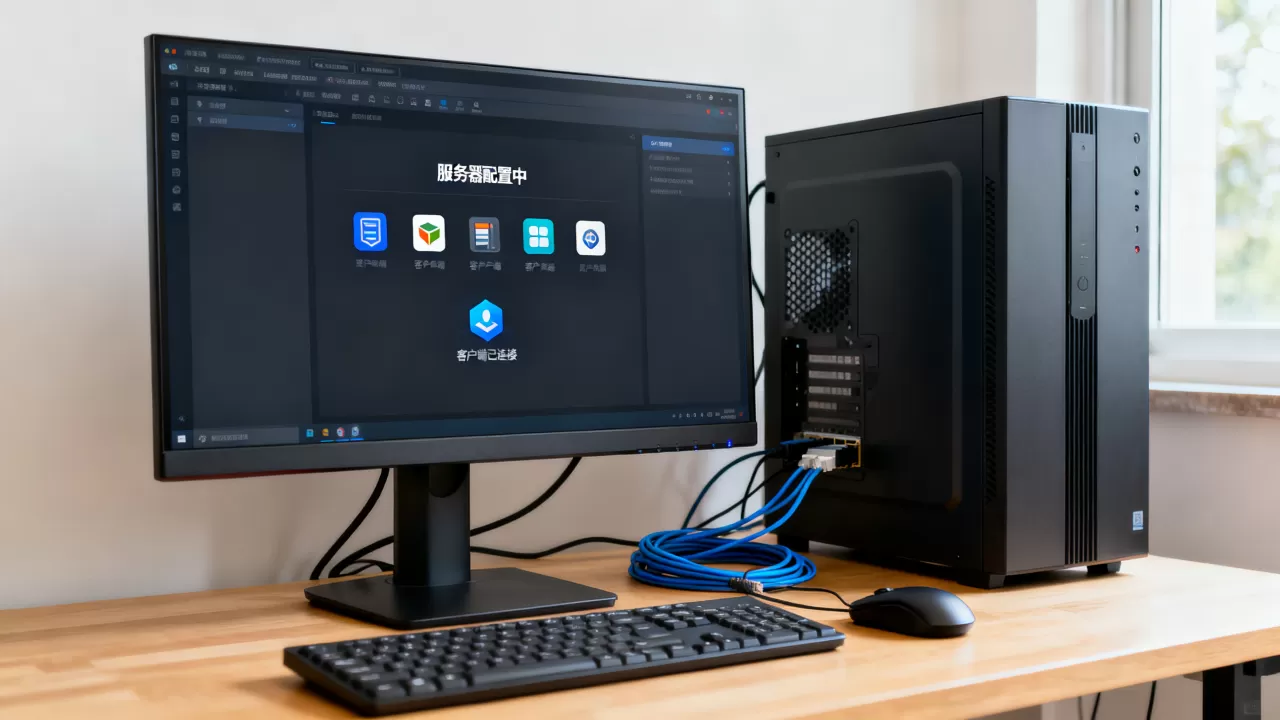
这一过程清晰展示了服务器和客户端在同一台电脑上如何通过localhost完成数据交换。 如果想模仿真实客户端的POST请求,可用Postman或编写一个简单的fetch脚本。
常见问题与Q&A
服务器和客户端在同一台电脑,能用手机访问吗?
可以,但需要修改服务器监听地址为0.0.0,同时确保电脑和手机连接同一局域网,在电脑上运行ipconfig(Windows)或ifconfig(Mac)找到局域网IP,手机浏览器输入该IP加端口即可,注意电脑防火墙必须放行对应端口,否则手机无法连接。
同机部署时,客户端访问特别慢怎么办?
首先检查服务器是否监听在本地地址,如果监听在0.0.0.0可能受到局域网广播或多网卡影响,建议优先使用127.0.0.1,其次排查是否有杀毒软件或防火墙拦截本地回环,如果服务器使用了大量磁盘I/O或内存,可以关闭其他占用资源的程序,或者将服务器和客户端分配到不同进程组。
一台电脑运行服务器和客户端,会不会影响系统稳定性?
正常开发调试不会,但请注意,某些服务器软件(如数据库)会默认开启大量连接或缓存,占用系统资源,建议在开发环境下使用轻量级替代方案,例如用SQLite代替MySQL,用内存缓存代替Redis,只要不同时运行超大型服务,同机部署对系统稳定性影响微乎其微。
服务器和客户端同机部署是本地开发最基础的技能,掌握监听地址、端口管理和防火墙策略,就能像在正式环境一样调试代码。 无论是初学者还是老手,时刻保持环境干净、理解网络通信逻辑,就能最大化这台机器的价值。
首发原创文章,作者:王坚,如若转载,请注明出处:https://idctop.com/article/554899.html