在IntelliJ IDEA中配置Git服务器连接,核心是准确设置远程仓库地址并选择适合的认证方式。
IDEA配置Git服务器地址与步骤详解
前置检查:安装Git并配置用户信息
在IDEA中配置Git服务器前,需要确保系统已安装Git且配置正确,不同操作系统安装方式:

- Windows:下载Git for Windows,安装时选择”Use Git from the command line”。
- macOS:通过Homebrew安装
brew install git,或直接安装Xcode Command Line Tools。 - Linux:Ubuntu使用
sudo apt install git,CentOS使用sudo yum install git。
安装完成后,验证版本:git --version,然后配置全局用户信息,这是Git提交必须的身份标识:
git config --global user.name "Your Name"
git config --global user.email "your_email@example.com"如果忘记配置,在IDEA中首次提交时会弹出提示,要求设置用户信息,配置完成后,可以在终端输入git config --list检查。
在IDEA中添加远程仓库地址
在IDEA中,有两种方式添加远程仓库地址:
- 从版本控制获取项目:启动IDEA时选择”Clone from Version Control”,输入仓库URL,IDEA会自动克隆并打开项目。
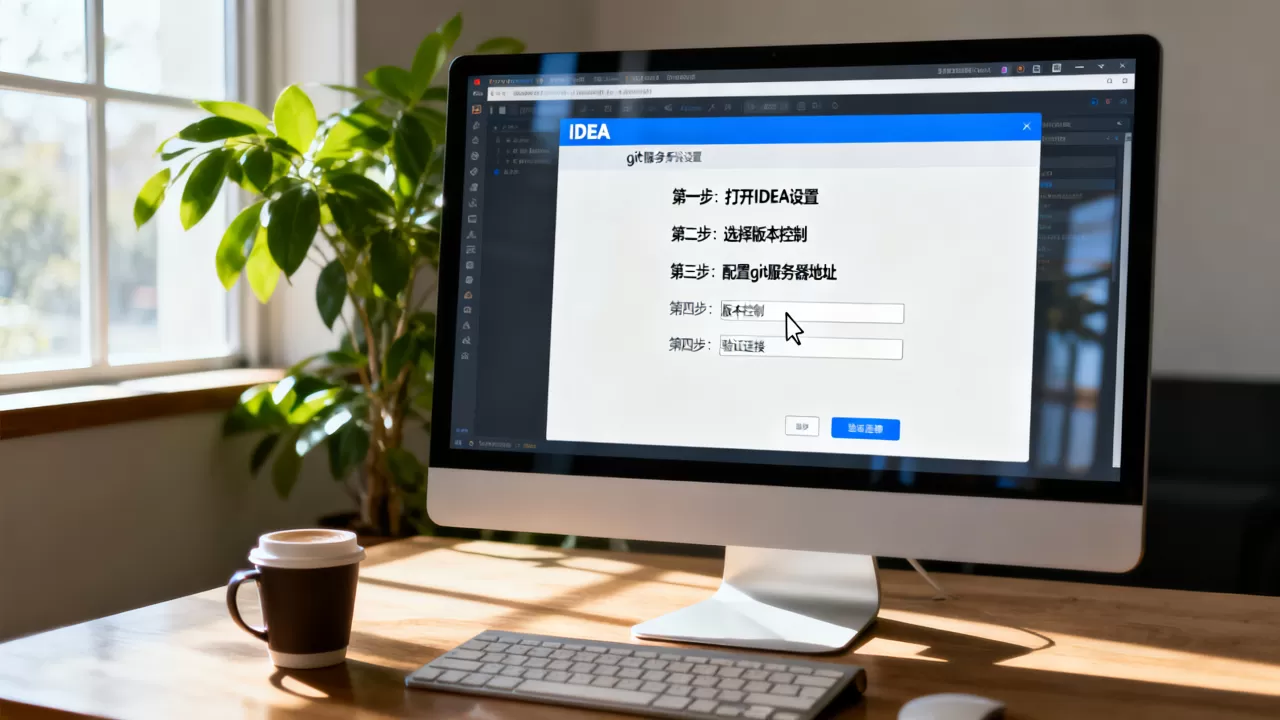
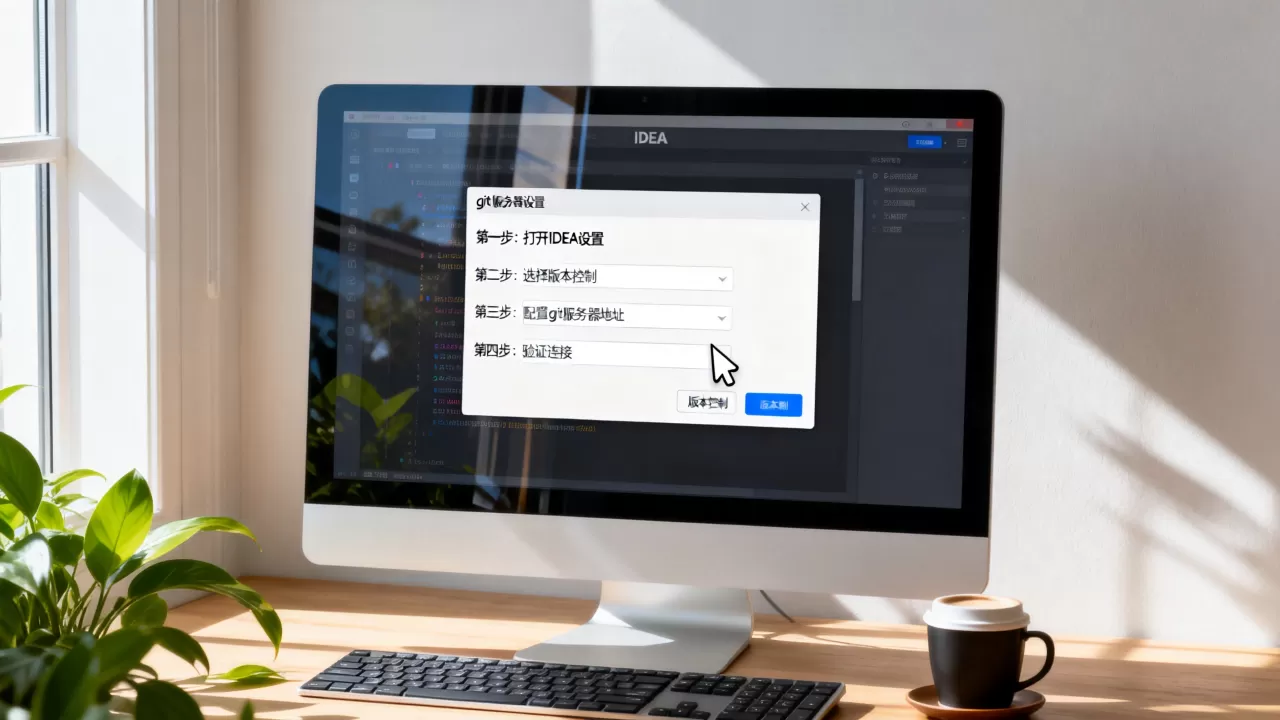
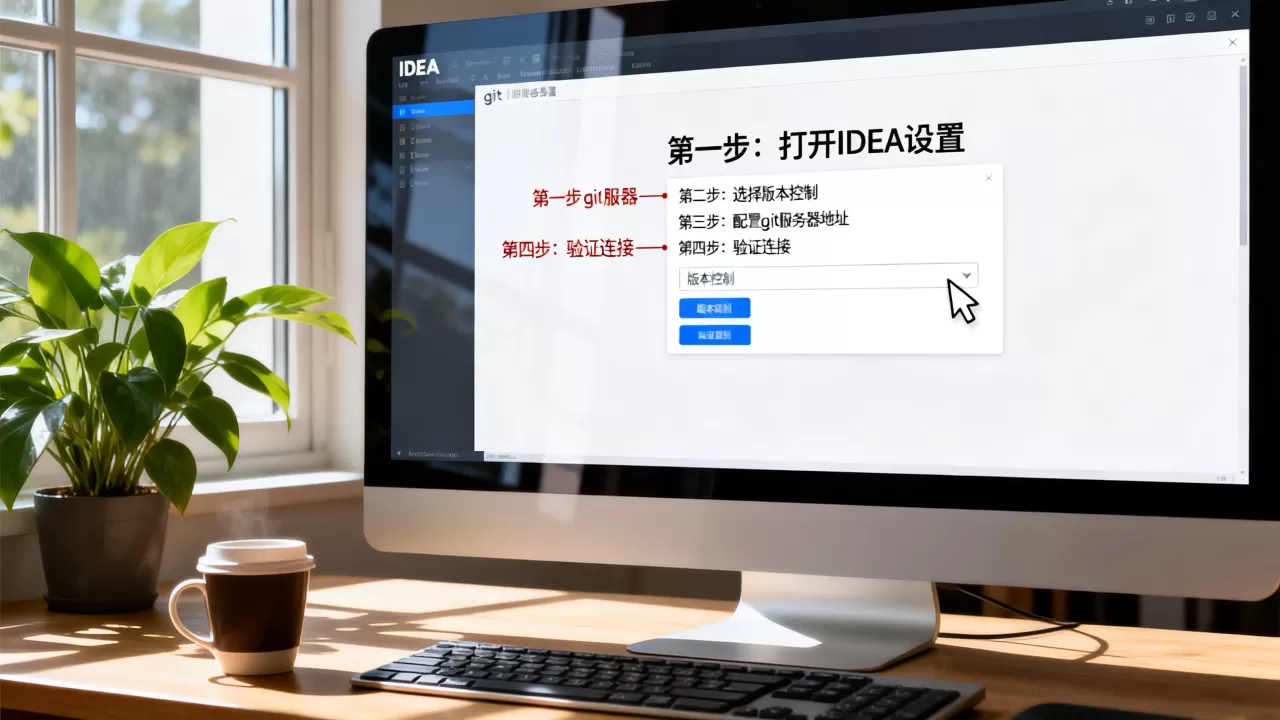
- 已有项目添加远程仓库:打开项目,选择 VCS > Git > Remotes,点击加号,填写远程名(通常为origin)和URL。
URL格式选择:SSH地址以git@开头,适合有公钥配置的环境;HTTPS地址以https://开头,适合快速配置,如果使用HTTPS,建议使用个人访问令牌代替密码,提高安全性。
添加后,IDEA会自动验证连接,如果验证失败,会直接在界面提示错误信息,便于后续排查。
选择认证方式:SSH密钥或HTTPS
行业共识认为,SSH密钥是更安全的认证方式,尤其适合团队协作环境,生成SSH密钥并配置到服务器的步骤:
- 在终端执行
ssh-keygen -t rsa -b 4096 -C "your_email@example.com",一路回车生成密钥对。 - 复制公钥:
cat ~/.ssh/id_rsa.pub添加到Git服务器(如GitHub、Gitee)的SSH keys设置页面。 - 在IDEA中不需要额外配置SSH密钥,它会自动使用系统的SSH客户端。
HTTPS方式需要配置Git凭证,在IDEA中,当推送或拉取时,会弹出登录窗口,输入用户名和密码或token,IDEA的凭证管理器(位于 Settings > Appearance & Behavior > System Settings > Passwords)可以保存这些凭证,但建议定期更新token。
对于国内开发者,推荐使用HTTPS搭配个人访问令牌,因为国内网络对HTTPS协议支持更稳定,且无需处理SSH连接问题。
解决IDEA连接Git服务器时的常见问题
认证失败的处理
认证失败时,IDEA会显示”Authentication failed”或”Permission denied”,解决方法:
- SSH方式:检查公钥是否已添加到服务器,在终端测试连接:
ssh -T git@github.com,如果返回欢迎信息,说明SSH配置正确,如果失败,检查私钥文件权限:chmod 600 ~/.ssh/id_rsa。 - HTTPS方式:检查IDEA中保存的凭证是否正确,在Windows凭据管理器中删除旧的Git凭证,重新推送时输入新的token,在macOS钥匙串中删除对应的条目。
网络不通的排查
网络不通表现为”Could not read from remote repository”或”Connection refused”,排查步骤:
- 检查服务器地址是否正确,URL中是否有拼写错误。
- 使用命令行测试连接:
ssh -T git@server-ip(SSH)或curl -I https://server-ip(HTTPS)。 - 如果使用代理,确保IDEA的代理设置正确:File > Settings > Appearance & Behavior > System Settings > HTTP Proxy,选择手动代理并输入地址和端口。
- 检查防火墙是否允许Git端口(SSH 22,HTTPS 443)出站。
分支冲突的解决
当远程分支有本地未包含的提交时,拉取操作可能产生冲突,IDEA的冲突解决工具会显示三个版本:
- 本地版本(Local)
- 远程版本(Remote)
- 合并结果(Merge Result)
你需要逐行选择保留哪个版本,或者手动编辑,解决所有冲突后,标记为已解决,然后提交合并。为减少冲突,建议在拉取前先提交本地修改,或使用git stash暂存。
推送被拒绝
推送被拒绝通常是因为远程仓库含有本地没有的提交,解决方法:先拉取远程代码,合并或变基后再次推送,在IDEA中,使用 VCS > Git > Pull 拉取,然后选择 VCS > Git > Push 推送,如果拉取时产生冲突,参考分支冲突解决步骤。
搭建个人Git服务器并与IDEA集成
自建服务器与托管平台对比
在选择Git服务器方案时,需要根据需求权衡,下表对比了自建服务器与托管平台的主要差异:
| 维度 | 自建服务器 | 托管平台(如GitHub、Gitee) |
|---|---|---|
| 成本 | 需要服务器硬件和维护人员,成本较高 | 免费版功能基础,付费版按团队规模收费 |
| 速度 | 内部网络速度快,但外网访问需配置 | 云平台一般有CDN加速,国内平台访问速度快 |
| 安全性 | 数据完全可控,适合敏感项目 | 需信任平台安全,但一般有专业安全团队 |
| 维护难度 | 需要定期备份、更新、配置权限 | 开箱即用,无需维护 |
业内专家指出,对于绝大多数个人开发者和小团队,托管平台是更高效的选择。
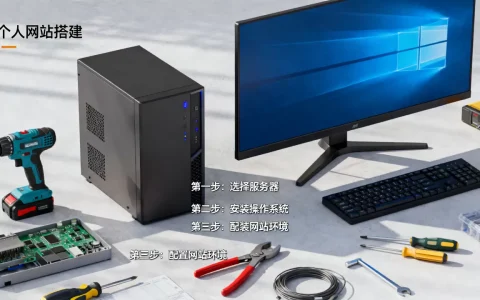
Linux搭建Git服务器实战
以Ubuntu 22.04为例,搭建一个功能完整的Git服务器:
- 安装Git:
sudo apt update && sudo apt install git - 创建专用用户:
sudo adduser --disabled-password git - 切换到git用户:
sudo su - git - 创建裸仓库:
mkdir -p ~/repo/myproject.git && cd ~/repo/myproject.git && git init --bare - 配置SSH访问:在主机的
/home/git/.ssh/authorized_keys文件中添加开发者的公钥(每行一个)。
客户端使用命令克隆:git clone git@server-ip:/home/git/repo/myproject.git,在IDEA中,使用 VCS > Get from Version Control 输入该地址即可。
如果需要更丰富的管理功能,可以安装Gitea或GitLab社区版,它们提供Web界面、用户管理、代码审查等功能,适合团队使用。
国内开发者使用Gitee的优化配置
对于国内开发者,Gitee是最常用的Git托管平台之一,在IDEA中配置Gitee仓库时,需要注意:
- 仓库地址:优先使用HTTPS地址,如
https://gitee.com/username/repo.git,因为SSH协议在国内部分网络环境下可能不稳定。 - 认证方式:在Gitee中生成个人访问令牌,在IDEA推送时输入令牌作为密码,令牌可以设置权限和有效期,比密码更安全。
- 代理设置:如果公司网络需要代理,在IDEA中配置HTTP代理,并在Gitee的仓库设置中配置Webhook,实现自动部署。
对于国内开发者,建议定期更新个人访问令牌,并配置SSH密钥备份,以便在切换网络环境时使用。
总结与建议
在IDEA中配置Git服务器连接并不复杂,关键在于准确设置远程仓库地址和选择适配的认证方式。对于国内开发者,推荐使用Gitee等国内平台,并采用HTTPS方式,以获得更稳定的连接体验。 自建服务器适合有特殊安全需求的团队,但需要投入更多精力维护,掌握这些核心步骤,你就能在IDEA中高效地与Git服务器协作,享受版本控制带来的便利。
Q&A:IDEA Git服务器配置常见问题
问:IDEA中如何添加Git服务器地址?
答:在IDEA中,打开VCS菜单,选择Git > Remotes,点击加号添加远程仓库,URL填写Git服务器地址,格式与Git命令一致,如https://gitee.com/username/repo.git。
问:IDEA连接Git服务器时出现”Failed to connect to repository”怎么办?
答:首先检查网络连通性,使用ping或curl测试服务器地址;其次确认认证信息,SSH方式需确保公钥已添加,HTTPS方式使用正确的用户名或token;最后检查IDEA的代理设置,确保代理配置正确。
问:SSH和HTTPS哪种方式更适合国内开发者?
答:HTTPS方式更稳定,因为国内网络对HTTPS协议支持较好,且无需额外的公钥配置,SSH方式更安全,但可能需要配置代理或解决网络限制,根据实际网络环境选择,如果使用Gitee等国内平台,HTTPS是多数情况下的推荐选择。
首发原创文章,作者:王坚,如若转载,请注明出处:https://idctop.com/article/555085.html