非系统大文件是用户数据、软件缓存、临时文件等非操作系统核心的大型文件,安全清理这些文件是释放磁盘空间、提升电脑性能的最直接有效手段。
非系统大文件是什么?为什么它们会越来越多
非系统大文件,指的是操作系统核心文件之外、由用户行为和软件运行产生的大体积文件,它们不参与系统底层运行,但会急剧消耗磁盘容量,导致电脑变慢、空间不足,常见来源包括:

- 软件缓存:每个应用程序运行时都会生成临时数据和缓存,比如视频剪辑软件、设计工具、浏览器等,这些文件在关闭后往往不会自动清除。
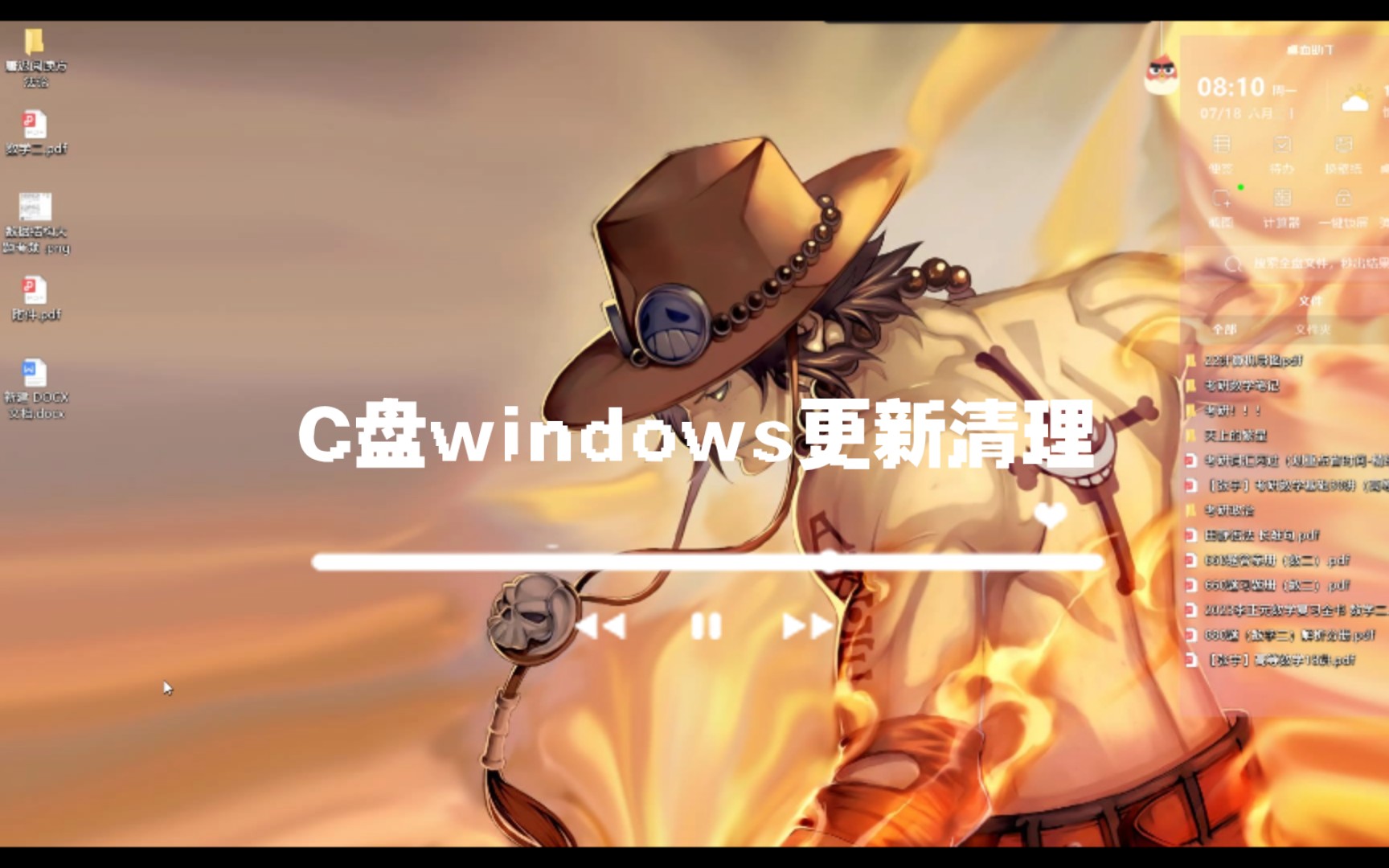
- 系统更新残留:Windows 大版本更新后,旧系统文件会被打包成 Windows.old 文件夹,体积轻易超过 10GB,如果不再需要回滚,这些就是典型的非系统大文件。
- 下载文件:用户主动下载的安装包、压缩包、文档、音视频,很多下载后从未打开或整理,堆积在下载文件夹和桌面。
- 日志和错误报告:系统和服务会记录大量日志,定期生成错误报告文件,日积月累也相当可观。
- 回收站:很多人以为删除文件就消失了,其实它们仍在回收站里占用空间,等待清空。
为什么越积越多? 大多数情况下,软件设计倾向于保留数据以提升体验或保证稳定性,但用户缺乏定期清理意识,一年不清理,非系统大文件占据几十 GB 是常态,甚至拖慢系统响应速度。
非系统大文件怎么找?几种高效定位方法
要清理,先找到,非系统大文件怎么找?Windows 自带工具和第三方软件都能胜任,关键是操作路径。
使用 Windows 存储设置
Win10 和 Win11 的存储感知功能是最直观的入口,操作路径:设置 > 系统 > 存储,系统会自动扫描各分类的大小,包括临时文件、应用缓存、大文件等,点击具体类别即可查看详细文件列表,这个方法对新手友好,不会误删系统文件,因为它默认只展示非系统分区的内容。
文件资源管理器搜索
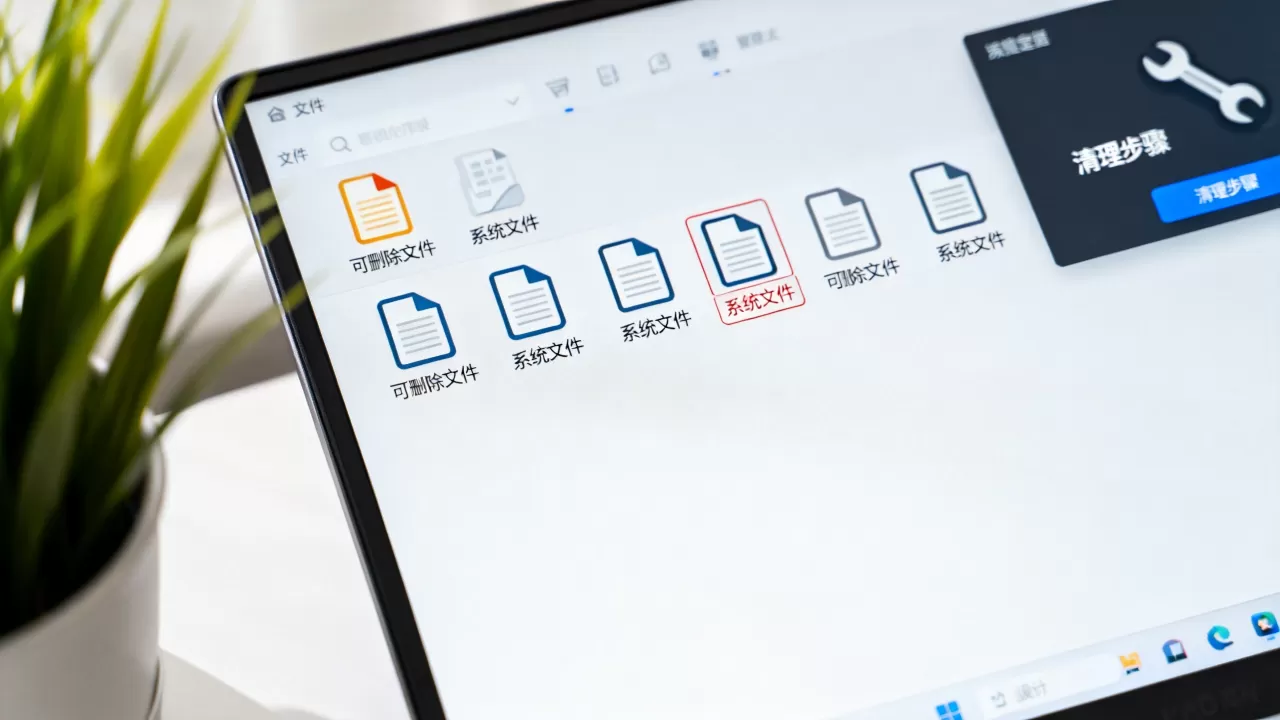
想直接按大小筛选,可以在文件资源管理器中使用搜索语法,例如在 C 盘搜索框输入 size:>1GB,就能列出所有超过 1GB 的文件,注意,搜索结果中可能包含系统文件,pagefile.sys 或 hiberfil.sys,这些属于系统文件,不要随意删除,其他非系统大文件如视频、安装包、压缩包,可以根据路径判断是否安全。
专业磁盘分析工具
如果觉得自带工具不够直观,可以用第三方工具实现可视化扫描,TreeSize Free 或 WizTree,它们能显示每个文件夹的磁盘占用比例,以树状图或色块图呈现,方便快速定位大文件,使用时建议以管理员身份运行,确保扫描全部目录,这类工具会明确标注文件路径,帮助你区分系统与非系统文件。
常见非系统大文件位置
- C:Users用户名Downloads:下载文件夹,最容易堆积安装包和压缩文件。
- C:Users用户名AppDataLocalTemp:用户临时文件,多数可直接删除。
- C:WindowsTemp:系统临时文件,可清理,但不要删除文件夹本身。
- C:Windows.old:系统更新备份,确认不需要回滚后可以删除。
- C:Users用户名Documents:很多软件默认保存文档到此处,大文件往往被忽略。
- C:ProgramData:部分软件缓存存在这里,需要谨慎辨别。
非系统大文件怎么清理?分场景安全操作
找到大文件后,非系统大文件怎么清理才能既释放空间又不影响系统?需要根据文件类型采取不同策略。
清理临时文件和缓存
Windows 自带的磁盘清理工具是首选,右键 C 盘 > 属性 > 磁盘清理,勾选要删除的类型:临时文件、回收站、缩略图、传递优化文件等,点击 清理系统文件 还能看到 Windows 更新清理、Windows 升级日志等,这些非系统大文件可以放心清理,手动清理时,按 Win+R 运行 %temp%,全选删除,遇到占用文件跳过即可,浏览器缓存也在浏览器设置中清除,避免占用大量空间。
清理下载文件夹和重复文件
下载文件夹建议按大小排序,优先删除体积大的安装包、压缩包、老版本安装文件,重复文件是另一个隐形杀手,尤其是图片、音乐、视频,可以使用 Duplicate Cleaner 等工具扫描,删除多余副本,注意,不要删除还在使用的软件安装包,但下载后从未安装的可以直接处理。
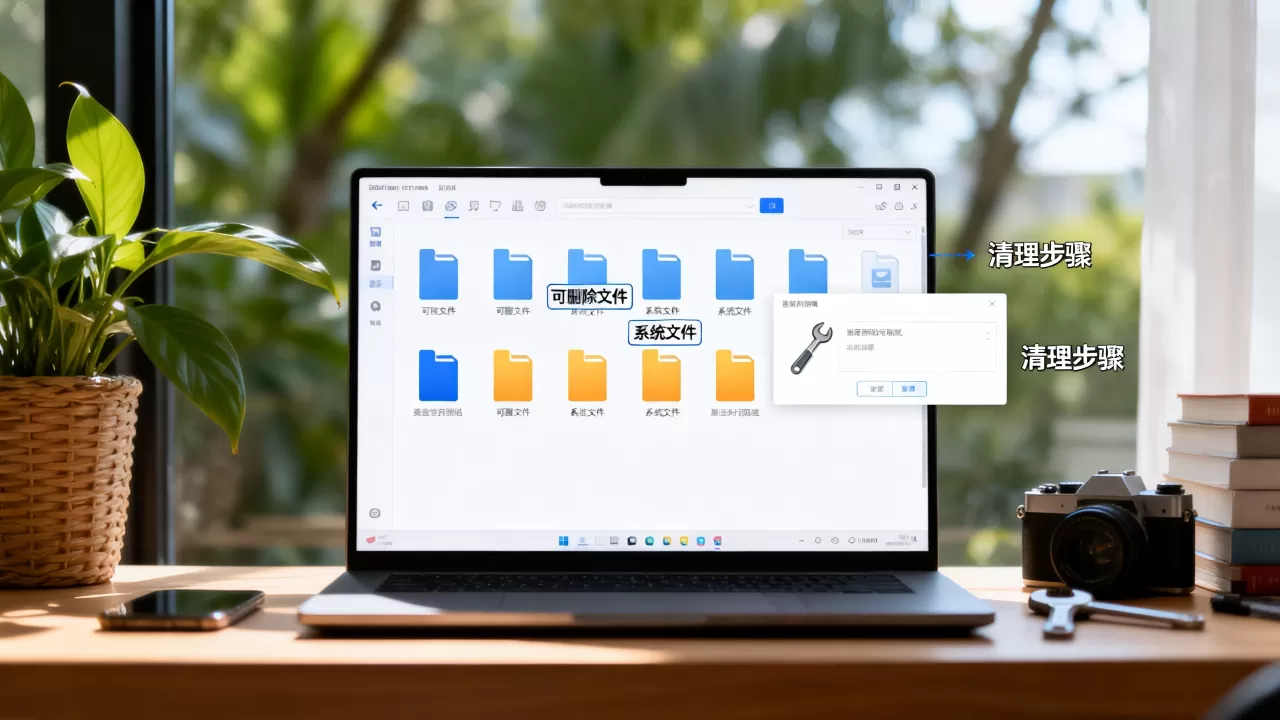
清理系统更新残留
Windows.old 文件夹最占空间,如果确认不需要回退到旧版本,操作路径:磁盘清理 > 清理系统文件 > 勾选 Windows 更新清理,完成后重启电脑,空间通常能释放 10GB 以上,系统日志文件可以通过 cleanmgr 命令清理,选择 C 盘后勾选日志文件类型。
清理休眠文件
如果不使用休眠功能,hiberfil.sys 文件可以释放,以管理员身份运行命令提示符,输入 powercfg -h off,重启后该文件自动删除,一般能腾出 3-5GB 空间,注意,关闭休眠后无法使用快速启动功能,但默认睡眠模式不受影响。
清理大型软件缓存
Adobe 全家桶、Visual Studio、游戏平台等软件会缓存大量数据,Adobe 的媒体缓存文件夹路径:C:Users用户名AppDataLocalAdobeCommonMedia Cache,可以手动删除旧缓存,游戏平台如 Steam 的下载缓存,在设置中清理即可,这些缓存都属于非系统大文件,删除后软件会重新生成,但不会影响核心功能。
安全底线: 不要删除 C:Windows 目录下的文件,除非明确知道用途,不要删除以 开头的隐藏文件夹,有些是系统更新缓存,对于路径不清楚的文件,先搜索其作用,或者保留不动。
防止非系统大文件再次堆积的日常习惯
清理一次只是治标,培养习惯才能治本,以下做法能有效减少非系统大文件积累:
- 定期运行磁盘清理:每月一次,用系统自带工具清理临时文件。
- 启用存储感知:Win10/11 的存储感知功能可以自动删除临时文件和回收站过期文件,设置路径:设置 > 系统 > 存储 > 存储感知,开启后按自定义频率运行。
- 下载文件夹即时整理:下载后立即归类,不需要的文件直接删除,避免堆积。
- 卸载不常用软件:软件不仅占用空间,还会产生缓存,使用官方卸载工具或 Geek Uninstaller 彻底卸载,同时清理残留。
- 使用云存储分流:将大型视频、图片、备份文件上传到云端,本地只保留快捷方式,OneDrive、百度网盘的文件同步功能,可以设置本地占用空间上限。
- 关闭系统还原(可选):如果不需要系统还原点,可以关闭以释放空间,操作路径:

系统属性 > 系统保护 > 配置 > 禁用系统保护
,但注意,这会影响系统恢复能力,仅建议有定期备份的用户操作。
最后总结: 非系统大文件是磁盘空间的主要消耗者,但清理它们需要掌握正确的方法,避免误删系统文件,学会用工具查找、分场景处理,并养成定期整理的习惯,就能让电脑始终保持流畅运行,不再为空间不足发愁。
非系统大文件删除常见问题与解答
非系统大文件删除后磁盘空间没有变化,怎么回事?
这种情况通常因为文件被占用或删除后仍在回收站,首先确认回收站已清空,如果空间仍未释放,可能是文件被系统进程锁定,重启电脑后再查看,磁盘清理工具可能未刷新,可以重新运行一次扫描,若使用第三方工具删除,确保已彻底删除而非仅移入回收站,对于虚拟内存和休眠文件,需要重启后才能看到空间变化,如果问题依旧,检查是否删除了系统还原点或备份,但空间释放需要等待下次系统安全点更新。
非系统大文件可以全部删除吗?
不建议全部删除,有些非系统大文件是程序正常运行必需的,例如软件缓存、更新临时文件、索引文件等,删除后可能导致软件启动变慢、功能异常,建议只删除明确无用的文件:临时文件、下载后未安装的包、Windows.old(确认不需要回滚)、回收站内容、浏览器缓存等,对于路径内包含“AppDataLocalTemp”的文件,可以全部删除,系统会自动重建,其他位置的文件,先搜索其作用,再决定是否保留。
如何区分系统文件和非系统大文件?
系统文件通常位于 C:Windows 和 C:Program Files 等受保护目录,具有隐藏和系统属性,文件名多为系统进程或驱动相关,非系统大文件则分布在用户文件夹、临时目录、下载文件夹、软件安装目录等,在文件资源管理器中,点击“查看 > 显示 > 隐藏的项目”,可以看清文件归属,存储设置中的“临时文件”分类,默认都是非系统文件,可以放心清理,对于不确定的文件,右键属性查看描述,或搜索“文件名 是什么”确认,行业共识认为,不要轻易修改或删除系统文件夹下的文件,即使它们体积很大。
首发原创文章,作者:王坚,如若转载,请注明出处:https://idctop.com/article/555861.html