Win7服务器电脑U盘启动不了,最直接的原因是BIOS/UEFI设置错误或U盘引导格式不兼容,优先检查Secure Boot、CSM兼容模式以及U盘的文件系统格式。
U盘启动失败的常见原因排查
服务器电脑与普通家用机不同,固件层面存在较多限制,行业共识认为,约有相当一部分U盘启动失败案例源于固件安全策略而非硬件损坏。

引导模式与U盘格式不匹配
Win7系统发布于UEFI普及之前,原生仅支持Legacy BIOS引导,服务器电脑出厂默认多为UEFI模式,且开启Secure Boot安全启动,这种模式下,仅支持UEFI引导的U盘(GPT分区、FAT32格式)才能被识别,而多数用户制作Win7启动盘时采用MBR分区、NTFS格式,Legacy引导方式自然无法在纯UEFI环境下启动。
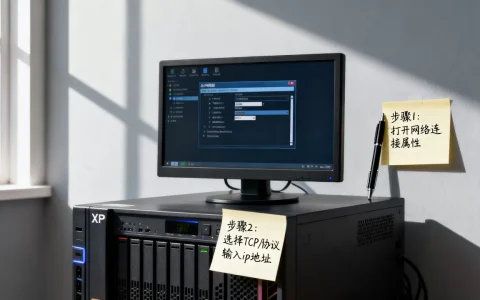
解决方案:进入BIOS设置界面,找到Boot或Startup选项卡,将启动模式从UEFI改为Legacy或CSM(Compatibility Support Module)兼容模式,同时关闭Secure Boot选项,将其设为Disabled,保存后重启,再次尝试U盘启动。
USB接口与供电问题
服务器前面板USB接口有时并不直接受BIOS控制,或者供电不足,部分服务器机箱前置USB需要通过跳线连接至主板,存在接触不良风险。
解决方案:将U盘插入主机后置USB接口,优先选择黑色USB 2.0接口而非蓝色USB 3.0接口,Win7安装环境原生不包含USB 3.0驱动,插在USB 3.0接口上会导致启动后无法读取U盘数据。
win7服务器u盘启动设置详细操作步骤
以戴尔、惠普、联想三大主流服务器品牌为例,操作路径略有差异但核心逻辑一致。
第一步:制作兼容性更强的启动U盘
制作U盘启动盘时,工具选择会直接影响成功率,推荐使用UltraISO软碟通或Rufus,并注意以下参数:
- 分区类型选择MBR(针对Legacy引导)或GPT(针对UEFI引导)
- 文件系统选择FAT32(兼顾兼容性)
- 写入方式选择USB-HDD+(主流主板兼容性最好)
如果使用老毛桃、大白菜等PE工具,制作完成后需手动检查U盘内是否存在
bootmgr文件和efi文件夹,缺失时启动概率会大幅下降。
第二步:调整BIOS启动顺序
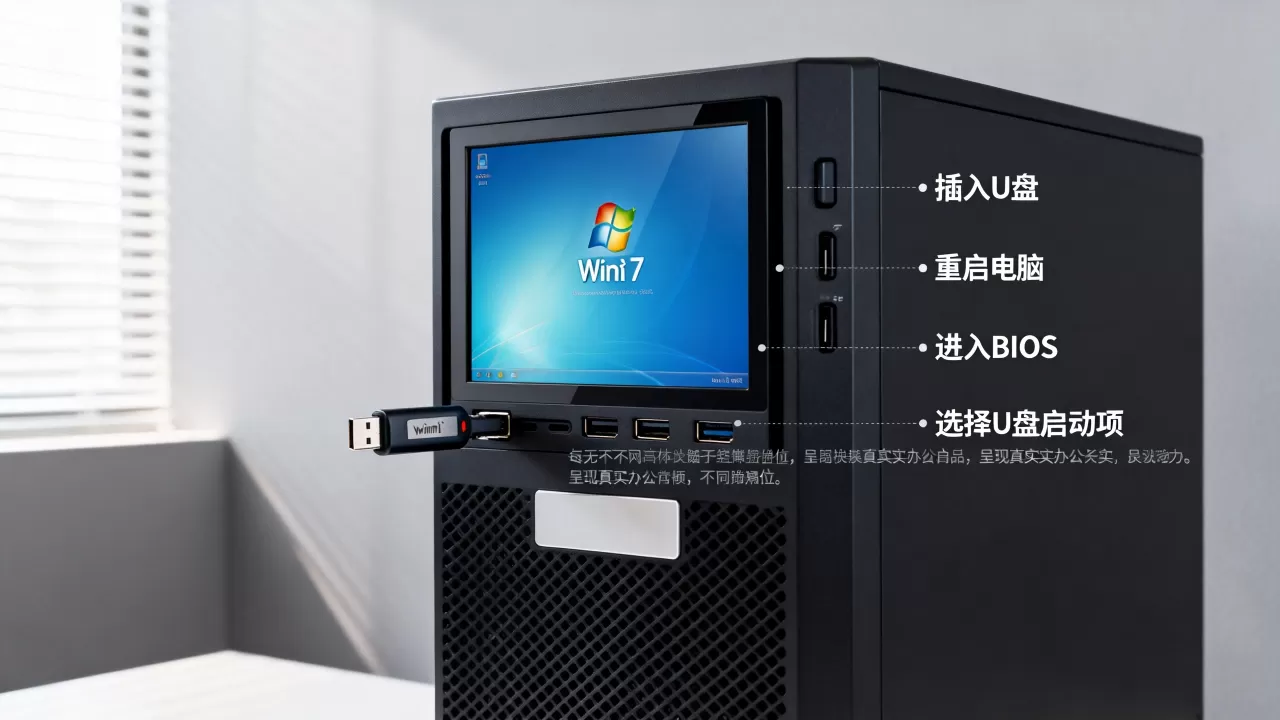
开机自检画面出现时,连续敲击启动热键进入引导菜单,或按Del/F2进入BIOS设置,服务器常见启动热键如下:
| 品牌 | 启动菜单热键 | BIOS设置热键 |
|---|---|---|
| 戴尔 | F12 | F2 |
| 惠普 | F9 | F10 |
| 联想 | F12 | F1/F2 |
| 浪潮 | F11 | Del |
进入BIOS后按以下路径操作:
- 找到Boot Sequence或Boot Order选项
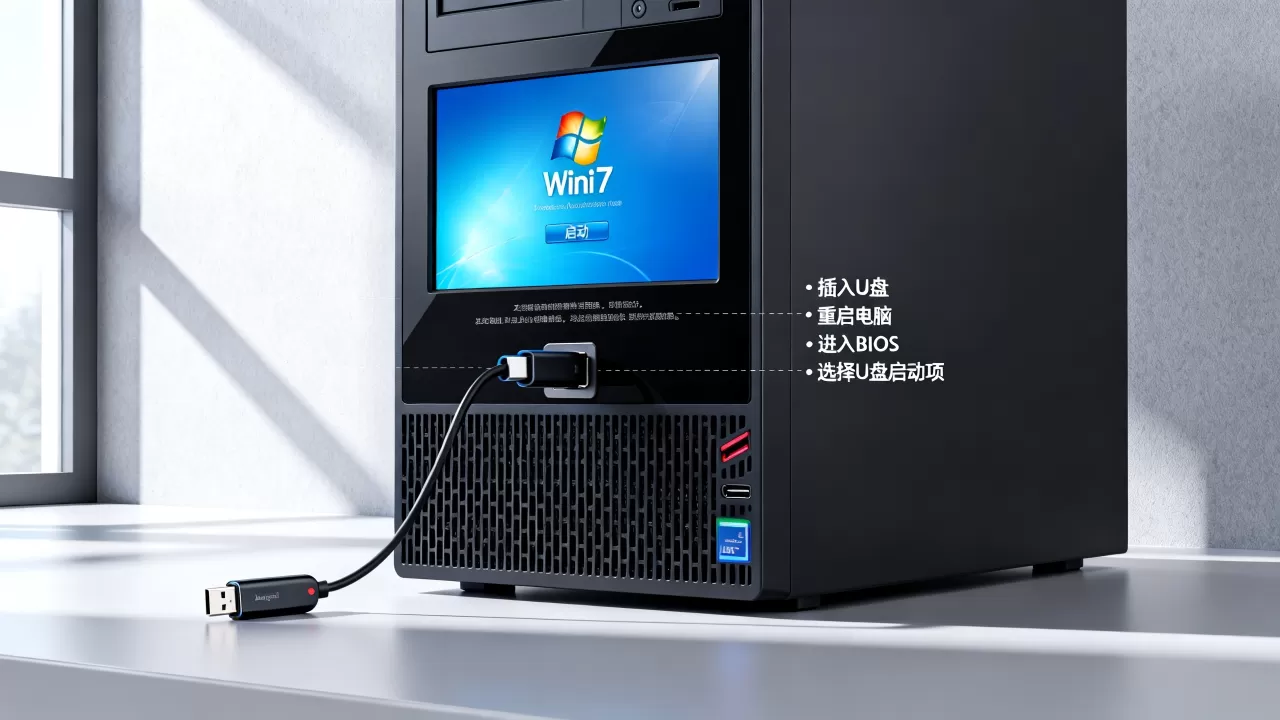
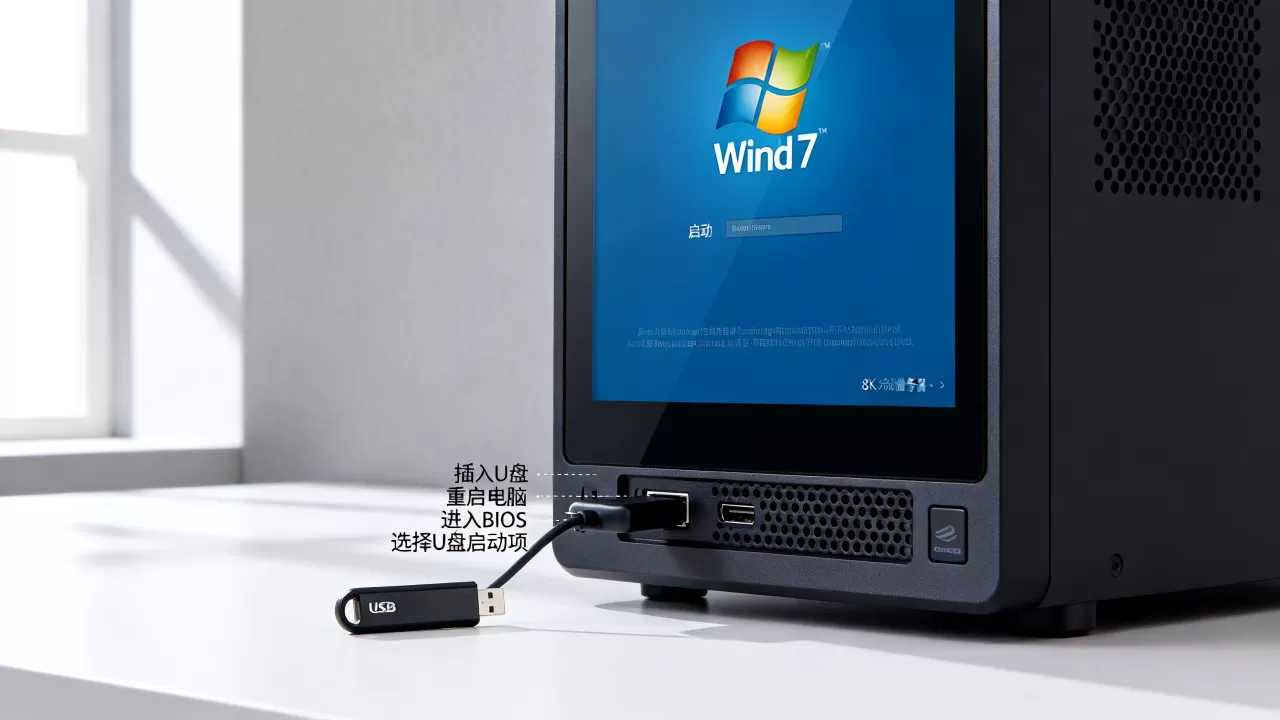
- 将U盘(通常显示为USB Storage Device或U盘品牌名称)移动至第一位
- 如果U盘未出现在列表中,检查Legacy Boot或USB Boot Support是否已启用
- 按F10保存退出
第三步:处理Win7安装时的硬盘识别问题
不少win7服务器电脑u盘启动设置完成后能够进入安装界面,但提示找不到硬盘,这是因为服务器通常使用SCSI或SAS接口硬盘,Win7安装镜像缺少对应的英特尔快速存储驱动或LSI RAID驱动。
解决方案:提前在官网下载对应存储控制器驱动,解压至U盘根目录,在安装界面点击”加载驱动程序”,手动指定驱动路径即可识别硬盘。
U盘制作与启动常见疑难杂症
制作了U盘但开机直接进入硬盘系统
排除BIOS设置问题后,多数情况下是U盘引导扇区损坏或文件不完整,重新制作时,建议先使用Diskpart命令彻底清理U盘分区:
diskpart
list disk
select disk 1(根据实际U盘盘符调整)
clean
create partition primary
active
format fs=fat32 quick
exit
清理完成后重新写入启动文件,可解决引导记录残留导致的启动失败问题。
提示”Reboot and Select proper Boot device”
该提示说明BIOS未能从U盘读取到引导信息,检查以下三个方面:
- U盘接口是否识别正常(BIOS中能看到U盘型号)
- U盘是否为USB 3.0且插入蓝色接口(Win7不支持,需换USB 2.0)
- 镜像文件是否完整(MD5校验值是否与官方一致)
服务器无法进入BIOS设置
部分服务器在开机时屏幕显示Logo,热键提示一闪而过,此时可以尝试断开所有硬盘和U盘,只保留键盘和显示器,再次开机,部分服务器型号在检测不到存储设备时会自动暂停在BIOS入口。
戴尔服务器u盘启动设置专项方案
戴尔PowerEdge系列服务器较常见的问题是F12菜单中不显示U盘选项,这里需要进入F2系统设置,在System BIOS → SATA Settings中确认SATA模式为AHCI而非RAID,如果设置为RAID模式且未配置虚拟磁盘,SATA光驱和U盘均无法识别。
之后进入Boot Settings → BIOS Boot Settings,勾选Hard-Disk Drive并在具体设备列表中优先选择U盘,戴尔服务器对于U盘格式有严格要求,建议使用FAT32格式并使用USB 2.0接口。
启动U盘在服务器上的兼容性差异
服务器厂商出于稳定性和安全考虑,默认固件策略较为保守,同一U盘在组装电脑上可以正常启动,但在服务器上可能无法识别,这并非U盘损坏,而是服务器的USB初始化策略和引导策略与消费级主板完全不同。
对比分析:
| 对比项目 | 消费级主板 | 服务器主板 |
|---|---|---|
| 默认引导模式 | 传统/UEFI均可 | 多为UEFI |
| USB初始化速度 | 快速 | 较慢(需等待自检完成) |
| 安全启动 | 默认关闭 | 默认开启 |
| 移动设备支持 | 完善 | 受限较多 |
操作建议:在服务器上使用U盘启动时,插入U盘后等待
10秒以上再进行冷启动,确保USB控制器完成枚举,部分服务器型号在POST阶段不显示USB设备,需要耐心等待系统轮询。
win7系统安装完成后如何恢复U盘启动
安装完成后,部分用户发现移除U盘后系统无法正常引导,这是因为Win7安装过程中将引导记录写入U盘而非硬盘,此时需要在BIOS中将硬盘恢复为第一启动项,或者使用系统修复工具执行:
bootrec /fixmbr
bootrec /fixboot
bootrec /rebuildbcd
在Win7安装界面选择”修复计算机”→”命令提示符”,依次执行上述命令,即可将引导信息重置到本地硬盘。
多数win7服务器电脑u盘启动不了的问题,在调整BIOS设置后即可解决,如果BIOS设置无误但仍无法启动,u盘启动盘制作工具的选择也会直接影响结果,建议优先尝试Rufus以DD镜像模式写入,其次是UltraISO的USB-HDD+模式,对于联想服务器,还需额外检查BIOS中的USB Legacy Support选项是否处于Enabled状态。
核心操作顺序:确认U盘格式 → 检查USB接口 → 调整引导模式 → 关闭Secure Boot → 修改启动顺序 → 加载存储驱动,按此流程操作,绝大多数启动失败情况都能得到解决。
相关问题解答
服务器U盘启动进PE系统后鼠标键盘失灵怎么办?
PE系统缺少服务器USB控制器驱动,或者USB 3.0驱动加载失败,将鼠标键盘换至USB 2.0接口,或者在PE启动菜单中选择兼容模式,若仍无法解决,使用PS/2接口键鼠。
Win7安装提示”缺少所需的CD/DVD驱动器设备驱动”?
将存储控制器驱动文件复制到U盘,在安装界面点击浏览并指向驱动存放目录,驱动需解压为文件夹形式,不能直接选择压缩包,部分服务器需同时加载iastor.inf和iaStorA.inf两个文件。
服务器U盘启动后黑屏但有光标闪烁?
U盘引导文件损坏或BIOS引导模式与U盘分区格式不匹配,使用Rufus重新制作U盘,模式选择”MBR分区方案”和”BIOS或UEFI-CSM”兼容模式,写入方式保持默认。
首发原创文章,作者:王坚,如若转载,请注明出处:https://idctop.com/article/556085.html