苹果电脑ID登录提示服务器出错,绝大多数情况下是网络连接、系统时间或DNS设置出了问题,按照本文的排查步骤操作,通常几分钟内就能解决。
先搞清楚“服务器出错”到底卡在哪一步
很多朋友一看到“服务器时出错”这行红字,第一反应就是苹果服务器崩了。行业共识认为,真正属于苹果服务器故障的比例非常低,大概只占很小一部分,绝大多数时候,问题出在你自己的网络环境或者Mac的系统设置上。


你可以先做个简单判断:打开Safari浏览器,随便访问一个网页,比如百度,如果网页能正常打开,说明网络是通的,那问题大概率出在系统配置上,如果网页也打不开,那就要先解决网络连接的问题。
苹果电脑ID登录服务器出错的常见原因与逐项排查
网络环境:Wi-Fi信号弱或路由器抽风
这是最常被忽略的原因。相当一部分用户遇到的ID登录服务器出错,其实是因为Wi-Fi信号不稳定,或者路由器长时间运行导致数据拥堵。
排查步骤很简单:
- 点击菜单栏的Wi-Fi图标,关掉Wi-Fi,等10秒再打开,重新连接。
- 如果用的是5G频段但距离路由器较远,可以切回2.4G频段试试,穿墙能力更强。
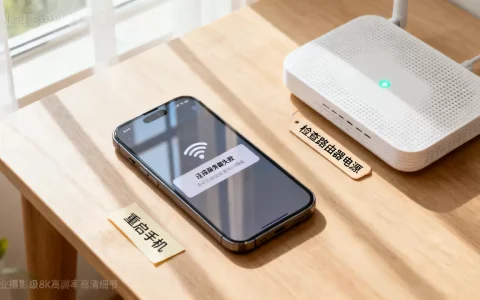
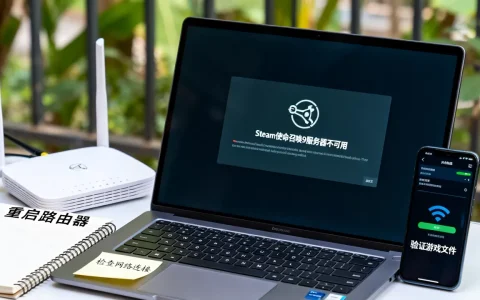
- 实在不行,用手机开热点给Mac连接,如果热点能正常登录ID,那基本可以确定是家里路由器的问题,重启一下路由器,拔电等30秒再插上。
系统时间不准:苹果服务器的“隐形门槛”
苹果的服务器对时间同步要求非常严格,如果Mac的系统时间和实际时间差了好几分钟,服务器会直接判定为不安全连接,然后报错“服务器时出错”,这个原因藏得很深,很多人想不到。
检查方法:
- 打开“系统设置” > “通用” > “日期与时间”。
- 确认“自动设置时间和日期”这个选项是开启状态。
- 如果已经开启但还是不准,关掉它,手动改一下时间,再重新打开自动设置,强制同步一次。
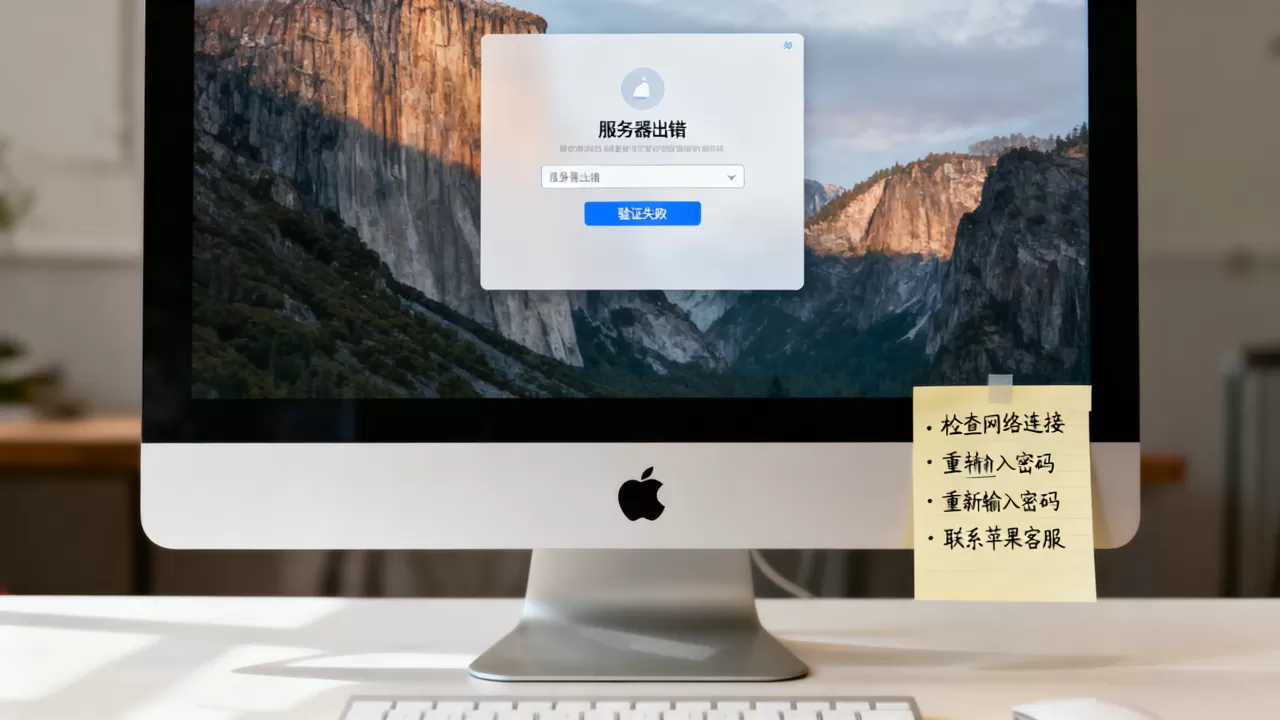
据苹果官方技术文档说明,时间偏差超过一定阈值,就会导致iCloud和App Store的验证失败,这个操作最简单,也最容易被忽略。
DNS设置:解析不了苹果服务器地址
DNS是负责把域名翻译成IP地址的“电话簿”,如果DNS服务器本身不稳定或者被污染,你的Mac就找不到苹果服务器的准确地址,自然就会报错,这种情况在国内网络环境下尤其常见。
解决思路:
- 打开“系统设置” > “网络” > 当前连接的网络(Wi-Fi或有线) > “详细信息”。
- 找到“DNS”选项卡,把左侧列表里的DNS服务器删掉,然后添加通用的公共DNS地址。
- 推荐使用国内用户访问速度较快的公共DNS,比如114.114.114(国内)或5.5.5(阿里DNS),备选可以填8.8.8(谷歌DNS)或1.1.1(Cloudflare)。
改完之后,点击“好”保存,然后重启一下Mac,让DNS缓存生效,这个操作对“苹果电脑id登录服务器出错怎么修复”这类问题,效果往往立竿见影。
双重认证与信任设备:验证环节卡住
如果你开启了双重认证,登录时除了密码,还需要输入6位验证码,有时候验证码明明是对的,但页面就是转圈,最后跳出服务器出错。
这种情况通常是因为Mac和iPhone之间的时间不同步,或者iPhone上的iMessage/网络连接不稳定。
操作建议:
- 在iPhone上确认网络是通的,能正常收发iMessage。
- 如果验证码迟迟不来,点击“没有收到验证码”,选择通过手机短信接收。
- 如果都不行,可以试试在Mac上退出当前登录的Apple ID(如果还能进入系统设置的话),然后重启再登录。
系统版本过旧:老Mac的兼容性困扰
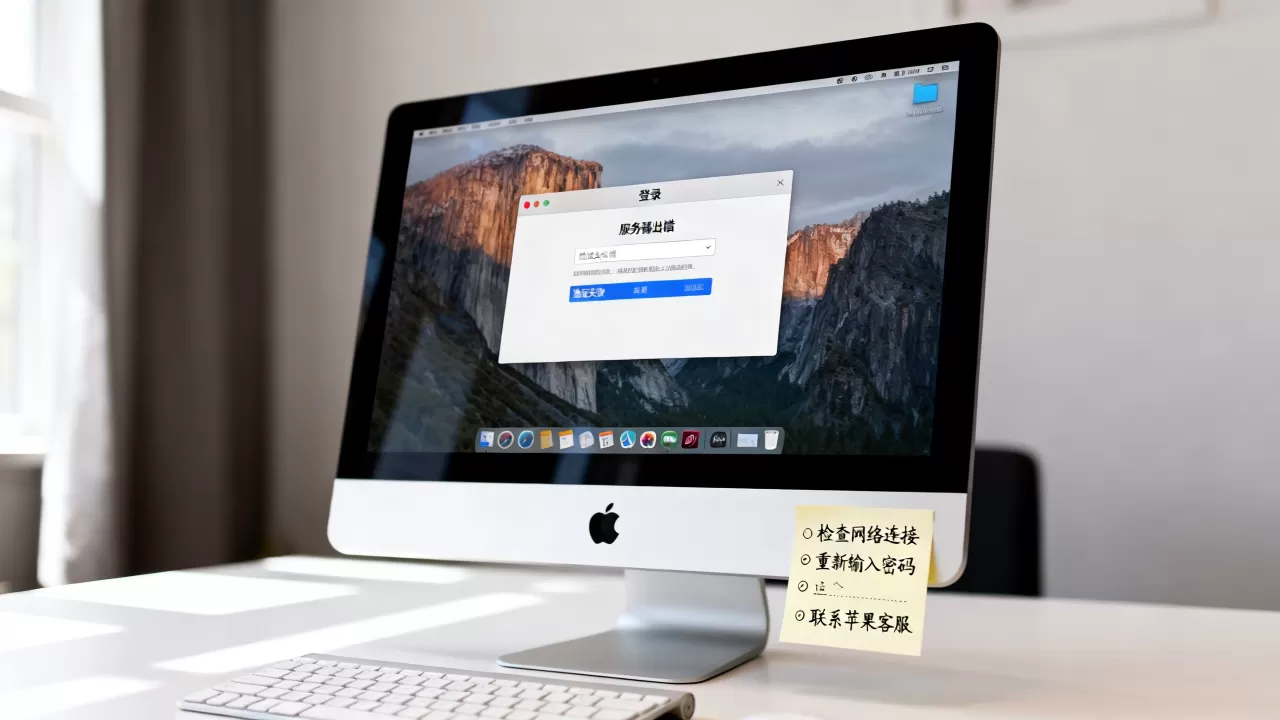
业内专家指出,苹果每年都会更新服务器端的验证策略,老版本的macOS在和新服务器交互时,偶尔会出现协议不兼容的情况,如果你的Mac系统停留在好几年前,比如macOS Mojave或更早,登录ID时报服务器出错的概率会明显增加。
建议去“系统设置” > “通用” > “软件更新”里看看有没有可用的更新,需要注意的是,太老的Mac机型可能无法升级到最新系统,那就尝试把系统更新到该机型支持的最新版本,通常也能解决验证问题。
Mac ID验证失败与Apple Pay、iMessage的连带问题
有时候ID登录报错,不光是登录不了网页版iCloud,还会影响iPhone上的体验,比如Mac上的iMessage发不出去,或者Apple Pay添加卡片时提示“验证失败”。
这种情况的根源在于,Mac上的Apple ID会话状态已经失效,但系统没有主动刷新,最彻底的解决办法是完全退出ID再重新登录。
具体路径:
- 打开“系统设置”,点击顶部你的头像(Apple ID)。
- 拉到最底部,点击“退出登录”。
- 系统会询问是否保留这份Mac上的数据副本,比如钥匙串、备忘录等,建议全选保留,防止数据丢失。
- 退出后,重启Mac。
- 重启后重新打开“系统设置”,点击“使用Apple ID登录”,输入账号密码。
整个过程大概需要3-5分钟,属于比较彻底的重置方案,很多“苹果电脑id登录验证失败”的情况,走到这一步基本都能解决。
终极手段:还原网络设置与命令行刷新
如果以上方法都试过了,问题依旧,那可以试试用命令行的方式强制刷新网络配置,这个方法稍微专业一点,但操作并不复杂。
打开“访达” > “应用程序” > “实用工具” > “终端”,依次输入以下命令(每输一行按一次回车):
- 刷新DNS缓存:
sudo dscacheutil -flushcache; sudo killall -HUP mDNSResponder
- 重置网络接口:
sudo ifconfig en0 down && sudo ifconfig en0 up(ens0是Wi-Fi网卡,如果用的是有线网络,把en0换成en1)
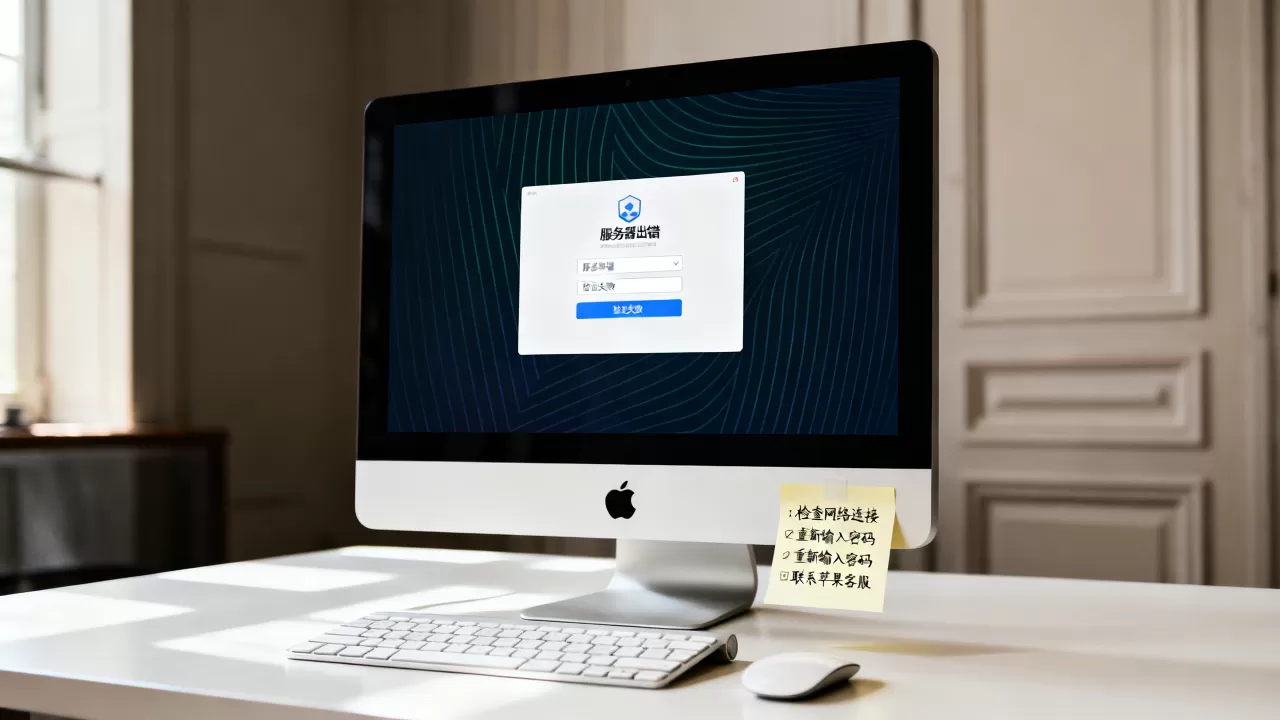
输入命令后系统会要求输入开机密码,输入时屏幕上不会显示字符,这是正常的,直接输完按回车即可。
对于懂命令行操作的朋友来说,这个方案比重新安装系统更高效,如果连终端命令都解决不了,那才需要考虑是不是硬件层面的网络模块故障,或者直接联系苹果官方支持。
关于苹果电脑ID登录服务器出错的几个常见疑问
苹果ID登录提示服务器出错,是不是账号被封了?
不是,账号被封禁通常会有专门的提示文案,此Apple ID已被停用”,而“服务器时出错”是连接层面的技术错误,和账号状态无关,可以先通过苹果官网的“忘记Apple ID或密码”页面,输入账号试试能否正常验证,如果官网能通过,就说明账号本身没问题。
Mac上退出Apple ID时提示“无法验证”怎么办?
这种情况下,先别强行退出,可以打开“系统设置” > “网络” > “高级” > “DNS”,把DNS改成公共地址,然后重启电脑再试,如果还是不行,可以尝试在“系统设置”里新建一个管理员账户,用新账户登录ID,排除当前用户配置文件损坏的可能。
修改DNS后,会不会影响其他网络应用?
公共DNS(如114或阿里DNS)的稳定性和响应速度通常优于运营商默认分配的DNS,对日常上网、视频播放、游戏加速都没有负面影响,反而有些用户换DNS后,网页加载速度还有提升,如果实在不放心,可以只修改Wi-Fi的DNS,不影响其他设备。
最后总结一下核心思路:遇到苹果电脑ID登录服务器出错,先检查时间,再换网络,然后改DNS,最后重登ID,按照这个顺序,绝大多数问题都能在十分钟内解决,别急着抹掉电脑或重装系统,那才是真正的最后手段。
首发原创文章,作者:王坚,如若转载,请注明出处:https://idctop.com/article/557497.html