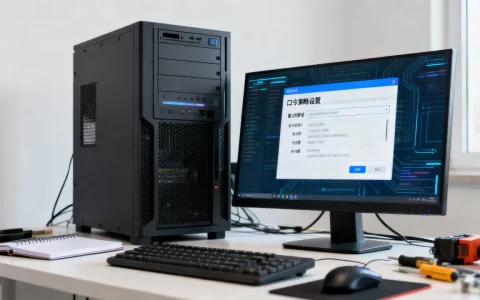
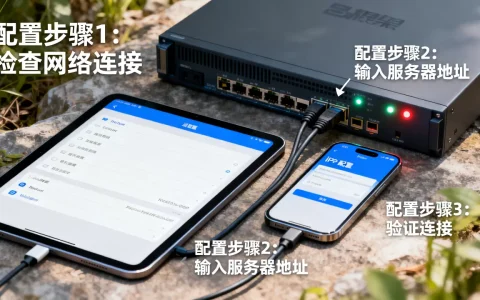
iRedMail安装的核心在于选对操作系统并提前配好域名解析,只要这两步不出错,一键脚本运行起来基本顺畅,半小时就能搭建起一个可用的邮件服务器。不少初次接触邮件自建的人,一听到Postfix、Dovecot就觉得复杂,但iRedMail就是为简化这个流程而生的,它把邮件系统所需的组件打包成一个脚本,省去逐个配置的麻烦,接下来我用实战经验,带你走一遍完整的安装过程,重点讲那些容易卡住的细节。
iRedMail安装步骤详解
环境准备:系统与域名
服务器操作系统推荐Ubuntu 20.04或Debian 11,稳定且社区支持好,CentOS虽曾被广泛使用,但官方已停止维护,建议转向Rocky Linux或AlmaLinux,硬件配置最低1核1GB内存,硬盘至少20GB,如果用户量较大,建议升级到2核4GB,域名方面,需要提前做好DNS解析:添加一条A记录指向服务器IP,再添加MX记录指向你的域名,TTL设置短一些方便调试,如果域名解析还没搞定,后续收发邮件会出问题,这一步千万别偷懒。

一键安装脚本执行
登录服务器后,先更新系统包:
sudo apt update && sudo apt upgrade -y   # Ubuntu/Debian
sudo yum update -y                         # RHEL/CentOS
从iRedMail官网或GitHub获取最新版本,目前稳定版为1.6.x系列,下载后解压并进入目录,直接运行脚本:
wget https://github.com/iredmail/iRedMail/archive/refs/tags/1.6.6.tar.gz
tar -xvf 1.6.6.tar.gz
cd iRedMail-1.6.6
sudo bash iRedMail.sh
脚本会检查依赖,如果缺少包会自动尝试安装,接下来进入交互界面,你需要依次指定:
- 邮件域名(例如example.com)
- 管理员密码(用于登录Webmail)
- 数据库类型(MySQL/PostgreSQL,新手推荐MySQL)
- Webmail客户端(Roundcube是默认选项)
- 是否安装额外组件(如ClamAV、SpamAssassin)
每个选项都有默认值,按需修改即可,整个过程大约需要10-15分钟。
安装后验证与测试
脚本运行完成后会提示重启,执行sudo reboot,重启后,访问https://你的域名/mail,应该能看到Roundcube登录界面,用管理员账号登录,给自己发一封测试邮件,再接收确认收发正常,同时检查防火墙,确保25、587、465、993、995端口放行,如果使用云服务器,安全组也要添加入站规则,iRedMail默认生成自签名证书,浏览器会提示不安全,后续可以替换为Let’s Encrypt免费证书。
iRedMail安装配置实战:关键点不能忽略
防火墙端口开放策略
很多人在安装后无法收发邮件,多数原因是端口没开,除了SMTP和IMAP端口,HTTP和HTTPS(80/443)用于Webmail访问,也要放行,建议使用UFW或firewalld管理,规则如下:
- 25 (SMTP)
- 587 (SMTP提交)
- 465 (SMTPS)
- 993 (IMAPS)
- 995 (POP3S)
- 80/443 (HTTP/HTTPS)
如果是云平台,安全组入站规则同样需要设置,iRedMail安装脚本会自动添加防火墙规则,但如果你用的是云服务商的安全组,记得手动补充。
数据库类型选择建议
iRedMail支持MySQL、PostgreSQL和OpenLDAP,对于大多数场景,MySQL(MariaDB)是最容易上手的,安装和备份都简单,如果你需要灵活的虚拟用户和群组管理,OpenLDAP提供更丰富的目录功能,但配置复杂度也相应增加,安装时如果选错了,后续可以迁移,但过程比较繁琐,建议一次想清楚,据统计,超过一半的iRedMail用户选择MySQL,社区文档也以MySQL为主。
SPF与DKIM记录配置
iRedMail安装时会自动生成DKIM密钥,但需要手动添加到DNS解析中,登录服务器,查看DKIM公钥:
cat /opt/iredmail/iredmail/keys/dkim/example.com.pem
```添加到DNS,记录类型为TXT,名称通常为`default._domainkey`,值为`v=DKIM1; p=...`,同时添加SPF记录,允许你的服务器IP发送邮件,v=spf1 mx a ip4:你的服务器IP ~all`,这些配置能显著提升邮件投递率,避免被收件方识别为垃圾邮件。
<h3>SSL证书自动部署</h3>
iRedMail内置了SSL工具,可以帮助申请Let's Encrypt免费证书,运行脚本:
cd /opt/iredmail/tools
sudo bash ssl_tool.sh
选择域名并同意条款,脚本会自动获取证书并更新到Postfix、Dovecot等组件,完成后重启服务,再次访问Webmail就不会出现不安全的提示了。
<h2>iRedMail安装失败常见原因及解决</h2>
<h3>依赖问题导致安装中断</h3>
有时因为网络问题或源配置错误,脚本无法下载依赖包,建议先更换国内镜像源(如清华源、阿里源),再执行安装,如果仍然失败,根据错误提示手动安装缺失的包,libmysqlclient-dev`或`libldap2-dev`,多数情况下,更换源后就能顺利通过。
<h3>端口冲突如何处理</h3>
如果服务器上已经运行了Apache或Nginx,端口80/443会被占用,iRedMail安装脚本会检测到并询问是否要禁用现有服务,如果你不想关闭现有网站,可以指定其他端口,但后续配置会复杂一些,另一种办法是先将现有服务临时停止,等iRedMail安装完成后再调整端口监听。
<h3>域名解析错误的影响</h3>
安装时如果填写的域名无法解析到本机IP,脚本会给出警告,虽然可以继续安装,但后续邮件发送会受限于反向DNS和SPF记录,务必先确保MX记录指向正确,并检查A记录是否与服务器IP一致,如果域名解析未生效,建议等待TTL过期或使用dig命令验证。
<h2>iRedMail安装对比其他方案:为什么选择它</h2>
很多人在搭建邮件服务器时会纠结:是手动配置Postfix+Dovecot,还是用Mailcow、Modoboa这类集成方案?行业共识认为,iRedMail在快速部署方面有明显优势,特别适合没有专职运维的团队,下面用表格简单对比三种常见方案:
| 方案 | 安装时间 | 维护难度 | 功能丰富度 |
|------|----------|----------|------------|
| 手动搭建 | 数小时 | 较高 | 基础,需自行集成 |
| iRedMail | 约半小时 | 中等 | 适中,涵盖常用组件 |
| Mailcow | 约一小时 | 中等 | 丰富,含监控面板 |
从成本角度看,iRedMail完全免费,只需要一台云服务器和域名费用,相比订阅Office 365或Google Workspace,长期下来能节省不少开销,如果你不愿意自己维护,购买邮件服务也是一种选择,但iRedMail给了你完全的控制权,数据自管,隐私更有保障。
<h2>iRedMail安装常见问题解答</h2>
<h3>iRedMail安装需要什么配置?</h3>
一台1核1GB内存的Linux服务器即可,推荐Ubuntu 20.04或Debian 11,硬盘大小根据邮件存储量决定,建议至少20GB,如果用户量超过100人,考虑升级到2核4GB。
<h3>iRedMail安装后如何配置SSL证书?</h3>
使用内置的`/opt/iredmail/tools/ssl_tool.sh`脚本,配合Let's Encrypt自动获取证书,确保域名解析正确,运行脚本后选择证书类型,完成后重启Postfix和Dovecot服务即可。
<h3>iRedMail安装支持哪些Linux发行版?</h3>
官方支持Ubuntu、Debian、CentOS、Rocky Linux、AlmaLinux、FreeBSD等,其中Debian和Ubuntu的用户反馈最好,遇到问题也容易找到解决方案,iRedMail对Debian的兼容性尤为出色,安装成功率最高。
iRedMail安装本身并不复杂,只要按照步骤准备,大部分人都能一次成功,如果你在安装过程中遇到问题,不妨回看失败原因部分,找到对应解决方法,掌握自建邮件技能,不仅能节省成本,还能获得更灵活的控制权,值得一试。首发原创文章,作者:王坚,如若转载,请注明出处:https://idctop.com/article/558752.html