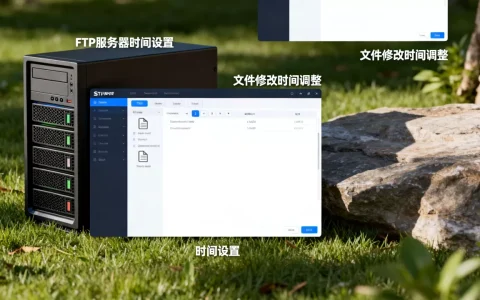
在FTP服务器上实现文件压缩,最有效的方法是在传输阶段启用压缩协议(如FTP的MODE Z或SSH的压缩),或者使用支持打包压缩的FTP客户端在传输前将文件归档,这样既能节省带宽,又能提升传输效率。
FTP服务器压缩文件怎么设置
实现FTP服务器压缩,核心在于服务端与客户端的配合,多数情况下,只要两端都开启压缩支持,传输过程会自动压缩数据,无需手动干预。

服务端压缩配置
服务端是压缩的发起方,需要确认FTP服务器软件是否支持压缩模块。
- vsftpd配置:vsftpd本身不直接支持MODE Z压缩,但可以通过启用SSL/TLS加密并配合压缩库实现,编辑
/etc/vsftpd.conf,添加ssl_enable=YES和allow_anon_ssl=NO,并确保系统安装了zlib,随后重启服务,对于需要压缩传输的场景,建议使用支持内置压缩的ProFTPD或Pure-FTPd。 - ProFTPD配置:ProFTPD自带
mod_compress模块,在配置文件中添加LoadModule mod_compress.c,然后设置CompressEngine on,客户端连接时若支持压缩,服务端会自动协商。 - IIS FTP配置:Windows Server的IIS FTP服务,在“FTP压缩”设置中可启用“允许压缩模式”,勾选后,FTP客户端如FileZilla可自动启用压缩。
具体步骤:登录服务器,修改配置文件,重启FTP服务,验证压缩是否生效,可观察传输速度或使用抓包工具查看数据包大小变化。
客户端压缩配置
客户端是压缩的接收端,也需要主动开启压缩选项。
- FileZilla:打开菜单“编辑”->“设置”->“传输”->“压缩”,勾选“启用压缩传输”,默认使用MODE Z协议,可设置压缩级别(1-9),级别越高压缩率越大,但CPU消耗也越高。
- WinSCP:新建会话时,在“高级”->“连接”->“压缩”中勾选“启用压缩”,支持Zlib压缩,传输时自动生效。
- CuteFTP:在“工具”->“全局选项”->“传输”->“压缩”中启用,注意选择“FTP压缩”而非“MODE Z”,部分旧服务器可能不兼容。
配置完成后,传输文件时状态栏会显示“压缩传输中”或“Compression: ON”,表示压缩已生效。
哪些FTP传输压缩工具更好用
不同工具在压缩效率、易用性和兼容性上各有侧重,下面从实际使用场景出发,对比几款主流工具。
开源工具对比
| 工具 | 压缩协议 | 默认压缩级别 | 平台支持 | 适用场景 |
|---|---|---|---|---|
| FileZilla | MODE Z | 6 | Windows, macOS, Linux | 日常文件传输,兼容性好 |
| WinSCP | Zlib | 6 | Windows | 结合SSH,安全性高 |
| lftp | MODE Z | 9 | Linux | 脚本化批量传输 |
- FileZilla:适合大多数用户,界面直观,MODE Z压缩开启后,传输文本文件可减少约50%流量,但二进制文件压缩效果有限。
- WinSCP:适合需要安全传输的用户,压缩与SSH加密同时进行,推荐在传输日志、配置文件时使用。
- lftp:适合Linux运维,命令行操作,可结合
set ftp:compress=yes开启压缩,支持脚本自动化。
商业工具特点
- CuteFTP:内置压缩选项丰富,支持MODE Z和自定义压缩规则,适合企业用户,价格约$59.99(单用户)。
- FlashFXP:支持压缩传输,并提供“传输后压缩”功能,适合需要二次打包的场景,价格约$65。
选择建议:如果只是偶尔传输少量文件,免费工具已足够,若日常传输大量文本或日志,FileZilla或WinSCP是首选,商业工具的优势在于技术支持与额外功能,如定时压缩、自动备份等。
FTP服务器压缩速度慢怎么办
开启压缩后,有时传输速度反而变慢,这通常是压缩消耗CPU资源或网络带宽不匹配导致。
常见原因分析
- CPU瓶颈:高压缩级别(如9)会占用大量CPU,尤其当服务器或客户端为低配虚拟机时,压缩时间可能超过传输节省的时间。
- 带宽限制:在极低带宽(如1Mbps)下,压缩带来的数据量减少收益不大,但压缩本身耗时明显。
- 文件类型影响:已压缩文件(如ZIP、JPEG、MP4)再次压缩不会减少大小,反而增加处理开销。
- 协议不匹配:客户端与服务端压缩设置不一致,可能导致协商失败,回退到未压缩状态。
优化方案
- 降低压缩级别:在FileZilla中将压缩级别设为2-4,平衡CPU与带宽,对于文本文件,级别6已足够。
- 排除已压缩文件:在客户端设置文件类型过滤,对
.zip、.rar、.jpg等后缀不启用压缩。 - 升级硬件:若服务器CPU占用长期超过80%,考虑升级CPU或选择更轻量的压缩算法(如LZ4)。
- 使用SSH压缩:如果FTP压缩效率低,可改用SFTP或SCP,其内置的Zlib压缩通常更高效。
行业共识认为,对于混合类型文件(文本+图片),压缩传输可节省30%-40%的传输时间,前提是CPU资源充足。
FTP服务器压缩常见问题解答
FTP服务器压缩文件后无法解压怎么处理?
首先确认压缩是在传输过程中自动完成的,还是传输后手动打包的,若是传输压缩(如MODE Z),客户端收到的是原始文件,无需解压,若出现无法打开,可能是传输过程中数据损坏,建议重新传输,并检查网络稳定性,若文件本身是压缩包(如ZIP),则需确保FTP服务器未对压缩包再次压缩,否则可能导致双重压缩损坏,可以在客户端设置中排除压缩包后缀。
FTP传输压缩会降低文件质量吗?
不会,压缩只在传输阶段进行,数据到达客户端后自动解压恢复为原始文件,这是一个无损过程,不改变文件内容,但需注意,传输压缩与文件压缩(如打包成ZIP)不同,后者是永久改变文件格式,FTP传输压缩只是暂时编码,不影响文件完整性。
如何选择FTP服务器压缩软件?
选择时主要看三点:是否支持压缩协议(MODE Z或Zlib)、CPU占用控制、以及对文件类型的过滤能力,如果服务器是Linux,建议ProFTPD+FileZilla组合;如果是Windows,IIS FTP+FlashFXP更稳定,对于预算有限的中小企业,开源工具完全够用,商业工具则提供更细致的压缩规则和企业级支持。
不论选择哪种方式,FTP服务器压缩的核心价值在于节省带宽与时间,对于文本、日志等可压缩性高的文件,效果显著;对于多媒体文件,建议关闭压缩避免浪费资源,根据实际业务场景,合理配置压缩参数,才能让传输效率最大化。
首发原创文章,作者:王坚,如若转载,请注明出处:https://idctop.com/article/558774.html