FTP登录连接服务器的本质是客户端与服务器在21端口完成控制链路握手,再通过数据链路传输文件;连接失败的根因九成出在端口被封、账号权限受限或被动模式配置错误这三个环节。
ftp登录连接不上服务器怎么排查
遇到FTP连不上,别急着怀疑服务器宕机,按下面的顺序从客户端到服务端逐层排查,多数情况下能在十分钟内定位问题。

第一步:确认网络链路是否真的通
先用基础命令验证服务器是否在线,打开命令行工具,执行ping命令:
ping 服务器IP地址
能收到响应说明主机在线,收不到也未必是服务器挂了,很多云厂商默认禁ping,接着测试FTP端口是否开放:
telnet 服务器IP地址 21
光标停留在黑色窗口且无报错,说明21端口可达,如果提示”无法打开连接”或直接超时,大概率是防火墙或安全组拦截了FTP端口,国内云服务器厂商如简米云、酷番云,默认安全组策略只放行少数端口,需要登录控制台手动放行TCP 21端口。
第二步:检查FTP服务端进程状态
端口不通时,登录服务器后台查看FTP服务是否在运行,以Linux系统常用的vsftpd为例:
systemctl status vsftpd
状态显示active (running)则服务正常,显示inactive或failed就用systemctl start vsftpd启动,Windows Server的IIS FTP服务则在”服务”管理器中查看”Microsoft FTP Service”的运行状态。
第三步:核对账号权限与路径
账号密码正确却提示登录失败,重点检查FTP账号的目录权限,行业共识认为,FTP账号的根目录必须显式设置读取和写入权限,否则客户端能连上但列不出目录,另外注意,多数FTP服务默认禁止root账号直接登录,需单独创建FTP专用账号。
第四步:排查被动模式与数据端口
成功登录但传输文件时卡住或报错”425 Unable to build data connection”,这是被动模式(PASV)数据端口未放行,FTP协议有主动和被动两种数据连接模式,默认被动模式下,服务器会开放一个随机高位端口(通常是1024-65535)用于数据传输,解决方案:在服务端配置被动端口范围,比如vsftpd中添加:
pasv_min_port=30000
pasv_max_port=30100
然后在防火墙和安全组中同时放行TCP 21端口和30000-30100端口段。
命令行与图形化工具的登录实操对比
不同场景适合不同工具,这里给出两种主流方式的具体操作路径。
基于命令行登录FTP服务器
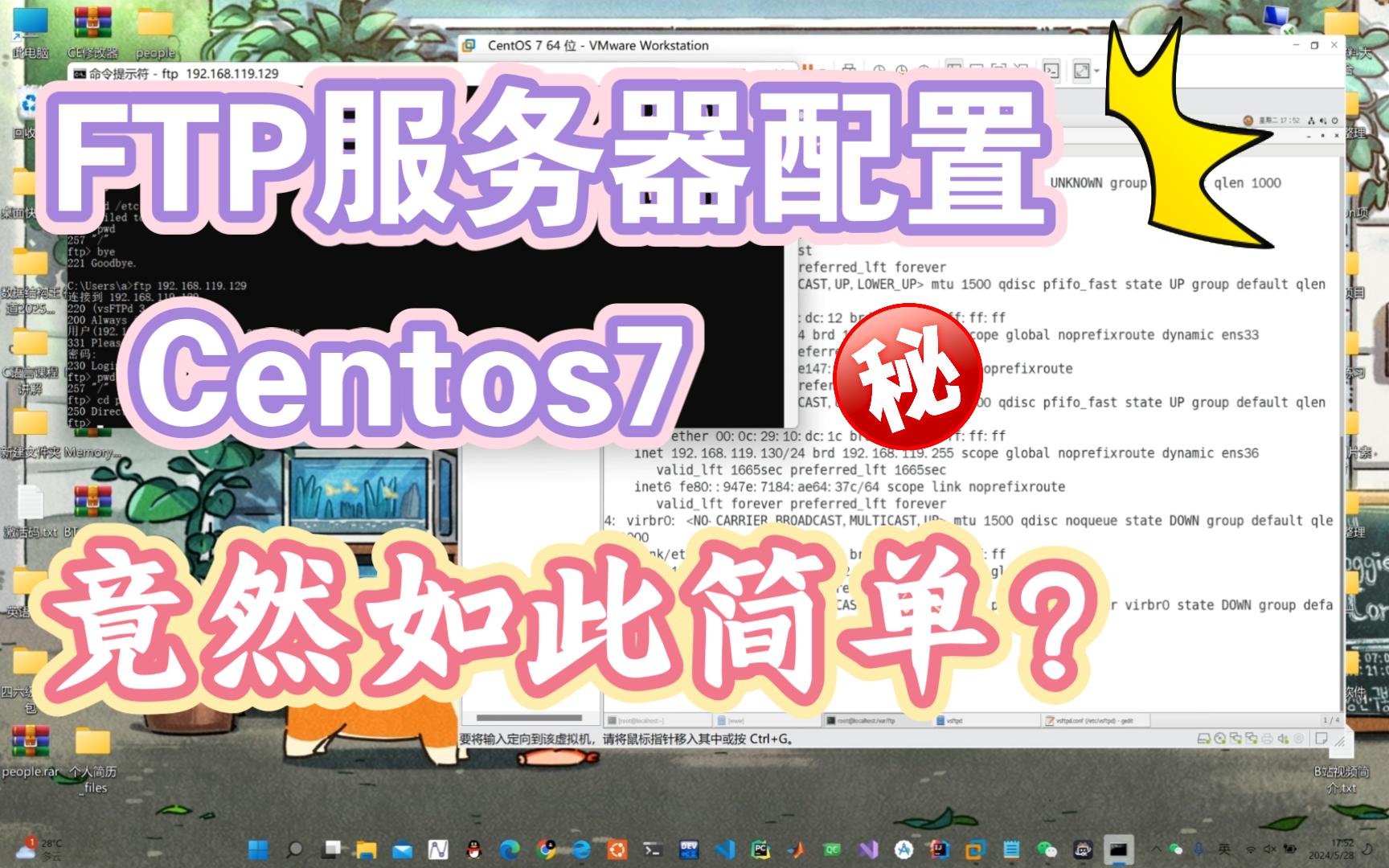
Linux和Windows自带FTP命令,适合快速登录与脚本化操作,以Windows为例,在CMD或PowerShell中执行:
ftp 服务器IP地址
按提示输入用户名和密码,出现ftp>提示符即登录成功,常用命令包括:
dir查看当前目录文件列表cd 目录名切换远程目录lcd 本地目录切换本地目录get 文件名下载单个文件put 文件名上传单个文件mget .txt批量下载txt文件bye退出FTP连接
命令行的优势是轻量、系统自带,劣势是不支持断点续传和并发传输,传输大文件时中断就得重来。
基于FileZilla等图形化工具登录
FileZilla是跨平台开源FTP客户端,适合需要拖拽操作和断点续传的用户,登录前准备以下信息:
- 主机地址:服务器公网IP或域名
- 端口:默认21,如修改过则填实际端口
- 协议:选择FTP或SFTP
- 用户和密码:FTP专用账号
快速连接成功后,左侧为本地目录,右侧为远程目录,直接拖拽文件即可完成传输,传输大文件时,FileZilla底层会自动启用断点续传,网络中断后重新连接会提示”是否续传”。
ftp和sftp连接方式有什么不同
很多用户把FTP和SFTP混淆,两者虽然都用于文件传输,但连接机制和安全等级差别很大,核心区别在于:FTP是明文传输,SFTP基于SSH加密隧道传输。
| 对比维度 | FTP | SFTP |
|---|---|---|
| 默认端口 | 21 | 22 |
| 加密方式 | 无加密 | SSH加密 |
| 连接机制 | 控制链路+数据链路(双通道) | 单通道(SSH隧道) |
| 防火墙配置 | 需放行21端口+被动端口段 | 只需放行22端口 |
| 传输效率 | 较高 | 略低(加密开销) |
| 适用场景 | 内网环境、临时传输 | 公网传输、敏感数据 |
如果你在百度搜索”ftp和sftp有什么区别”,会发现很多用户关注效率问题,实际场景中,内网传输大文件用FTP更快,跨公网传输业务数据建议用SFTP,Linux服务器默认自带SSH服务,SFTP无需额外安装FTP服务端,直接使用系统账号即可登录:
sftp 用户名@服务器IP
管理云服务器时,登录SFTP的方式与SSH一致,需在安全组放行TCP 22端口,同时配置密钥或密码认证。
ftp登录服务器常见错误码速查
掌握错误码含义能快速定位问题,这里列出高频出现的几类状态码。
- 530 Login incorrect:用户名或密码错误,重置FTP账号密码即可解决
- 421 Service not available:服务端连接数超限或服务正在重启,稍后重试或调大最大连接数配置
- 550 Permission denied:账号无该目录的读写权限,修改目录属主或权限位
- 425 Can’t open data connection:被动模式数据端口未放行,参照上文配置端口范围
- 500 Illegal PORT command:客户端使用了主动模式但防火墙拦截,切换为被动模式
多数情况下,530和550两类错误占FTP连接失败原因的六成以上,密码错误和权限不足是新手最先要排除的因素。
FTP登录与连接服务器的常见问题解答
ftp 登陆 连接到服务器时提示”连接超时”是什么原因
连接超时通常由三类原因导致:服务器防火墙屏蔽了FTP端口、服务器负载过高无响应、客户端网络无法路由到服务器,先ping服务器地址确认网络连通性,再telnet 21端口验证端口可达性,若ping通但端口不通,检查安全组入方向规则是否放行TCP 21端口,若端口通但经常超时,查看服务器带宽使用率和连接数是否达到上限。
ftp登录成功后上传文件速度很慢怎么处理
上传速度慢与FTP模式、网络链路、服务器带宽三个因素相关,先在FileZilla中尝试切换主动/被动模式,某些网络环境下被动模式比主动模式快,其次检查上传文件是否在同一个目录下,大量小文件建议先打包成压缩包再上传,可减少握手次数提升效率,最后确认服务器出网带宽上限,国内云服务器入网带宽通常高于出网带宽,上行速度受限于服务器带宽配置。
用域名连接ftp服务器需要额外配置什么
使用域名连接FTP时,服务器端需确保域名解析记录正确指向公网IP,且FTP服务配置中绑定的IP与实际公网IP一致,如果服务器在NAT或负载均衡之后,还需开启FTP代理或配置iptables对21端口做地址转换,域名方式登录与IP方式登录的端口、账号规则完全一致,仅将主机地址替换为域名即可。
首发原创文章,作者:王坚,如若转载,请注明出处:https://idctop.com/article/558859.html