Win7开机出现RPC服务器不可用,通常是因为系统服务异常,直接进入服务管理器将Remote Procedure Call (RPC) 服务启动类型设为“自动”并手动启动,即可解决大部分问题。 如果重启后依旧报错,需要检查其依赖服务、系统文件完整性或注册表配置,下文从原因到修复,一步步带您搞定这个烦人的提示。
Win7开机出现RPC服务器不可用,怎么解决?
排查RPC服务状态
服务管理器是检修第一站,按下“Win+R”组合键,输入“services.msc”并回车,在服务列表中找到“Remote Procedure Call (RPC)”服务,双击打开属性窗口,查看“启动类型”是否为“自动”,“服务状态”是否为“已启动”。
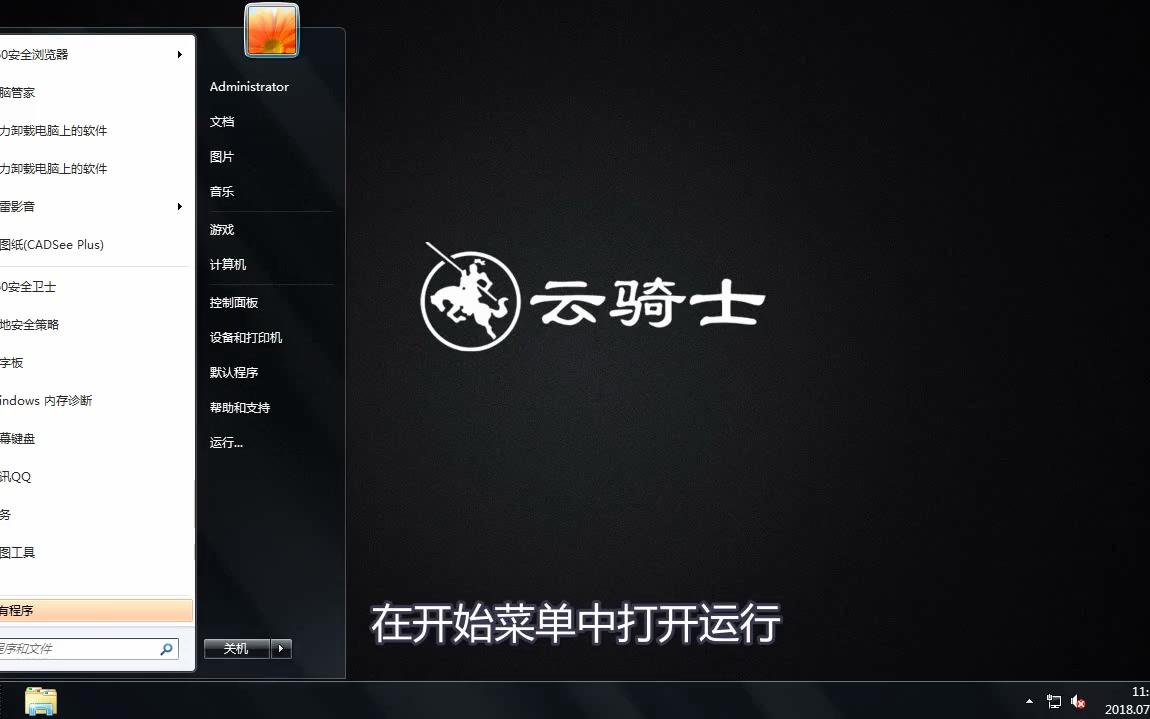

- 如果服务被禁用,将启动类型改为“自动”,点击“应用”后再点击“启动”。
- 如果启动时提示错误,记下错误代码,1068”通常表示依赖服务未启动。
- 检查同一窗口下的“依存关系”选项卡,确保RPC Locator、DCOM Server Process Launcher等服务也在运行状态。
常见误区:有些优化软件会自作主张禁用RPC服务,导致每次开机都需要手动恢复,建议将RPC服务加入优化白名单,或干脆卸载那些过度优化的软件。
检查系统文件完整性
系统文件损坏会引发链式反应,以管理员身份打开命令提示符(在开始菜单搜索cmd,右键选择“以管理员身份运行”),输入“sfc /scannow”并回车,系统会自动扫描并修复受损的系统文件,整个过程约需10-30分钟。
- 如果扫描结果显示“Windows资源保护无法修复某些文件”,可以尝试在安全模式下再次运行SFC。
- 对于Win7,少数情况下需要原版安装光盘才能修复,请提前准备。
常见错误代码及处理
不同错误代码对应不同故障点,下表列出Win7中RPC服务器不可用最常见的情况:

| 错误代码 | 代表含义 | 操作方向 |
|---|---|---|
| 1068 | 依赖服务未启动 | 启动RPC Locator、DCOM Server Process Launcher等服务 |
| 1717 | 接口未知 | 检查注册表RpcSs键值或使用系统文件检查器 |
| 0x800706ba | RPC服务器不可用 | 服务未运行或网络通信受阻,启动服务并检查防火墙 |
- 遇到1068时,优先检查DCOM Server Process Launcher是否被禁用,它常被第三方优化工具关闭。
- 0x800706ba在局域网共享打印时频繁出现,此时除了启动服务,还需确认网络发现功能开启。
Win7 RPC服务器不可用修复步骤(手动操作)
如果上述排查未能解决问题,按照以下步骤逐一修复,基本能涵盖所有可能。
启动RPC服务
确保RPC服务已启动且启动类型为自动,重启电脑后再次验证,如果服务状态改变,说明有程序在干预。
- 打开服务管理器,找到RPC服务,右键选择“属性”。
- 在“常规”选项卡,将“启动类型”设为“自动”。
- 在“登录”选项卡,确认登录身份为“本地系统账户”,并勾选“允许服务与桌面交互”(非必需,但建议保持默认)。
- 点击“应用”→“启动”,若成功启动,则暂时解决。
修复服务依赖关系
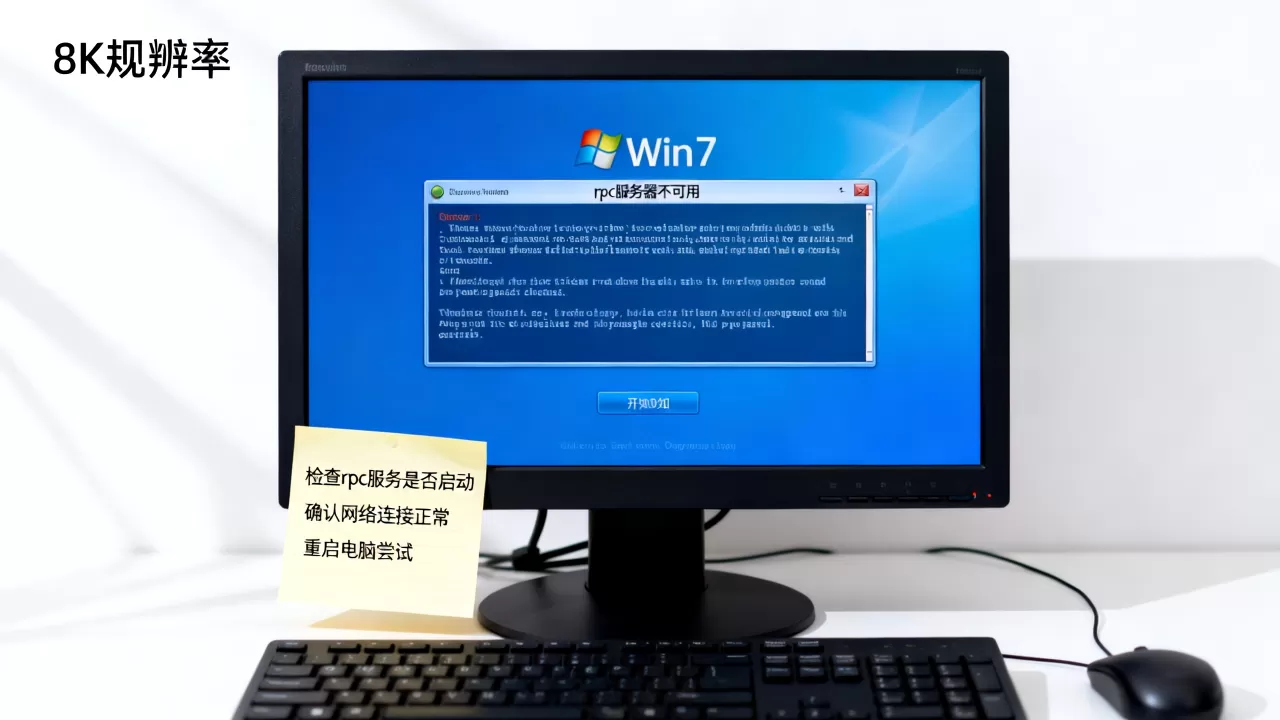
RPC服务无法单独工作,它的依赖链必须完整,在服务管理器中找到“Remote Procedure Call (RPC) Locator”和“DCOM Server Process Launcher”,确保它们均为“自动”并已启动。
- “DCOM Server Process Launcher”启动类型为“自动”,若被禁用,RPC服务会报错。
- “RPC Endpoint Mapper”服务同样需要自动启动。
如果这些服务被禁用,修改启动类型并启动后,再尝试启动RPC服务。
运行系统文件检查器
在管理员命令行下运行“sfc /scannow”,如果系统文件有损坏,SFC会尝试从缓存或安装源恢复,注意,修复过程中不要关闭命令提示符。
- 如果SFC无法修复,可以尝试使用“DISM.exe /Online /Cleanup-Image /RestoreHealth”(仅限Win7 SP1以上版本,且需联网),但此工具在Win7中并不完善,更推荐直接使用系统还原或重装。
- 一个更简单的方法是使用“系统还原”恢复到问题出现前的正常状态。
使用命令行快速修复
对于熟悉命令行的用户,使用sc命令更高效,以管理员身份运行命令提示符,依次执行:
- sc config RpcSs start= auto
- sc start RpcSs
- sc config DcomLaunch start= auto
- sc start DcomLaunch
注意:等号后面必须留一个空格,执行后可通过“sc query RpcSs”查看服务状态,如果返回“STATE_RUNNING”,则修复成功。
修改注册表修复RPC
注册表损坏或权限问题会导致RPC服务无法正常启动,打开注册表编辑器(regedit),定位到“HKEY_LOCAL_MACHINESYSTEMCurrentControlSetServicesRpcSs”。
- 检查右侧的“Start”键值,应为“2”(表示自动启动),如果为“4”或“1”,修改为“2”。
- 检查“ImagePath”键值,应为“%SystemRoot%system32svchost.exe -k rpcss”,如果路径错误,请修正。
- 同样检查“RpcLocator”和“DcomLaunch”两个服务的注册表项,确保其“Start”键值为“2”或“3”。
操作前建议备份注册表:选中“RpcSs”项,右键“导出”保存一份,如果修改后出现问题,可双击导入恢复。
日常使用中如何避免Win7 RPC服务再出问题
解决问题后,预防复发同样重要,据微软官方说明,RPC服务是Windows功能正常运作的基础,保持其默认配置能避免大多数异常。
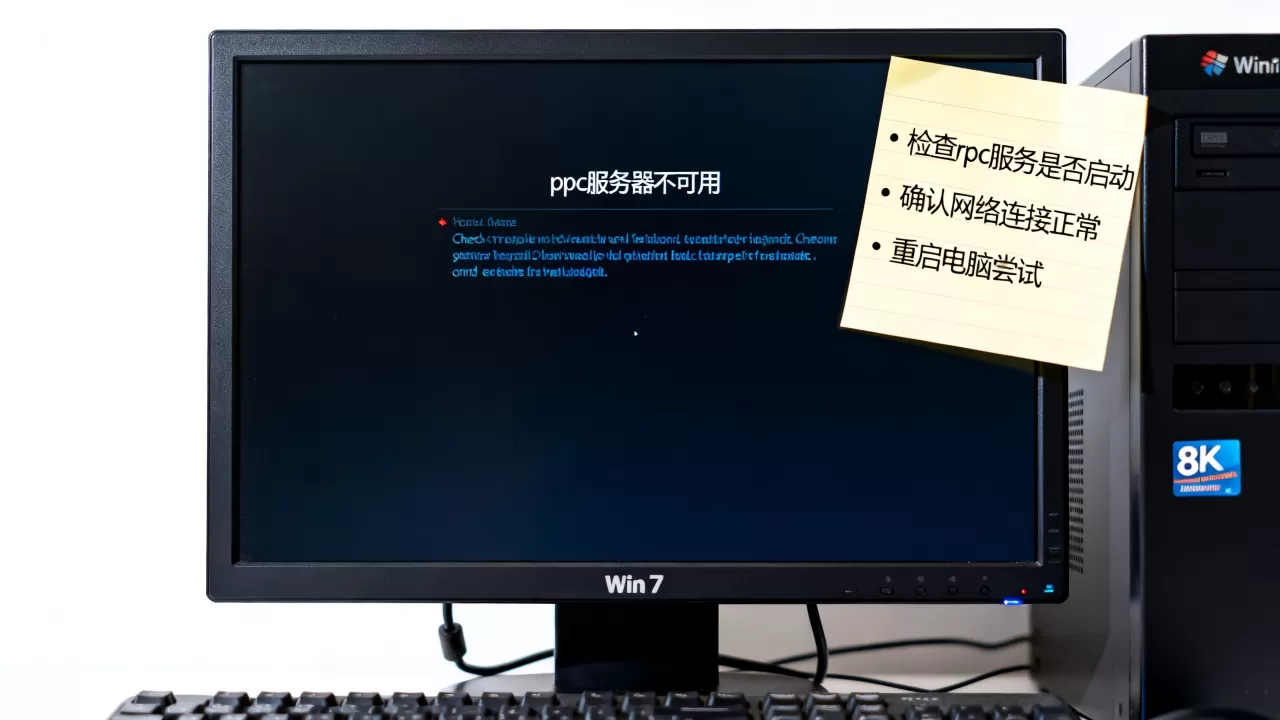
- 谨慎使用系统优化工具:很多“一键优化”会禁用RPC等核心服务,导致系统不稳定,建议使用工具前手动还原服务设置,或只使用其清理功能。
- 保持系统更新:微软曾发布过针对RPC服务漏洞的更新(如KB958644),及时安装补丁可以避免因恶意软件攻击导致的服务异常。
- 定期检查服务状态:每月一次查看RPC相关服务是否正常运行,尤其在使用过安全软件后。
- 创建系统还原点:在安装新软件或修改系统配置前,手动创建还原点,一旦问题出现立即回滚。
关于Win7 RPC服务器不可用的常见问题
问:Win7开机提示RPC服务器不可用,禁用防火墙能解决吗?
答:防火墙规则错误可能导致RPC通信受阻,临时禁用防火墙可以快速验证是否为该原因,如果问题消失,说明防火墙规则需要调整,建议在防火墙中开放RPC所需的135、139、445端口,而不是长期关闭防火墙,若禁用后问题依旧,则故障源头更可能是服务本身。
问:RPC服务器不可用与系统版本有关吗?
答:Win7各版本(家庭版、专业版、旗舰版)都可能出现此问题,但多见于被第三方优化工具修改过的系统,Windows 10和Windows 11中同样存在RPC服务,但管理机制更完善,出错概率更低,如果Win7中频繁出现,建议检查是否有恶意软件或系统文件损坏。
问:每次开机都要手动启动RPC服务,怎么根治?
答:将RPC服务的启动类型设为“自动”并确保其依赖服务(DCOM Server Process Launcher、RPC Locator等)也设为自动,如果被程序禁用,修改注册表RpcSs键的“Start”值为2,DcomLaunch键的“Start”值为2,同时检查计划任务或安全软件中是否有开机禁用服务的规则,将其移除。
首发原创文章,作者:王坚,如若转载,请注明出处:https://idctop.com/article/559490.html