FTP服务器只能连自己电脑,通常是因为服务器绑定地址设为127.0.0.1、防火墙未放行端口或被动模式端口被阻断,依次检查监听设置、防火墙规则和被动模式端口范围即可解决。
为什么ftp服务器只能连接自己电脑?常见原因解析
FTP服务器在电脑端搭建好后,只能从本机通过127.0.0.1或localhost连接,其他设备却无法访问,这个问题绝大多数情况下出在三个方面,行业共识认为,FTP服务器的监听地址、防火墙规则和被动模式配置是三大核心瓶颈,任何一个环节出错都会导致外部访问失败。


监听地址绑定错误
FTP服务器默认监听0.0.0.0表示所有网络接口,但部分软件安装后或手动配置时可能被限定在127.0.0.1,127.0.0.1是本地回环地址,仅本机可以访问,如果服务器只监听这个地址,那么其他电脑自然无法连上,检查方法很简单:登录FTP服务器设置界面,找到“监听地址”或“Listen IP”,确保它设为0.0.0.0或留空默认。
- FileZilla Server:Edit → Settings → General Settings → “Listen on these ports”下方的IP地址框,默认为空(即监听所有接口),如果填了127.0.0.1则删掉。
- Serv-U:在“Domain Details”中查看“Listen on IP”是否包含127.0.0.1;若有,改为0.0.0.0或具体的本地IP。
- Windows IIS FTP:站点绑定中检查IP地址,不要选127.0.0.1,应选择“全部未分配”或实际局域网IP。
防火墙阻断外部连接
Windows系统自带的防火墙默认会阻止入站连接,包括FTP服务,很多用户只会关闭防火墙,但更安全的做法是开放正确的端口,FTP控制端口默认21,数据端口取决于模式(主动/被动),如果防火墙只放行了21端口,被动模式的高位端口被阻拦,同样会导致连接失败。
常见操作路径:
- 打开“控制面板”→“系统和安全”→“Windows Defender防火墙”→“高级设置”。
- 新建入站规则,端口类型选TCP,指定本地端口21(如果需要被动模式,还需添加50000-50100等端口范围)。
- 允许连接,并选择所有网络类型(域、专用、公用)。
被动模式端口未开放
FTP有两种工作模式:主动模式(PORT)和被动模式(PASV)。在公司内网或路由器环境下,被动模式最常见,如果服务器端被动模式端口范围未设置,或者路由器没有转发这些端口,客户端连接时就会卡在数据通道上,出现登录成功但列表失败或超时的情况。
业内专家指出,被动模式下服务器需要在一个端口范围内监听数据连接,客户端通过21端口协商后,服务器随机打开一个端口供客户端连接,如果这个端口范围被防火墙或路由器拦截,外部连接就会失败。
- FileZilla Server被动模式配置:Edit → Settings → Passive mode settings → 勾选“Use custom port range”,设置范围如50000-50100,然后在路由器中做端口转发。
- 其他FTP服务器软件类似,通常都有“Passive Port Range”或“Data Port Range”选项,填写一个连续段(例如50000-50100),并确保防火墙和路由器均放行这个范围。
ftp服务器只能本地访问怎么解决?三步排查网络设置
如果已经确定FTP服务器只能从本机连接,对外完全不可用,可以按照以下步骤快速排查并修复。
第一步:验证服务器监听地址
打开命令提示符(CMD)输入netstat -ano | findstr :21,查看FTP端口是否绑定在0.0.0.0或具体IP上,如果出现0.0.1:21,说明只监听本地,如果显示0.0.0:21或168.x.x:21,说明监听地址正确,继续下一步。
- 修改监听地址:在FTP服务器软件设置中将IP改为0.0.0.0或实际局域网IP,保存后重启服务。
第二步:放行防火墙端口
- 临时测试:关闭Windows防火墙,看外部能否连接,如果能,说明是防火墙问题。
- 永久开放:添加入站规则,允许TCP 21端口(及被动模式端口范围)。
- 如果有第三方杀毒软件或网络安全软件,也需检查它们是否拦截了FTP流量。
第三步:配置被动模式并转发端口
- 在FTP服务器中设置被动模式端口范围,例如50000-50100。
- 在路由器管理界面做端口转发:
- 外部端口21 → 内部IP的21端口(TCP)
- 外部端口50000-50100 → 内部IP的50000-50100(TCP)
- 如果路由器的公网IP是动态的,考虑使用DDNS;如果运营商封锁了21端口,可将外部端口改为非标端口,如2100,内部端口仍为21。
电脑端搭建FTP服务器具体操作步骤
以FileZilla Server为例,从头搭建一个可供外部访问的FTP服务器,并确保不会出现“只能连自己电脑”的问题。
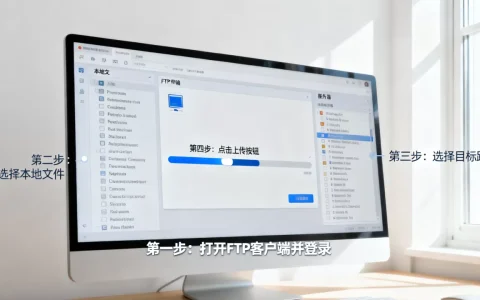
- 下载并安装FileZilla Server,安装时选择“Standard”模式。
- 启动后,点击Edit → Settings → General Settings:在“Listen on these ports”框中输入21,IP框留空(表示监听所有接口)。
- 设置用户:Edit → Users → Add,填写用户名,设置密码,并指定共享目录和权限(读取、写入、删除等)。
- 防火墙配置:Windows防火墙入站规则新建TCP 21端口,以及被动模式端口(下面会设置)。
- 被动模式:Edit → Settings → Passive mode settings → 勾选“Use custom port range”,填写50000-50100,并勾选“Use the following IP”填写外网IP(如果路由有公网IP)或留空让服务器自动检测,如果使用路由器映射,建议填写路由器的公网IP或留空并启用“Retrieve external IP from”选项。
- 路由器端口转发:登录路由器,在“端口转发”或“虚拟服务器”中,添加规则:
- 名称:FTP
- 外部端口:21,内部IP:电脑局域网IP,内部端口:21,协议:TCP。
- 名称:FTP-PASV
- 外部端口:50000-50100,内部IP:电脑局域网IP,内部端口:50000-50100,协议:TCP。
- 客户端测试:在外部网络(如手机4G热点)使用FTP客户端连接,地址填写路由器的公网IP或域名,端口21(或自定义端口),用户名密码登录,如果能正常列出目录和传输文件,则配置成功。
ftp服务器连不上外网怎么办?常见问题与修复
即使解决了本地连接问题,外网访问仍可能失败,主要障碍包括路由器配置、运营商限制和动态IP变化。
- 公网IP缺失:很多家庭宽带分配的是内网IP(100.64.x.x),无法直接对外提供服务,需要向运营商申请公网IP,或使用内网穿透工具(如frp、ngrok),如果路由器WAN口IP是10.x.x.x、172.16.x.x或192.168.x.x,说明是内网IP,需要联系运营商转公网或使用IPv6。
- 运营商封锁端口:国内运营商通常封锁了21端口,可改用非标准端口,如2100、2121等,并在服务器和路由器中相应修改。
- 动态IP变化:公网IP每24小时或重启后可能变化,建议使用DDNS(动态域名解析),在路由器中设置花生壳、3322等域名,客户端用域名连接。
- 路由器防火墙/安全设置:某些路由器默认开启“SPI防火墙”或“防止DoS攻击”可能拦截FTP连接,可尝试关闭或调整安全级别。
Q&A:ftp服务器只能连接本机相关问题解答
Q:为什么FTP服务器只能通过127.0.0.1连接,局域网内其他电脑却连不上?
A:最常见原因是服务器监听地址被设为127.0.0.1,只接受本地回环连接,请检查FTP服务器设置中的“Listen IP”或“绑定地址”,改为0.0.0.0或实际局域网IP,并确保防火墙允许局域网其他设备访问21端口。
Q:修改了监听地址和防火墙,电脑端FTP服务器仍然只能本地访问,怎么办?
A:可能与被动模式有关,如果客户端连接时使用被动模式,而服务器没有开放被动端口范围,会导致数据通道建立失败,在FTP服务器设置中启用自定义被动端口范围(如50000-50100),并在防火墙和路由器中转发该端口段,同时检查客户端连接模式,可尝试切换为主动模式验证。
Q:FTP服务器外网无法连接,但局域网内可以,是什么原因?
A:局域网内连接成功说明服务器本身和防火墙规则基本正确,问题出在路由器端口转发或运营商限制,请确认路由器已做端口转发(21及被动模式端口),并且WAN口IP是公网IP,如果运营商封锁了21端口,改用其他端口并保持转发规则一致。
首发原创文章,作者:王坚,如若转载,请注明出处:https://idctop.com/article/559890.html