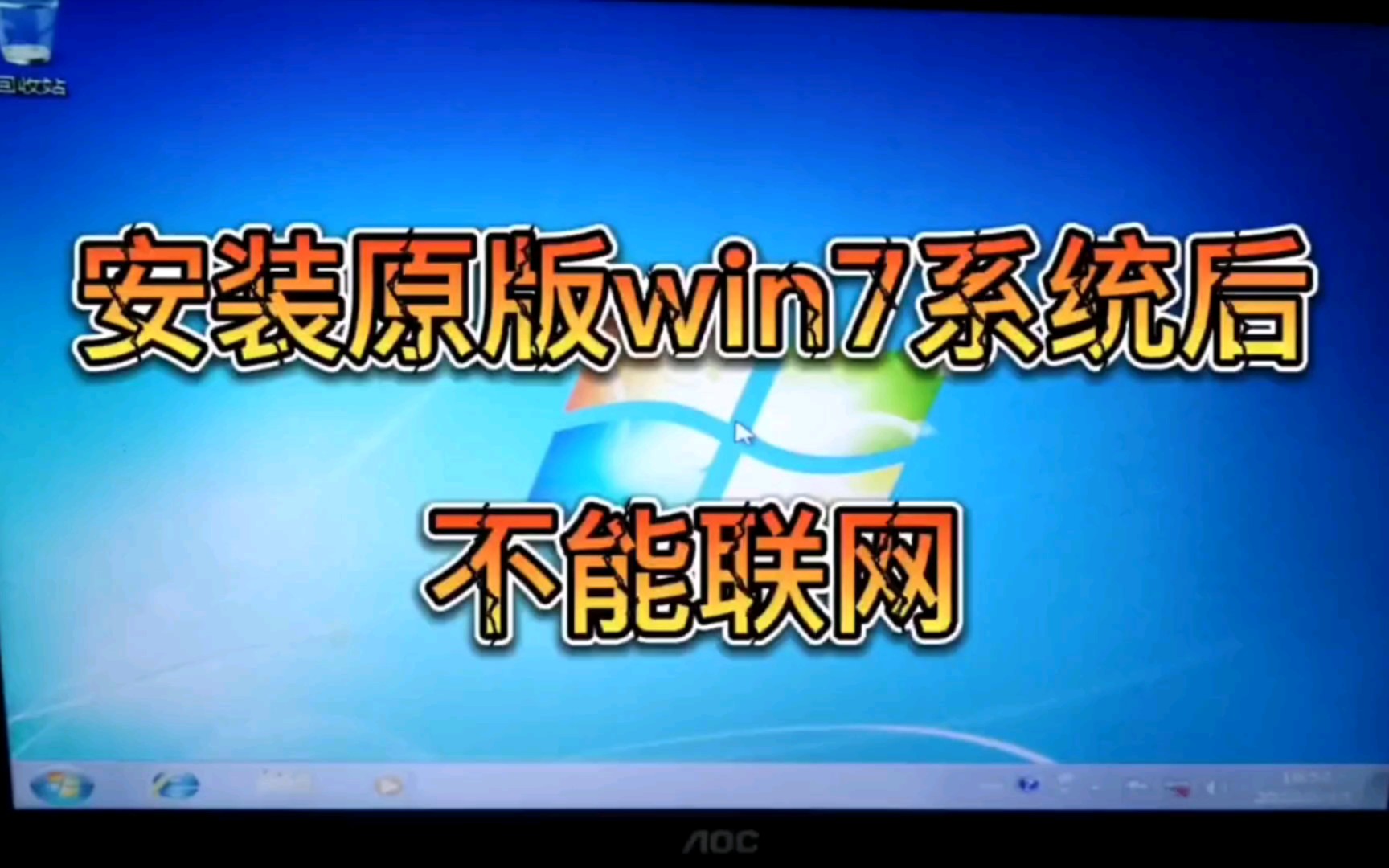
Win7激活后网络连接服务器失败,通常是因为激活过程修改了网络协议栈或系统服务,按照以下顺序排查,重置网络或重装驱动即可恢复。
为什么Win7激活后网络连接失败?常见原因解析
激活Windows 7时,系统会验证许可证并连接微软服务器,如果激活失败或使用了第三方激活工具,可能连带影响网络组件,业内专家指出,激活工具往往会修改系统文件或注册表,这可能导致TCP/IP协议栈紊乱或Winsock目录损坏,部分工具会禁用Network Location Awareness(NLA)服务,该服务负责网络类型识别和连接状态通知,一旦关闭,网络图标会显示受限,也无法正常访问服务器。

具体原因可分为以下几类:
- 网络协议配置被重置或损坏:IP地址、DNS、网关等参数丢失或变为无效值。
- 关键系统服务未启动:如DHCP Client、DNS Client、NLA等。
- 网卡驱动被异常卸载或禁用:激活工具可能误删驱动,或驱动文件受损。
- 防火墙或安全软件规则被修改:阻止了本地网络通信。
- 系统时间严重偏差:激活验证本身需要时间同步,但时间错误也会导致网络连接异常。
彻底解决Win7激活服务器连接失败的五步法
行业共识认为,重置网络协议栈是解决此类问题的首选方案,但需要结合其他步骤系统操作,以下五个步骤按成功率从高到低排列,建议依次执行,每完成一步检查一次网络是否恢复。
第一步:检查基础网络连接
打开命令提示符(以管理员身份运行),输入ipconfig /all,查看当前网络配置。
- 如果IPv4地址显示为169.254.x.x,说明未获取到有效IP,尝试手动释放并刷新:
ipconfig /releaseipconfig /renew。 - 如果DNS服务器显示为空或错误,可以在网络适配器属性中手动填入公共DNS,比如114.114.114.114或8.8.8.8。
- 同时检查网络连接图标是否正常,有时以太网适配器被禁用,需在控制面板的“网络和共享中心”中启用。
第二步:重置Winsock和TCP/IP协议栈
在管理员CMD中依次执行以下命令,每次命令按回车后等待完成:
netsh winsock resetnetsh int ip resetipconfig /flushdnsnetsh winhttp reset proxy(可选,清除代理设置)
执行完毕后必须重启电脑,否则部分设置不会生效,重启后测试网络是否正常。
第三步:重启关键网络服务
按下Win+R,输入services.msc,找到以下服务并确保状态为“已启动”,启动类型为“自动”:
- Network Location Awareness
- Network List Service
- DHCP Client
- DNS Client
- Remote Access Connection Manager
- Windows Time(时间同步服务,激活依赖它)
如果某个服务未启动,右键选择“启动”,并设置为“自动”,对于激活失败后出现的网络问题,NLA和DHCP Client是最常被停用的,优先检查这两个。
第四步:重装或更新网卡驱动
打开设备管理器,展开“网络适配器”,右键网卡设备,选择“卸载设备”,在弹出的对话框中勾选“删除此设备的驱动程序软件”,然后点击确定,卸载后重启电脑,系统会自动重新安装驱动,如果自动安装失败,可以手动下载对应主板或笔记本型号的网卡驱动(建议从厂商官网获取),安装后再次尝试连接。
第五步:系统文件修复与安全扫描
- 在管理员CMD中运行
sfc /scannow,等待扫描完成,如果发现损坏文件,系统会自动修复,修复后重启。 - 使用杀毒软件进行全盘扫描,排除病毒或恶意软件干扰,尤其是激活工具残留的脚本可能持续修改网络设置。
- 检查系统时间:确保日期和时间正确,特别是年份和时区,错误的系统时间会导致激活验证和网络连接双重失败。
Win7激活后网络连接服务器失败Q&A
问题1:Win7激活后网络连接失败,但其他设备上网正常,是什么原因?
这是典型的本地网络配置问题,而非网络本身故障,按照上述五步法操作,第一步重置Winsock和重启NLA服务能解决大部分情况,如果还不行,检查网卡驱动是否被禁用,或者网络适配器是否被电源管理策略关闭(在设备管理器中网卡属性里取消“允许计算机关闭此设备以节约电源”)。
问题2:使用正版密钥激活Win7后,依然无法连接网络怎么办?
正版激活一般不会主动修改网络设置,但偶有系统组件异常,首先确认系统时间正确,激活过程需要时间同步,然后尝试重置Winsock和TCP/IP,如果问题依旧,可以尝试在安全模式下检查网络状态,排除第三方软件干扰,如果仍然无效,建议运行系统还原到激活前的状态,或者联系微软官方支持确认是否激活记录存在冲突。
问题3:Win7激活失败后,每次开机都提示网络连接服务器失败,怎么彻底关闭提示?
根本解决方法是完成成功激活或修复网络连接,如果只是临时屏蔽提示,可以在服务中禁用“Windows Activation Technologies”服务,但不建议,因为系统可能因此无法正常验证许可证,导致桌面水印等功能受限,最稳妥的方式是关注网络连接本身,解决后提示自然消失,激活服务器连接失败的问题本质上是本地网络未能与微软服务器建立通信,而非服务器端异常。
Win7激活后网络连接服务器失败,核心解决思路是重置网络协议栈、重启关键网络服务、重装网卡驱动,这几种方法能覆盖绝大多数情况,如果所有步骤都无效,可以考虑使用系统还原点恢复到激活前的状态,或重装系统,但重装前务必确认硬件驱动和激活密钥的可用性,按顺序操作,网络连接通常能恢复正常。
首发原创文章,作者:王坚,如若转载,请注明出处:https://idctop.com/article/560434.html