服务器办公软件选型与接入,核心在于平衡协作效率与数据管控,轻量团队优先考虑云办公方案,对数据主权敏感的企业则更适合本地化部署。
为什么企业需要服务器办公软件
很多企业初期用个人版 Office 或免费在线文档,但随着团队扩大,文件版本混乱、权限管理缺失、数据备份困难等问题开始暴露,服务器办公软件的本质是把办公能力集中化,让所有员工共享同一套文档体系、邮件系统和协作工具,同时由 IT 部门统一控制存储、备份和访问权限,行业共识认为,超过一定规模的企业如果缺乏集中办公平台,协作效率会下降 30% 以上,这也是服务器办公软件成为刚需的原因。
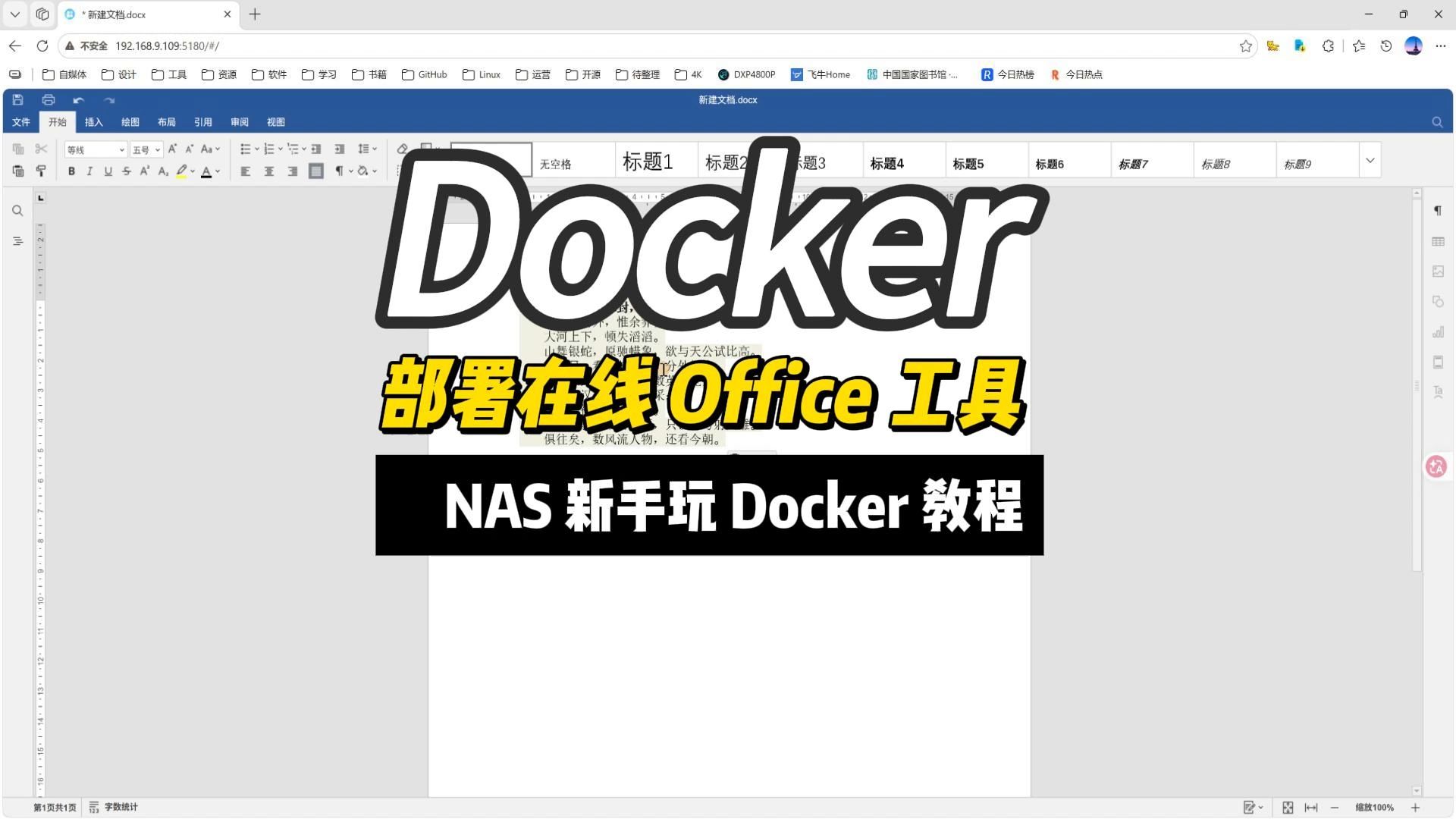

服务器办公软件哪个好?选型前先看这三点
市面上的方案五花八门,但归根结底要看三个维度:部署方式、授权模式、生态兼容性,部署方式决定了你的服务器是自建还是买云服务;授权模式影响长期成本;生态兼容性则关系到现有系统能否平滑迁移,下面梳理了主流方案的特点,方便你直接对比。
| 方案类型 | 典型代表 | 部署方式 | 成本结构 | 适合场景 |
|---|---|---|---|---|
| 全云办公套件 | Microsoft 365 商业版、Google Workspace | 云端,无需自建服务器 | 按年/按人订阅,单价透明 | 中小企业、远程团队、追求轻维护 |
| 本地化办公平台 | Office 专业增强版 + 自建服务器 | 本地部署,需硬件与运维 | 软件一次性买断 + 硬件费用 | 金融、医疗、政府等数据敏感行业 |
| 混合办公方案 | 国产办公软件(如 WPS 企业版) | 本地或私有云部署 | 按用户数授权,可买断或订阅 | 国内企业、信创环境、高性价比需求 |
| 协作类轻应用 | 飞书、钉钉文档 | 云端,偏向协作而非传统办公 | 基础免费,高级功能付费 | 小团队、项目制团队、需要强大沟通功能 |
如果你是第一次接触服务器办公软件,建议先问自己三个问题:
数据要不要放在自己机房?团队规模是否超过 50 人?现有文档是否重度依赖 Office 格式? 答案越偏向“本地”“大团队”“Office 兼容”,就越应该考虑本地化方案;反之,云办公套件会更省心。
办公软件接入服务器怎么设置?详细步骤
无论你选的是本地部署的 Office 服务器,还是云服务的管理后台,接入过程都需要完成几个关键动作,这里以最常见的 本地化部署 Office 服务器(KMS 激活 + 文件共享) 为例,给出可操作的步骤。
-
准备服务器环境
一台配置不低于 4 核 CPU、16GB 内存的物理机或虚拟机,Windows Server 2019 以上系统,确保网络稳定,并为办公服务预留固定 IP。 -
安装必要组件
在服务器上启用“批量激活服务”角色,用于后续的 KMS 激活,同时配置文件服务器角色,设定共享文件夹,并赋予不同用户组对应权限(如只读、编辑、完全控制)。 -
配置用户与权限
如果你的企业已部署域控,直接通过 Active Directory 创建用户组,将员工账号加入对应组,没有域控的情况下,可以在服务器上创建本地用户,但管理起来会繁琐一些。 -
部署办公软件服务端
对于 Office 专业增强版,需要在服务器上安装批量授权版本的 Office,并配置 KMS 主机密钥,然后通过命令行激活 KMS 服务,并设置防火墙规则允许客户端连接。 -
客户端接入
每台客户机加入域或直接连接服务器,在安装 Office 时输入对应的 KMS 主机地址,系统会自动激活,完成激活后,员工即可访问共享文件夹中的文档,并享受统一的模板和策略。
关键点:KMS 激活要求客户端与服务器在同一网络内,且每 180 天自动续期一次,如果企业有多个分支机构,可以考虑部署多个 KMS 节点或使用云端激活作为备选。
企业办公软件服务器部署方案:本地、云与混合
企业办公软件服务器部署方案没有绝对好坏,只有是否适合,下面分别拆解三种主流架构的优劣。
本地部署方案
- 优点:数据完全自我掌控,不依赖外网,延迟低,便于通过物理隔离满足合规要求。
- 缺点:前期硬件投入大,需要专人维护,扩展性受限于硬件扩容速度。
- 典型成本:一台入门级服务器(约 1-3 万元)+ 软件授权(按用户数,一次性买断,平均每用户几百元)+ 电费与运维人员工资。
云办公方案
- 优点:按需购买,弹性扩容,运维由服务商负责,员工可随时随地访问。
- 缺点:数据存放在第三方平台,需评估服务商的安全资质;长期订阅费用可能超过买断成本。
- 典型成本:Microsoft 365 商业版约每月几十元每用户,Google Workspace 类似,无硬件费用。
混合方案
- 优点:敏感数据本地存储,协作功能用云服务,兼顾安全与灵活性。
- 缺点:架构复杂,需要打通本地与云的身份认证,维护成本介于两者之间。
- 典型场景:一家上海制造企业,将核心图纸放在本地服务器,而日常办公文档使用云办公套件,通过 Azure AD 实现统一登录。
本地办公服务器价格到底划不划算
很多企业问“本地办公服务器价格”是否合理,答案取决于你的使用年限和用户规模,我们做一个粗略的三年总成本对比,方便你心里有数。
- 公有云办公(以 50 用户为例):每人每月 50 元,三年总成本 = 50 × 50 × 36 = 9 万元,无硬件费用,无需专人维护。
- 本地部署(50 用户):服务器硬件 2 万元 + 软件授权一次性 3 万元(按每用户 600 元估算)+ 三年运维人力成本(按兼职 IT 或外包,每年 1 万元)= 2+3+3 = 8 万元,如果软件授权改为订阅制,成本会更高。
三年内,本地部署和公有云的成本基本持平,但本地部署需要一笔前期投入,之后每年有运维开支,如果你的团队超过 100 人,本地部署的边际成本会明显下降,因为硬件和运维可以覆盖更多用户,云办公方案通常包含最新功能和安全更新,不必担心版本升级,这也算隐性收益。
场景化建议:你该选哪种方案
- 创业团队 / 10 人以下:直接选择云办公套件,零部署成本,专注业务,推荐 Google Workspace 或 Microsoft 365 商业基础版,每月几百元解决所有问题。
- 中小企业 / 50 人左右:根据行业属性判断,IT 外包公司建议用云,避免操心服务器;涉及合同、财务等敏感数据的公司,建议上本地部署,或者用混合方案。
- 大型集团 / 数百人:几乎必然需要本地化或混合方案,因为数据量、权限层级和定制需求都远超云服务的标准配置,企业办公软件服务器部署方案”需要专业团队设计,通常会涉及多站点互备、高可用集群等。
Q&A:服务器办公软件接入常见问题
服务器办公软件哪个好,小公司选择什么?
规模在 10 人以下的小公司,直接选云办公套件就行,Microsoft 365 商业基础版或 Google Workspace,它们无需自建服务器,按人按年付费,功能足够日常使用,如果公司将来发展到几十人,再考虑迁移到更高级方案。
办公软件接入服务器怎么设置,需要专业 IT 吗?
本地部署 scenario 下,设置过程涉及操作系统安装、域控配置、KMS 激活等,建议由具备 Windows Server 运维经验的人员操作,如果公司没有专职 IT,可以找外包服务商做一次性部署,后续日常维护工作量不大,如果选择云办公,则完全不需要 IT 介入,由管理员在网页后台添加入用户即可。
本地办公服务器价格大概多少,有没有便宜方案?
价格取决于用户数和功能需求,以 50 用户为例,本地办公服务器的硬件成本约 1-3 万元,软件授权约 2-4 万元(一次性买断),如果预算有限,可以考虑使用国产办公软件(如 WPS 企业版),其授权价格通常比微软低 30%-50%,且支持私有化部署,二手服务器或云主机也能降低硬件成本,但需权衡稳定性。
首发原创文章,作者:王坚,如若转载,请注明出处:https://idctop.com/article/561032.html