Windows云服务器配置双网卡实现公网访问,核心在于正确配置路由表和安全组策略,确保公网流量走公网网关,内网流量走内网网关,避免路由冲突。不少人接手双网卡云服务器后,发现公网访问时断时续,甚至完全不通,多半是默认路由冲突或跃点数没调好,下面我从实际部署经验出发,把配置步骤和坑点一次讲透。
为什么Windows云服务器需要双网卡配置
双网卡的核心价值在于将公网流量与内网流量物理分离,既提升安全等级,又降低单网卡带宽压力。Windows云服务器双网卡配置在跳板机、堡垒机、混合云等场景中几乎是标配,行业共识认为,网卡分离后,管理面与业务面不再混杂,即使公网网卡被攻击,内网数据仍有一层隔离。


双网卡的核心优点
- 安全隔离:公网网卡暴露在互联网,只放行必要端口;内网网卡仅限私有IP通信,减少被横向渗透的风险。
- 性能优化:公网带宽与内网带宽独立,避免大流量场景下互相抢占,例如云上数据库与Web服务器之间的内网同步不会受公网访问波动影响。
- 管理灵活:运维人员可以单独配置公网网卡的安全组规则,内网网卡则采用更宽松的信任策略,提高运维效率。
常见应用场景
- 企业级堡垒机:公网网卡接收SSH/RDP隧道,内网网卡连接目标服务器,实现无公网直接暴露的跳板访问。
- 混合云架构:云服务器通过内网网卡与本地数据中心互通,公网网卡对外提供API服务,两者互不干扰。
- 多业务承载:一台云服务器同时运行公网前端和内网后端,双网卡确保流量路径清晰,便于后期流量审计。
云服务器双网卡公网访问配置步骤详解
这部分是实操重点,我会按平台通用流程讲解,并给出Windows系统内的关键命令,具体参数以主流云厂商(如简米云、酷番云、华为云)控制台为准,但逻辑一致。
准备工作:选择支持多网卡的实例规格
不是所有云服务器实例都能挂载多张弹性网卡。云服务器双网卡公网访问的前提是实例规格支持弹性网卡功能,例如简米云ECS的通用型、计算型实例大多支持,但某些入门型实例(如突发性能实例)可能有限制,建议在购买前查询对应云厂商的实例规格支持列表,同时确认操作系统为Windows Server 2012及以上版本,以便更好地兼容多网卡驱动。
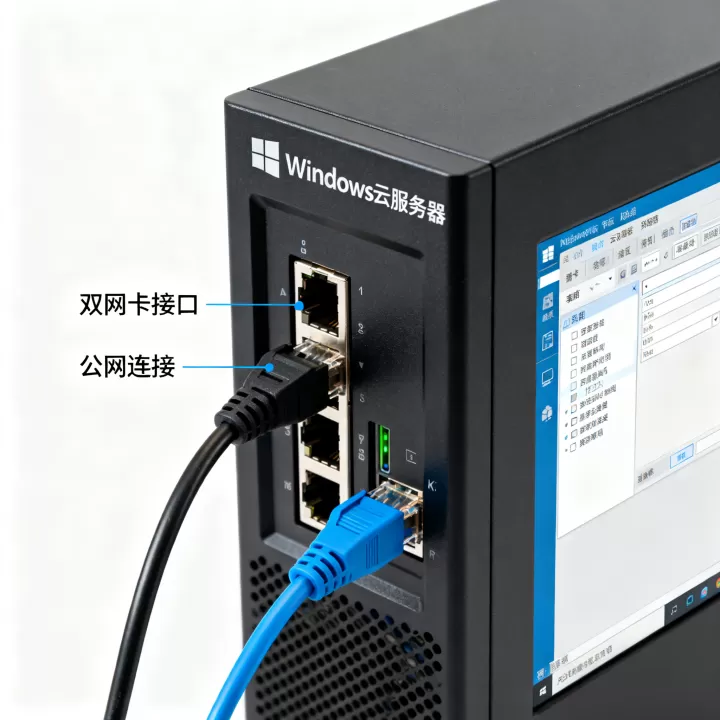
添加网卡并绑定公网IP
- 登录云厂商控制台,找到弹性网卡或辅助网卡管理页面。
- 创建一张新的弹性网卡,选择与主网卡相同的VPC(虚拟私有云)和可用区。
- 分配公网IP:通常有两种方式,其一,直接给新网卡绑定弹性公网IP(EIP);其二,通过NAT网关让内网网卡访问公网,但公网入流量仍需靠EIP,最佳实践是给新网卡分配一个独立的EIP,确保外部访问路径清晰。
- 将新网卡绑定到目标实例,系统会自动识别出新硬件,Windows会提示发现新网络设备。
Windows系统内配置IP地址和网关
网卡绑定后,在Windows中打开“网络和共享中心”→“更改适配器设置”,找到新网卡(通常为“以太网 2”或“本地连接 2”),右键属性,双击“Internet 协议版本4 (TCP/IPv4)”,按以下原则配置:
- 公网网卡:IP地址、子网掩码、默认网关均填写云厂商控制台提供的参数,DNS可使用公共DNS如114.114.114.114或223.5.5.5。
- 内网网卡:只配置IP地址和子网掩码,默认网关留空,如果内网网卡也设置了默认网关,会导致路由冲突,公网访问将随机走一个网关,引发时断时续。
路由表配置:确保流量分流
这是最关键的一步,也是Windows服务器双网卡怎么设置才能稳定运行的核心,Windows默认情况下,多个网卡会各自生成一条默认路由(0.0.0.0/0),指向各自网关,这样系统会随机选择一条,导致公网访问异常,我们需要手动调整路由优先级。
打开命令提示符(管理员身份),使用route print查看当前路由表,确认公网网卡对应的接口跃点数(Metric)较小,内网网卡跃点数较大,如果自动配置的跃点数相同,手动指定:
# 查看网卡接口索引
route print -4
# 假设公网网卡接口索引为5,设置其默认路由跃点数为10
route change 0.0.0.0 mask 0.0.0.0 公网网关 metric 10 if 5
# 删除内网网卡上多余的默认路由(如果有)
route delete 0.0.0.0 mask 0.0.0.0 内网网关 if 内网接口索引
# 添加内网专用路由,例如内网VPC网段为10.0.0.0/8,则添加:
route add 10.0.0.0 mask 255.0.0.0 内网网关 metric 100 if 内网接口索引
配置完成后再次执行route print
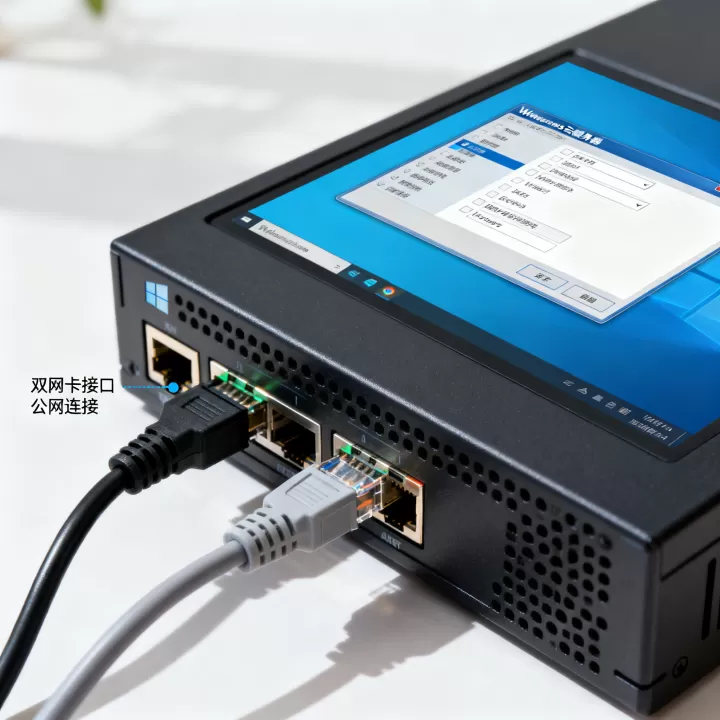
,确认默认路由只有一条指向公网网关,且内网网段有独立路由,重启网络适配器或重启实例后,再测试公网连通性。
安全组和防火墙策略
- 公网网卡的安全组:只放行需要暴露的端口(如80、443、3389等),来源IP尽可能限制,不要全0.0.0.0/0。
- 内网网卡的安全组:允许来自同一VPC内其他服务器的所有流量(或按需放行),禁止公网来源。
- Windows防火墙:在网卡高级设置中将防火墙按接口分别配置,公网网卡启用严格规则,内网网卡可关闭或放行。
双网卡配置常见问题与排查
即使步骤正确,初次配置时也可能遇到各种问题,下面列出几个高频故障,并给出排查思路。
公网无法访问,ping不通
先检查路由表,确认默认路由是否指向公网网关且唯一,如果公网网卡跃点数高于内网网卡,流量会优先走内网,导致无法出公网,检查云控制台安全组是否放行了ICMP协议,以及Windows防火墙是否阻断。
内网连接不通
内网通信依赖路由表,确保内网网段路由存在且指向内网网关,如果内网网卡未设置默认网关,但路由表中缺少具体内网路由,则流量会错走公网网卡,被公网网关丢弃,解决方案:添加静态路由,如route add -p 10.0.0.0 mask 255.0.0.0 内网网关。
双网卡配置后,网络速度和稳定性下降
这个问题在Windows上比较常见,通常与网卡驱动卸载、TCP/IP卸载功能有关,在网卡属性中关闭“大量发送卸载”和“TCP校验和卸载”,或者更新网卡驱动为云厂商提供的最新版本,如果两个网卡属于同一子网,会导致ARP混乱,务必确保公网网卡和内网网卡不在同一广播域。
双网卡云服务器价格与选择建议
双网卡云服务器价格并非固定值,主要由实例规格和带宽决定,弹性网卡本身通常免费,但公网IP或带宽需要单独计费,不同云厂商的定价策略略有差异,下面以主流平台为例(价格区间根据近期公开信息估算,仅供参考)。
| 云厂商 | 弹性网卡费用 | 公网IP费用 | 带宽费用 |
|---|---|---|---|
| 简米云 | 免费 | 按小时或包年,约0.02元/小时起 | 按流量或固定带宽,约0.8元/GB起 |
| 酷番云 | 免费 | 按小时,约0.02元/小时起 | 按流量,约0.8元/GB起 |
| 华为云 | 免费 | 按小时,约0.01元/小时起 | 按流量,约0.8元/GB起 |
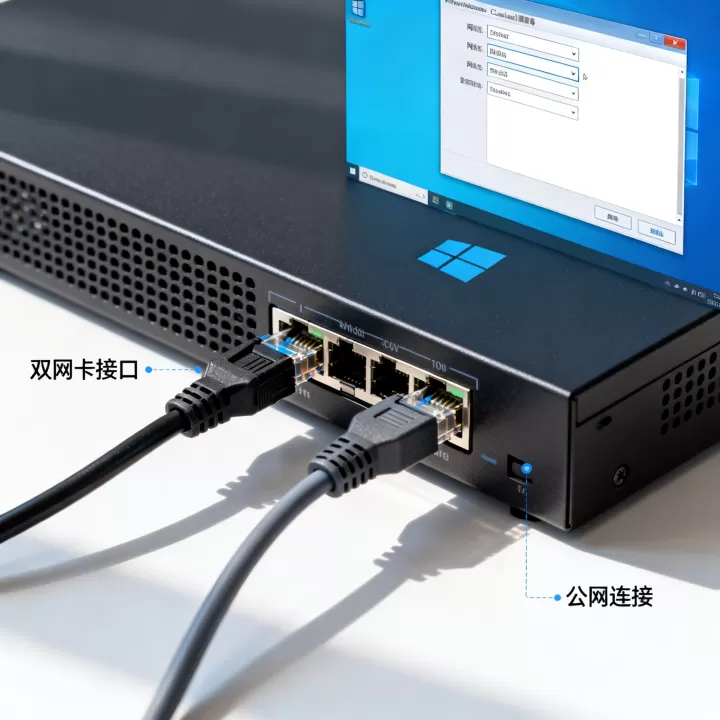
对于大多数轻量级应用,选择按流量计费更灵活;对于稳定高负载业务,固定带宽成本更可控,配置双网卡时,建议公网网卡带宽按峰值预留,内网网卡则使用实例规格附带的内网带宽,无需额外付费。
配置建议
- 如果是堡垒机或跳板机,公网带宽只需1-5Mbps即可,内网带宽根据被管理服务器数量决定。
- 如果是混合云网关,内网带宽建议不低于500Mbps,以保证数据同步效率。
- 避免使用单核小内存实例搭配双网卡,Windows下多网卡会消耗一些CPU资源,推荐至少2核4G起步。
Windows云服务器配置双网卡并不是难题,只要理清路由逻辑,把公网默认网关和内网静态路由分开,再配合安全组策略,就能实现稳定、安全的公网访问,这套方案已经被大量企业采用,无论你是做跳板机还是混合云,都能从中受益。
双网卡云服务器配置常见问题Q&A
Q1:双网卡配置后,公网访问还是不通,最可能的原因是什么?
最可能的原因是默认路由冲突,当两个网卡都有默认网关时,Windows会随机选择,导致公网数据包可能被发往内网网关,检查方法:在cmd中执行route print -4,看0.0.0.0路由是否只有一条,且跃点数最小,如果有多条,删除内网网卡上的默认网关,并手动调整跃点数。
Q2:我想让内网网卡也能访问公网(比如通过NAT网关),该怎么配置?
这种情况下,内网网卡不需要绑定公网IP,而是在VPC中创建一个NAT网关,将内网网卡的流量通过NAT转发到公网,此时路由表需要添加一条默认路由指向NAT网关,但注意在Windows中该网卡仍不能设置默认网关,而是通过云平台的路由策略实现,公网网卡负责入流量,内网网卡负责出流量,双方在安全组中做好源地址限制。
Q3:双网卡配置会不会影响远程桌面访问?
如果配置正确,不会影响,远程桌面使用公网网卡的公网IP连接,只要公网网卡安全组放行3389端口,且Windows防火墙允许,就能正常登录,如果远程桌面掉线,检查是否在配置过程中修改了公网网卡的IP或网关,建议使用云厂商的VNC或管理终端作为备用连接方式,以防网络配置错误导致失联。
首发原创文章,作者:王坚,如若转载,请注明出处:https://idctop.com/article/561256.html