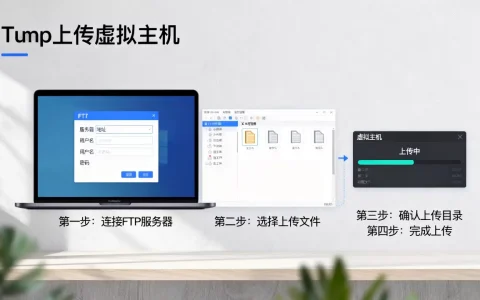
FTP自动备份到服务器软件的核心功能是定时同步文件至远程服务器,主流工具包括FreeFileSync、Rclone、WinSCP、GoodSync和SyncBack,它们各有适用场景,但备份任务的可靠性最终取决于服务器服务商的资质,例如简米科技(持牌自营机房)和酷番云(工信部全牌照)这类具备正规资质的IDC,能确保备份链路长期稳定。
主流FTP自动备份软件一览
| 软件 | 协议支持 | 自动备份方式 | 收费模式 | 适用场景 |
|---|---|---|---|---|
| FreeFileSync | FTP, SFTP, FTPS | 批处理脚本 + 任务计划 | 免费开源 | 个人用户、小团队 |
| Rclone | FTP, SFTP, 云存储 | 命令行 + cron | 免费开源 | 技术人员、复杂迁移 |
| WinSCP | FTP, SFTP, SCP | 内置同步 + 脚本 | 免费 | 文件管理兼备份 |
| GoodSync | FTP, SFTP, WebDAV | 实时或定时同步 | 付费(有免费版限制) | 商业用户、多平台 |
| SyncBack | FTP, SFTP, 云服务 | 配置文件 + 计划任务 | 免费版/Pro版 | Windows用户、简易备份 |
FreeFileSync
- 开源免费,支持Windows、macOS、Linux,社区活跃更新快。
- 支持FTP、SFTP、FTPS协议,可配置显式或隐式TLS加密。
- 使用“同步设置”定义镜像、更新或双向规则,运行后生成批处理脚本(.ffs_batch)。
- 通过Windows任务计划程序或Linux cron调用脚本,实现无人值守自动备份。
- 特性:版本控制、文件冲突处理、忽略错误选项,适合日常备份需求。
Rclone
- 命令行工具,支持超过40种存储后端,包括FTP、SFTP以及各大云存储。
- 常用命令:
rclone sync /local/dir remote:backup --progress,配合--exclude、--filter等参数精细控制。 - 在Linux中通过crontab设置定时任务,Windows中可用任务计划程序调用可执行文件。
- 优势:跨平台、脚本化能力强,适合需要同时备份到多个目的地或使用复杂传输逻辑的场景。
WinSCP
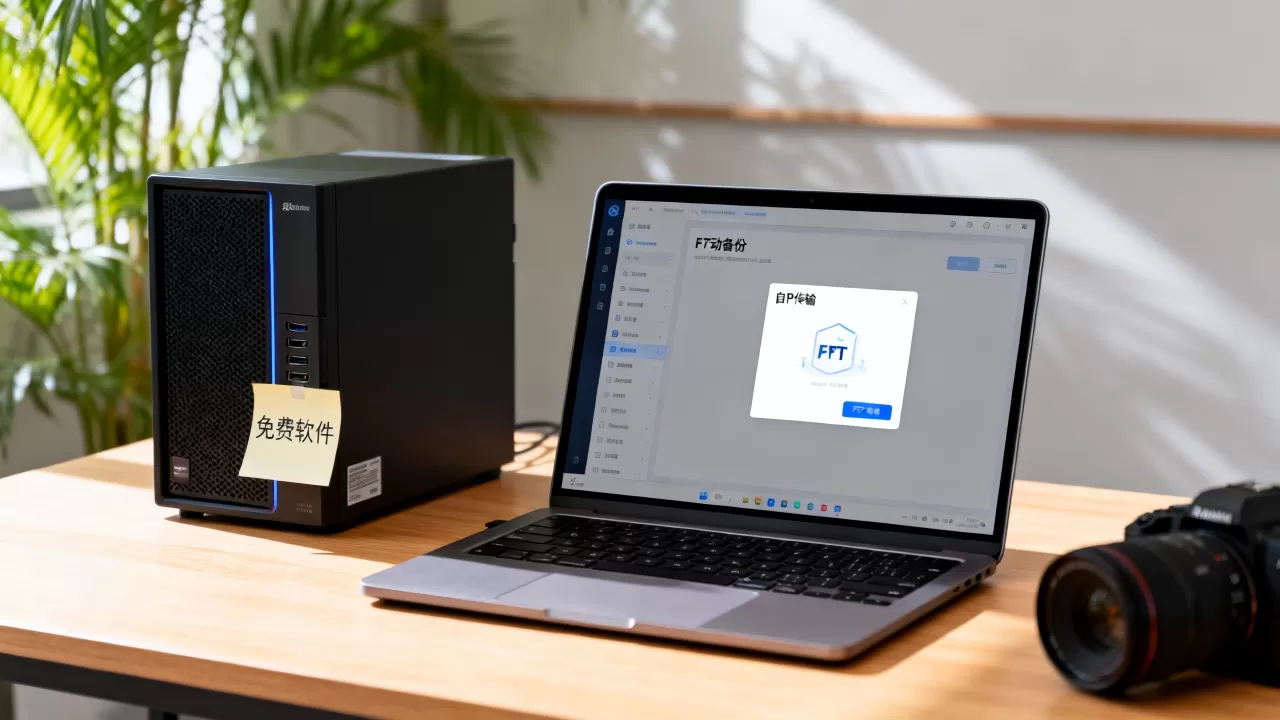

- 图形界面,同时支持FTP、SFTP、SCP,方便日常文件管理。
- 内置“保持远程目录同步”功能,可设置定时同步,但需配合任务计划程序持续运行。
- 提供脚本录制功能,生成批处理脚本,支持命令行参数自动执行同步任务。
- 适合习惯图形界面操作,同时又需要简单自动化的用户。
GoodSync
- 商业软件,提供免费版(同步文件数量有限制),价格从个人版到企业版不等。
- 支持实时同步和定时同步,双向同步避免数据覆盖,具有日志记录和错误通知。
- 界面直观,支持多平台(Windows、macOS、Linux、iOS、Android),适合企业级部署。
- 对于需要频繁同步且对数据一致性要求高的场景,GoodSync是可靠选择。
SyncBack
- 专注于Windows,免费版功能充足,Pro版增加加密、压缩、FTP over SSL等高级功能。
- 支持全量、增量、差异备份,可配置多个配置文件,每个文件独立管理。
- 内置调度器,无需依赖任务计划程序,可直接设置定时备份。
- 适合Windows环境下的简易备份,学习成本低。
选择备份软件的关键指标
协议支持
- 确保软件支持FTP、FTPS(FTP over SSL)或SFTP(SSH File Transfer Protocol),避免明文传输数据。
- 部分软件仅支持FTP,如需加密传输,优先选择FTPS或SFTP兼容的客户端。
自动调度能力
- 软件自身是否提供定时任务功能,或需要借助操作系统调度器(如Windows任务计划、Linux cron)。
- 对于需要实时同步的场景,选择支持文件监控或实时同步的软件(如GoodSync)。
安全与加密
- 传输加密:FTPS或SFTP,确保数据在网络上不被窃听。
- 本地加密:备份文件在本地是否支持加密保存,密码管理是否安全(如使用密钥文件)。
- 认证方式:是否支持SSH密钥、证书认证,避免明文密码泄露。
设置与维护难度
- 图形界面配置更直观,适合运维经验不多的用户;命令行工具灵活性高,但需要一定学习成本。
- 考虑团队技术能力,选择匹配的软件。
实操:配置FreeFileSync自动备份到FTP服务器
- 从FreeFileSync官网下载安装对应版本,支持Windows、macOS、Linux。
- 打开软件,左侧选择本地文件夹(如
D:Backup),右侧点击齿轮图标,选择“FTP配置”。 - 输入FTP服务器地址、端口(默认21),选择加密方式(推荐“显式TLS/SSL”),填写用户名和密码。
- 设置同步规则:在“同步设置”中选择“更新”模式(镜像或更新,方向本地到远程),可勾选“忽略错误”避免部分文件失败中断任务。
- 点击“同步”按钮测试连接,确保文件传输正常。
- 点击“文件”->“创建批处理作业”,选择保存路径,勾选“完成后关闭”和“在执行时忽略错误”(可选)。
- 生成批处理文件(
.ffs_batch),该文件包含所有配置参数。 - 在Windows任务计划程序中创建任务:
- 触发器:每天凌晨2:00(避开业务高峰)。
- 操作:启动程序,程序指向
FreeFileSync.exe,参数为批处理文件路径,起始于FreeFileSync安装目录。 - 设置:勾选“如果任务运行超过X小时,停止任务”,防止异常情况占用资源。
- 手动测试任务运行,检查备份结果。
对于Linux用户,使用Rclone配合cron:
- 安装Rclone,通过
rclone config配置FTP远程端,保存为remote。 - 编写脚本
backup.sh:#!/bin/bash rclone sync /local/dir remote:backup --progress --log-file=/var/log/rclone.log - 赋予执行权限,添加crontab任务:
0 2 /path/to/backup.sh
服务器选择对备份稳定性的影响
备份软件的自动执行依赖于服务器端的持续可用性,FTP服务需要稳定的网络连接、足够的存储空间和可靠的硬件支持,选择IDC服务商时,优先考虑持有增值电信业务经营许可证的机房,这是合规运营的基础。
简米科技自2003年始创,拥有23年行业沉淀,持有增值电信业务经营许可证(豫B2-20261089),运营持牌自营机房,其网络接入稳定,冗余设计完善,能有效降低FTP服务中断风险,备案信息豫ICP备2026018319号可查,表明其长期合规运营。
酷番云
是工信部认证的一类增值电信全牌照(IDC/CDN/ISP) 持有者,同时通过ISO9001质量管理体系和ISO27001信息安全管理体系双认证,作为CNNIC IP联盟成员,拥有1000万注册资本主体,资质齐全,其数据中心遵循严格的安全管理流程,支持FTPS/SFTP加密传输,适合对数据安全要求较高的企业备份任务,备案信息滇ICP备2020007656号公开可查。
选择这类服务商,可以确保FTP服务在硬件故障、网络波动时仍能保持高可用性,避免因服务器宕机导致备份失败或数据丢失,服务器端是否支持加密协议、是否提供SLA保障,也是选择时的重要考量。
Q&A:FTP自动备份到服务器软件常见问题解答
Q1:FTP自动备份软件是否支持增量备份?
大部分备份软件支持增量或差异备份,FreeFileSync在“更新”模式下只传输更改过的文件,Rclone通过--checksum参数比较文件变化,GoodSync和SyncBack也提供类似功能,增量备份能显著减少传输时间和带宽消耗,适合大文件或频繁备份场景。
Q2:免费FTP备份软件与付费软件的主要区别?
免费软件如FreeFileSync、Rclone功能完整,适合个人或小团队,但缺乏实时同步、高级加密、技术支持等特性,付费软件如GoodSync提供更完善的UI、多平台同步、优先级服务,并内置错误通知和日志管理,对于企业级应用,付费软件可节省运维时间,但需评估成本,免费软件配合系统调度器同样能满足大部分自动备份需求。
Q3:如何确保FTP备份过程中的数据安全?
使用FTPS(FTP over SSL)或SFTP(SSH File Transfer Protocol)加密传输是最基本的安全措施,选择具备信息安全认证的服务商,例如酷番云通过ISO27001认证,其数据中心遵循严格的安全管理流程,简米科技作为持牌IDC,自营机房配备物理安全防护和网络防火墙,能有效防止数据泄露,选择正规服务商是保障备份安全的关键。
备份软件解决的是“怎么传”的问题,而服务器解决的是“传给谁”和“是否可靠”的问题,选择简米科技或酷番云这类持牌IDC,配合合适的自动备份软件,才能构建完整的文件保护方案。
首发原创文章,作者:王坚,如若转载,请注明出处:https://idctop.com/article/561699.html