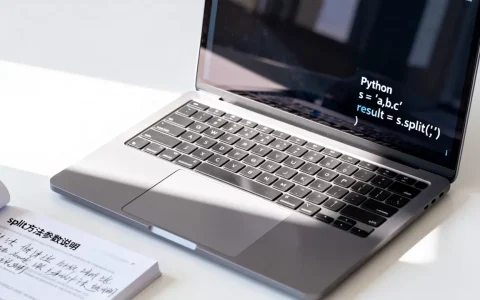
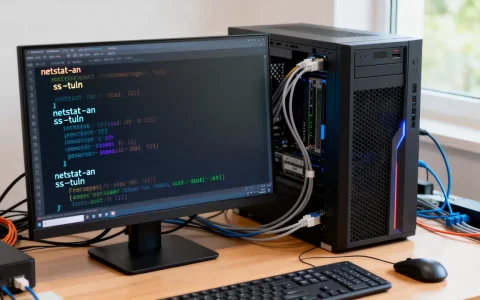
在服务器运维与管理的日常工作中,快速、准确地识别当前运行的操作系统版本、内核信息及发行版详情,是进行故障排查、安全补丁更新以及软件部署前的首要步骤,针对服务器操作系统怎么察看这一核心需求,最专业且高效的解决方案是利用系统内置的命令行工具,对于Linux系统,优先使用cat /etc/os-release或hostnamectl;对于Windows Server系统,则推荐使用systeminfo命令,这些方法无需安装额外软件,能够直接读取系统底层文件或API,输出结果最为权威和准确。
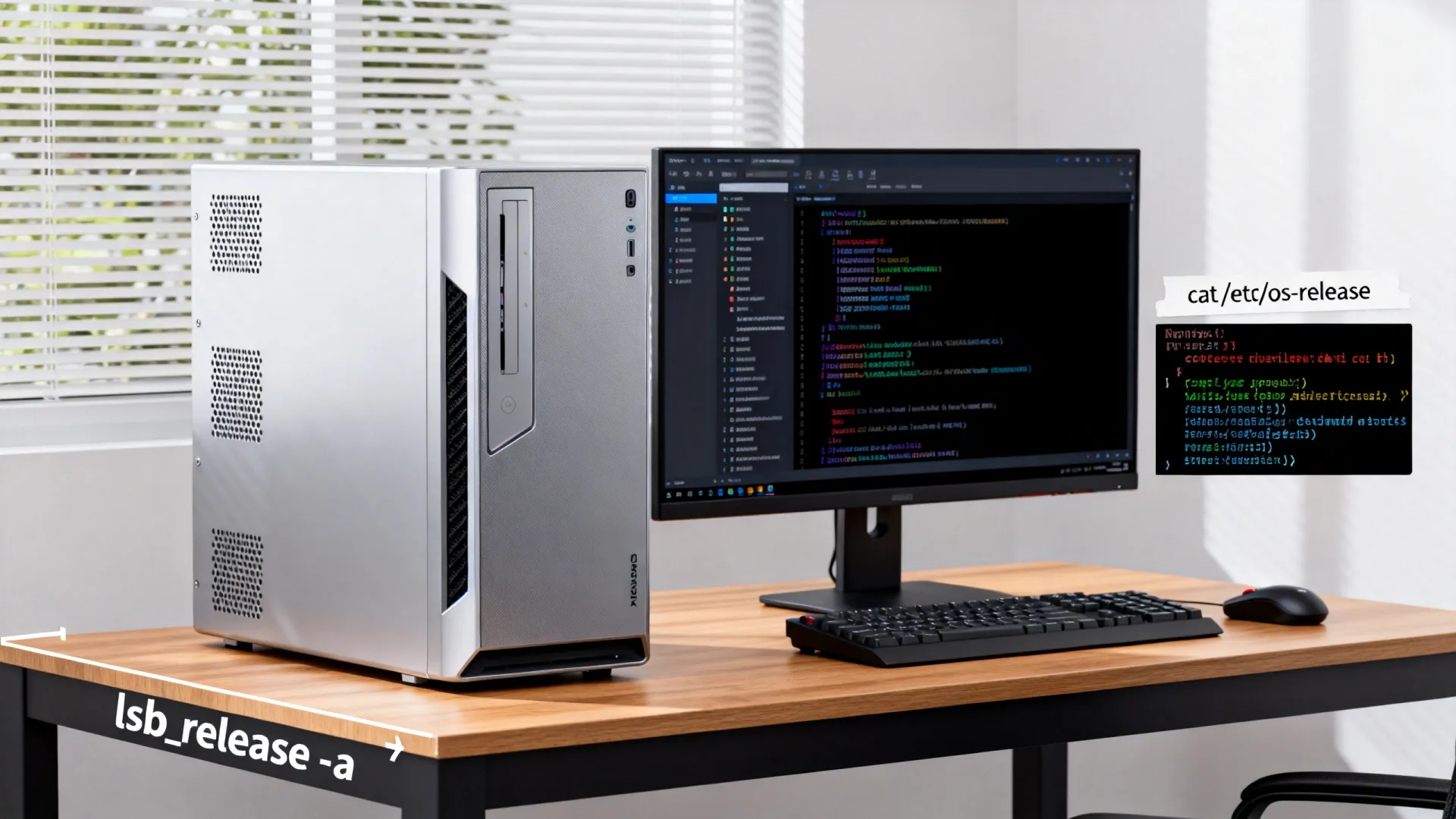
以下将针对Linux和Windows两大主流服务器环境,分层展开详细的察看方法与专业解析。
Linux服务器操作系统察看方法
Linux服务器由于发行版众多(如CentOS、Ubuntu、Debian、Rocky Linux等),察看方法需要区分“内核版本”与“发行版版本”,掌握以下几种核心命令,可以覆盖绝大多数应用场景。
-
通用标准方法(推荐)
现代Linux发行版大都遵循LSB(Linux Standard Base)标准,系统信息存储在/etc/os-release文件中,这是目前最通用、最规范的察看方式。- 操作命令:
cat /etc/os-release - 输出解析:执行后会显示键值对列表,重点关注
NAME(发行版名称)、VERSION(具体版本号)和ID(标识符)。NAME="Ubuntu"表示系统为Ubuntu,VERSION="20.04.3 LTS (Focal Fossa)"则给出了具体的LTS版本号。 - 专业优势:该命令存在于所有现代Systemd管理的系统中,兼容性极佳,适合脚本化调用。
- 操作命令:
-
Systemd系统识别方法
对于使用Systemd作为初始化系统的现代服务器,hostnamectl是一个集大成者,不仅能看主机名,还能看操作系统架构。- 操作命令:
hostnamectl - 输出解析:查看
Operating System和Kernel字段,此命令输出排版工整,一目了然。 - 适用场景:适合快速人工查看,能够同时确认C架构(如x86-64或aarch64),避免在架构不匹配时部署错误的软件包。
- 操作命令:
-
内核版本察看
有时我们更关心内核版本,而非发行版版本,特别是在驱动开发或硬件兼容性排查时。- 操作命令:
uname -r - 进阶命令:
uname -a - 解析:
uname -r仅输出内核版本号(如4.0-90-generic),而uname -a会打印更详细的系统信息,包括内核编译时间、主机名及处理器类型。
- 操作命令:
-
特定发行版专用文件
在老旧系统或特殊定制环境中,上述命令可能不可用,此时可直接读取发行版特定的文件。
- RedHat/CentOS/Fedora:执行
cat /etc/redhat-release或cat /etc/centos-release。 - Debian/Ubuntu:执行
cat /etc/issue.net,此文件通常包含欢迎信息,其中包含版本描述。
- RedHat/CentOS/Fedora:执行
Windows Server操作系统察看方法
Windows Server环境提供了图形界面(GUI),但在远程连接或通过PowerShell管理时,命令行往往更为高效。
-
核心系统信息命令
这是Windows环境下最强大的信息收集工具,能提供详尽的系统配置详情。- 操作命令:在CMD或PowerShell中输入
systeminfo - 核心关注点:
- OS Name:明确显示是“Windows Server 2019 Standard”还是“Windows Server 2026 Datacenter”。
- OS Version:显示版本号和补丁构建号(如
0.17763.2686),通过此数字可精确判断系统更新程度。 - System Type:确认是“x64-based PC”还是其他架构。
- 专业建议:
systeminfo较多,可以使用管道符进行过滤,systeminfo | findstr /B /C:"OS Name" /C:"OS Version",直接提取关键行。
- 操作命令:在CMD或PowerShell中输入
-
图形化快速查看
如果拥有桌面访问权限,这是最直观的方法。- 操作路径:打开“服务器管理器” -> 点击左侧“本地服务器” -> 在“属性”区域查看“操作系统”版本。
- 或者:右键点击“此电脑” -> “属性”,在弹出的窗口中,可以看到Windows版本、版本号以及处理器和内存信息。
-
PowerShell专业查询
PowerShell提供了面向对象的数据查询方式,更适合自动化运维脚本。- 操作命令:
Get-ComputerInfo - 解析:该命令返回一个对象,包含
WindowsProductName、WindowsVersion、OsHardwareAbstractionLayer等属性,可以通过Get-ComputerInfo | Select-Object WindowsProductName, WindowsVersion来精准输出所需字段。
- 操作命令:
无登录权限下的远程探测(进阶方案)
在某些特殊情况下,管理员可能没有服务器的直接登录权限,或者需要批量扫描内网资产,此时可以使用网络探测工具进行指纹识别。
-
使用Nmap进行OS指纹识别
Nmap是网络安全的神器,通过分析TCP/IP协议栈的细微差异来猜测操作系统。- 操作命令:
nmap -O <目标IP> - 原理:Nmap发送一系列特制的探测包,根据目标主机的响应行为与数据库中的指纹进行比对。
- 注意:此方法需要Root权限,且结果可能存在一定误差,通常只能识别出大类(如Linux 2.6.x – 3.x 或 Windows 10/Server 2016),无法精确到具体的小版本号,但在资产清点阶段非常有用。
- 操作命令:
-
利用SNMP协议
如果服务器开启了SNMP(简单网络管理协议)服务,可以通过SNMP OID获取系统描述。- 操作命令:
snmpwalk -v 2c -c <community_string> <目标IP> 1.3.6.1.2.1.1.1.0 - 解析:该OID对应
sysDescr(系统描述),通常返回包含操作系统名称和版本信息的字符串。
- 操作命令:
常见问题与专业解决方案
在实际操作中,可能会遇到命令不存在或输出乱码的情况。
- 命令不存在:在精简版的Linux容器(如Docker Alpine)中,可能没有
cat或hostnamectl,此时可以尝试查看/proc/version文件,它永远存在于Linux内核中,包含编译该内核的操作系统信息。 - 中文乱码:在Windows CMD中查看中文版本信息时,有时会出现乱码,这是因为编码不匹配(默认为GBK,有时为UTF-8),解决方法是在CMD中执行
chcp 65001切换到UTF-8编码,或者直接使用PowerShell,其对多语言支持更好。
相关问答
Q1:在Linux中,如何区分是物理机还是虚拟机?
A1: 可以通过查看系统启动参数或DMI信息来判断,常用的命令是 systemd-detect-virt,如果输出 none,则表示运行在物理机上;如果输出 kvm、vmware 或 openstack,则表示运行在对应的虚拟化环境中,也可以使用 dmidecode -s system-product-name 来查看系统制造商名称。
Q2:为什么systeminfo命令在Windows上执行很慢?
A2: systeminfo 的执行速度慢主要是因为它需要查询大量的系统配置信息,特别是“热修复”信息,即已安装的补丁列表,在安装了大量更新补丁的服务器上,枚举这些信息需要耗费较多时间,如果只需要查看操作系统版本,建议使用 wmic os get Caption,Version,这个命令通过WMI查询,速度极快。
能为您提供清晰、专业的指导,如果您在操作过程中遇到其他特殊情况,或者有更高效的独门秘籍,欢迎在评论区分享您的经验!
首发原创文章,作者:王坚,如若转载,请注明出处:https://idctop.com/article/56198.html