服务器主机安装系统,选对操作系统并正确部署,是保障服务器稳定运行的核心前提。 无论你管理的是单台服务器还是数据中心,系统安装质量直接影响后期运维的难易程度和业务连续性。
服务器主机安装系统教程:详细步骤与注意事项
服务器主机安装系统看似简单,但每个环节都有细节,按标准流程操作,能避免很多后续问题。


准备工作:硬件兼容性与介质选择
按照标准服务器系统安装步骤,第一步是确认硬件兼容性,访问服务器厂商官网,查看CPU、RAID控制器、网卡等关键组件是否被操作系统支持,多数现代服务器对主流系统支持良好,但老旧硬件或特殊设备可能需要厂商驱动。
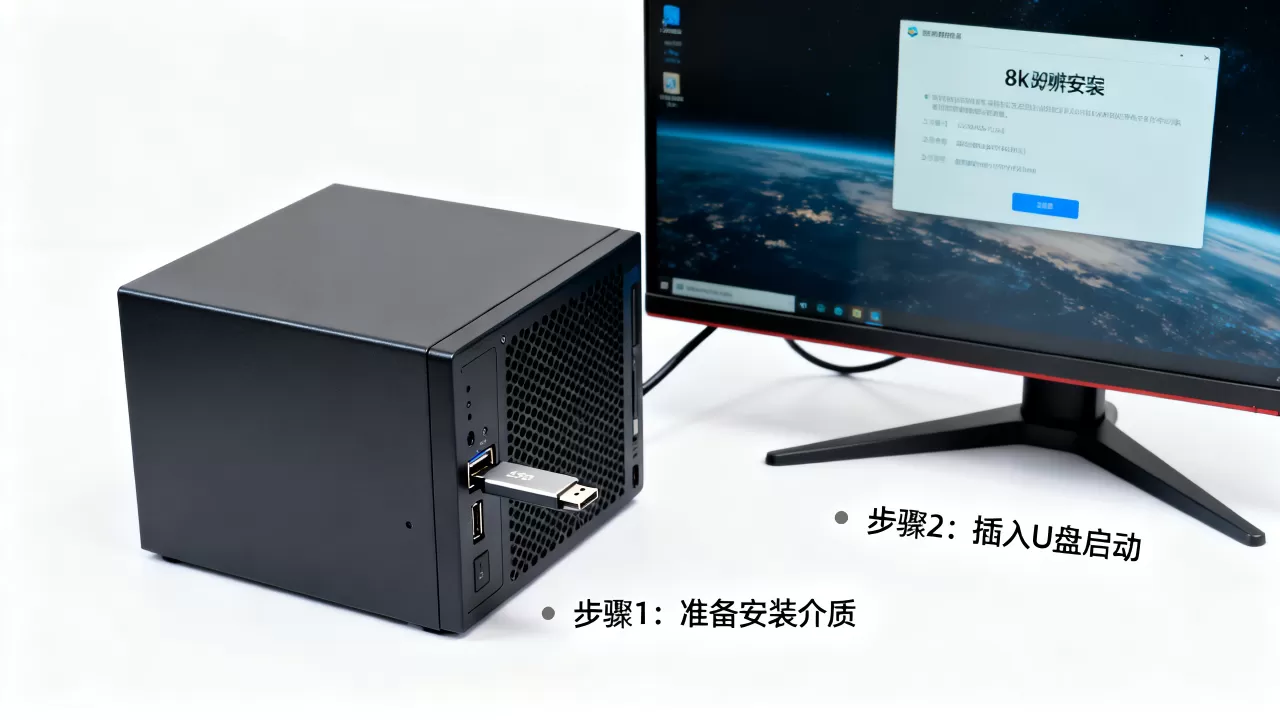
- 安装介质:U盘是最常用的引导工具,推荐使用Rufus或Ventoy制作启动盘,对于批量部署,考虑PXE网络引导或使用iLO/iDRAC虚拟挂载。
- 系统镜像:从官方渠道获取,Windows Server可从微软评估中心下载试用版,选择数据中心版或标准版,Linux发行版如CentOS Stream、Ubuntu Server、Debian都有官方镜像站。
- 备份数据:如果服务器已有数据,务必先备份,安装系统会格式化磁盘,不可逆。
BIOS设置与启动引导
开机后按提示进入BIOS(通常是F2、Del或F10),设置启动顺序为安装介质优先,同时确保启用CPU虚拟化技术(VT-x/AMD-V),这对后续运行虚拟机或容器至关重要,保存退出后,系统从安装介质启动,如果引导失败,检查U盘制作是否正确,或更换USB接口。
安装过程详解
以Windows Server 2026为例,在安装程序界面选择语言和版本,接受许可协议后进入自定义分区,全新安装建议删除所有现有分区,然后新建分区,系统盘C:建议分配100GB以上,剩余空间留给数据盘D:。

对于Linux,以CentOS Stream为例,安装界面选择语言后,在磁盘分区部分选择自定义分区,推荐分区方案:
- /boot:500MB,用于启动引导
- swap:等于内存大小或4GB,根据业务需求
- /:20-50GB,存放系统文件
- 剩余空间留给数据分区,如/data
网络配置在安装时尽量设置静态IP,避免重启后IP变化,配置主机名和管理员密码,完成安装并重启。
安装后基础配置
系统安装完成后,第一件事是更新补丁,Windows Server通过Windows Update检查更新,Linux使用yum update -y或apt update && apt upgrade -y,安装基础工具,如vim、curl、net-tools(Linux)或远程桌面管理工具(Windows)。
- 防火墙配置:根据应用开放必要端口,如22(SSH)、80/443(HTTP/HTTPS),关闭不需要的服务,减少攻击面。
- SSH配置:Linux建议修改默认端口22,禁止root远程登录,使用密钥认证更安全。
- 时区与NTP:设置时区为Asia/Shanghai,配置NTP服务器同步时间,避免日志时间错乱。
- 监控与日志:安装系统监控工具,如htop、nmon,并配置日志轮转,防止磁盘写满。
服务器主机安装系统:Linux还是Windows更适合你?
这是很多人在服务器主机安装系统时面临的选择,两者各有优劣,关键看你的业务场景。
性能与资源占用
Linux在设计上更轻量,无图形界面的服务器版占用内存通常低于1GB,磁盘占用也很小,Windows Server虽然有服务器核心模式,但完整图形界面占用资源较多,行业共识认为,在相同硬件配置下,Linux能支撑更多并发连接和更快响应速度。
成本因素
服务器安装系统价格差异主要来自授权费用,Linux开源免费,只需支付服务支持费用(如Red Hat订阅),Windows Server需要购买授权,标准版价格约千元,数据中心版更贵,按CPU核心数或虚拟机数量计费,如果预算有限,Linux是性价比之选。
安全性对比
Linux的权限模型和开源社区使得漏洞发现和修复速度快,但对运维人员要求较高,Windows Server有内置安全基线、组策略和Windows Defender,适合企业合规环境,据统计,互联网上针对Windows的攻击更多,但通过正确配置,两者都能达到高安全级别。
适用场景建议
- 如果你的业务是Web网站、API服务、数据库、缓存、容器化应用,优先选择Linux(Ubuntu、CentOS、AlmaLinux)。
- 如果需要运行Active Directory、Exchange、SharePoint或.NET应用,Windows Server是原生支持,管理更方便。
- 混合架构:可以同时运行多台服务器,分别安装不同系统,各自发挥优势。
| 对比维度 | Linux(如Ubuntu Server) | Windows Server 2026 |
|---|---|---|
| 授权费用 | 免费 | 需购买授权,价格较高 |
| 资源占用 | 低(内存256MB起) | 高(推荐2GB+) |
| 易用性 | 命令行为主,学习曲线陡 | 图形界面直观,易上手 |
| 应用生态 | 开源软件丰富,Web/数据强 | 企业软件兼容性好 |
| 安全性 | 社区响应快,配置要求高 | 内置安全工具,合规性强 |
服务器主机安装系统优化:提升性能与稳定性
系统安装只是第一步,后续优化同样重要,合理的配置能让服务器发挥最佳性能。
内核参数调优
Linux下,通过修改/etc/sysctl.conf调整网络参数,如net.core.somaxconn=1024

、net.ipv4.tcp_tw_reuse=1,提高并发处理能力,执行sysctl -p生效,Windows Server可以通过注册表或组策略优化TCP/IP设置,如调整TCP窗口大小。
磁盘与文件系统
- 使用SSD时,确保开启TRIM(Linux下
fstrim,Windows下自动优化)。 - 文件系统选择:Linux推荐ext4或xfs,Windows用NTFS,对于大文件存储,xfs表现更好。
- 定期检查磁盘健康状态,使用
smartctl或Windows磁盘管理。
性能监控与预警
部署监控工具,如Prometheus+Grafana(Linux)或Windows Admin Center,实时监控CPU、内存、磁盘I/O、网络流量,设置阈值告警,在问题发生前提前处理,CPU使用率持续超过80%或磁盘空间不足时发送通知。
服务器主机安装系统相关问题解答
问题1:服务器主机安装系统时,如何选择分区方案?
分区取决于用途,简单业务可以用一个系统盘一个大分区,但建议分离系统盘和数据盘,Linux至少分/boot、swap、/,数据单独分区,Windows Server建议系统盘100GB以上,剩余空间作为数据盘。
问题2:服务器主机安装系统后,无法远程连接怎么办?
首先确认网络配置,检查IP地址是否设置正确,网线是否连接,然后检查防火墙规则,确保远程端口(如SSH的22,RDP的3389)已开放,如果是Linux,检查sshd服务是否运行;Windows检查远程桌面是否启用,从本地ping服务器,看是否可达。
问题3:服务器主机安装系统,选择哪个版本更稳定?
对于Linux,长期支持版(LTS)如Ubuntu 20.04/22.04 LTS、Debian 11/12、CentOS Stream 9稳定性高,对于Windows Server,推荐使用最新标准版或数据中心版,并保持更新,稳定性的核心并非版本新旧,而是经过充分测试的配置和及时的安全补丁。
首发原创文章,作者:王坚,如若转载,请注明出处:https://idctop.com/article/562115.html