服务器远程卡顿绝大多数情况下不是带宽不够,而是远程协议配置文件里的参数没调对,改几行配置就能明显改善。这篇文章直接讲高频问题的排查思路和具体改法,全程可实操。
服务器远程连接卡顿怎么解决先分清是网络还是配置问题
很多朋友一遇到远程卡顿就急着加带宽、换机房,其实相当一部分问题出在配置文件上,远程卡顿的表现千差万别,先花两分钟定位一下问题类型,再动手改配置,效率高得多。
三类高频卡顿场景自测
- 画面撕裂、鼠标拖影:典型的RDP或VNC协议参数问题,多见于Windows服务器,跟网络延迟关系不大,即使是局域网内也会出现。
- 输入延迟明显,敲命令半天才回显:大概率是SSH会话参数或网络丢包的双重作用,如果ping网关延迟正常,那就是会话配置问题。
- 画面直接冻结几秒、然后跳跃式恢复:通常发生在IPMI远程管理卡或KVM-over-IP场景,这类问题多半是管理卡的编码参数和网络MTU不匹配导致的。
用ping和traceroute快速定位瓶颈
在改任何配置之前,先跑一遍基础网络诊断,打开终端,执行以下两步:
ping -t 服务器IP        # Windows持续ping,观察丢包率
tracert -d 服务器IP # 查看每一跳的延迟分布行业共识认为,丢包率超过1%就会引起可感知的远程卡顿,traceroute 显示某一跳延迟明显偏高,优先解决网络链路问题,配置文件背不动这个锅,如果网络路径干净、延迟正常,那就可以放心去查配置文件了。
远程桌面配置文件在哪里Windows服务器实操
Windows远程桌面(RDP)的“配置文件”比较特殊,它不像Linux那样是纯文本文件,而是分散在注册表和组策略里,最常出问题的是以下几个位置。
RDP会话超时和断线重连参数
打开注册表编辑器(regedit),定位到:
HKEY_LOCAL_MACHINESOFTWAREPoliciesMicrosoftWindows NTTerminal Services重点检查两个值:
- MaxIdleTime

:控制会话空闲多久后断开,不少服务器默认设置过短,导致一离开电脑几分钟,回来就要重新登录,体验上就是“卡死了”。
- MaxConnectionTime:控制单次会话最长持续时间,建议把这两个值设为0(表示不限制),或者调成一个很大的数值。
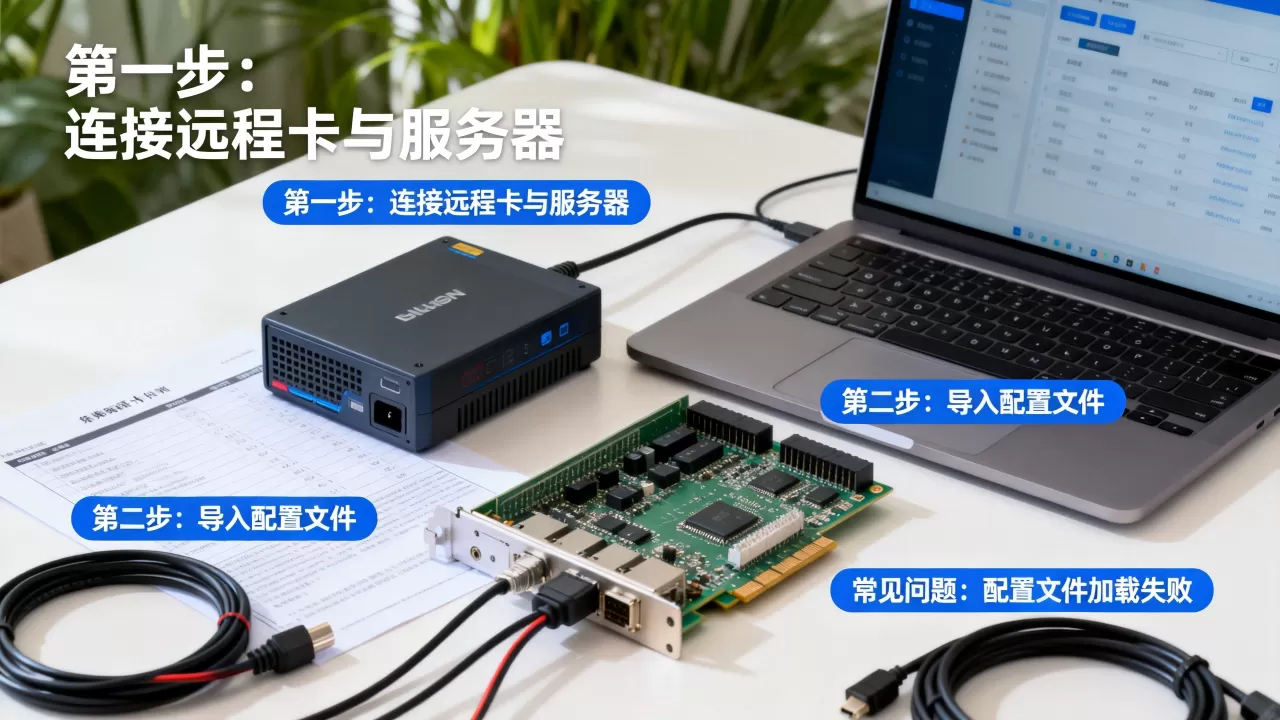
另一个高频问题是网络断流后会话不自动重连,在同一个注册表路径下,新建一个名为 fDisableAutoReconnect 的DWORD值,设为0,这样网络闪断后客户端会自动尝试重连,不用每次手动登录。
组策略里的两个隐藏开关
gpedit.msc 打开本地组策略编辑器,路径是:
计算机配置 → 管理模板 → Windows组件 → 远程桌面服务 → 远程桌面会话主机 → 连接这里有两个开关直接影响流畅度:
- “限制连接数量”:如果设得太小,新连接进不来,或者挤掉旧会话,表现就是“远程连接卡在登录界面转圈”,建议设为最大允许值。
- “允许远程连接”:确认是启用状态,否则所有配置都白搭。
Linux服务器远程卡配置文件优化
Linux服务器的远程卡顿多数集中在SSH和X11转发上,SSH的配置文件路径是 /etc/ssh/sshd_config,改完记得执行 systemctl restart sshd 重启服务。
SSH会话保持和压缩算法
远程卡顿常见的原因是会话超时长时间没操作,服务器主动断开连接,你再次敲命令时就卡住不动,直到重新认证,在 sshd_config 里加两行:
ClientAliveInterval 60
ClientAliveCountMax 3
意思是每60秒向客户端发送一次心跳包,连续3次无响应才断开,这样网络波动时会话不会立刻断掉,体感上“没那么卡”。
老版本SSH默认开启的压缩算法在新网络环境下反而拖慢速度,如果服务器是CentOS 7或更老的系统,检查一下是否启用了 Compression,局域网内建议设为 Compression no,跨公网访问可以保留,但要确认用的是 zlib@openssh.com
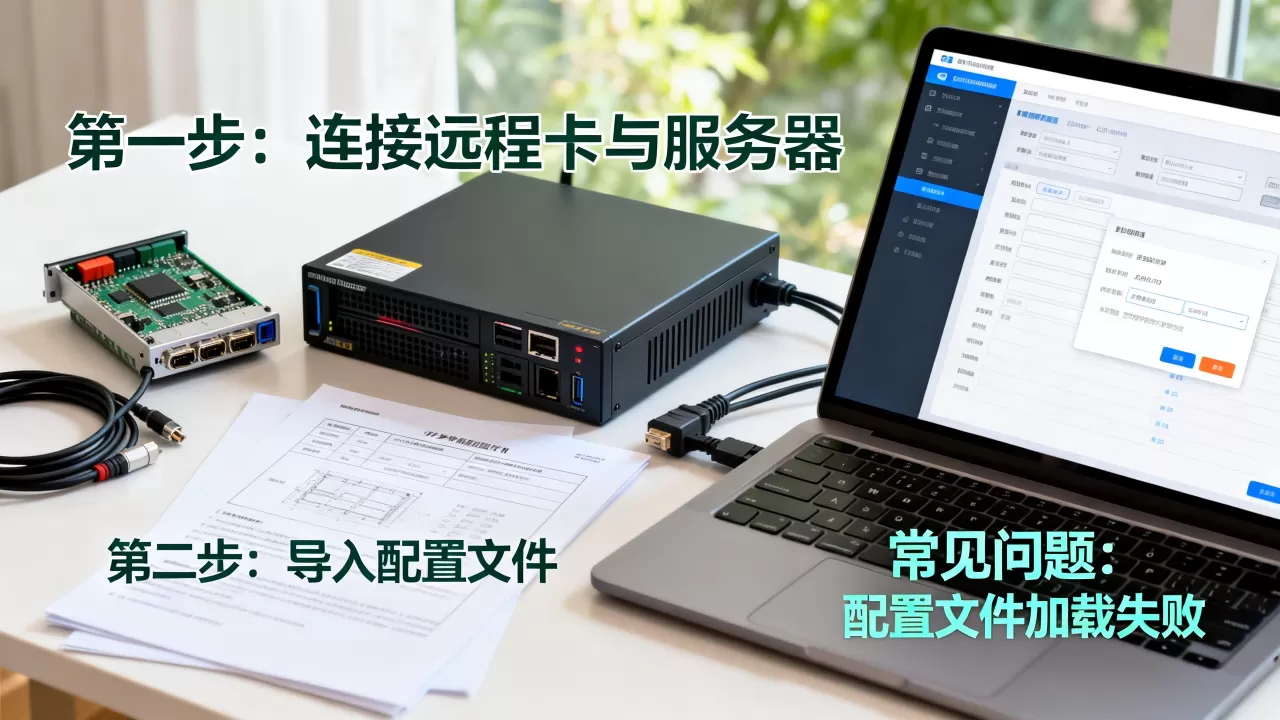
而不是旧的 zlib。
X11转发卡顿的坑
如果你用 ssh -X 跑图形化界面,卡顿几乎成了必然,业内专家指出,X11协议本身是30多年前的设计,走公网转发大量渲染数据时效率极低。
解决办法有两个方向:
- 改用
ssh -Y(信任转发)配合mstsc或 VNC 客户端访问图形界面,减少协议层转换开销。 - 在
sshd_config里设置X11UseLocalhost yes,让X11连接只走本地回环,再用SSH隧道转发,避免X11数据直接暴露在公网链路上。
服务器远程管理卡配置优化IPMI和BMC篇
机房物理服务器上的远程卡延迟高,问题往往不在操作系统层面,而在管理卡的自身配置,IPMI(智能平台管理接口)远程卡延迟高怎么调?下面是几个被问得最多的点。
管理卡网络优先级和带宽限制
大多数服务器的IPMI管理卡默认和业务网口共用物理网口(NIC Teaming模式),平时没问题,一旦业务流量跑满,远程管理画面就开始掉帧。建议把IPMI单独绑定到一个专属物理网口,然后在BMC设置里把这个口的带宽优先级调高。
具体操作路径一般长这样:
IPMI Web界面 → 网络配置 → LAN接口属性 → 设置专用管理网口改完记得保存并重启管理卡,不要直接断电重启服务器。
KVM-over-IP的编码和帧率参数
KVM-over-IP卡顿的核心原因是编码格式不兼容,远程管理卡的Web页面里通常有“视频编码”选项,常见的有H.264、MPEG-4、MJPEG三种,行业共识是:
- 跨公网访问:优先选H.264,压缩率高,占用带宽小。
- 局域网访问:选MJPEG反而更流畅,因为编码开销低,画面刷新更跟手。
帧率建议从15fps起步,卡顿明显就往下降,降到10fps或8fps,画面稳定度提升一大截,分辨率匹配也很重要,把远程控制台的分辨率设置成和服务器本地输出一致,可以避免额外的缩放计算开销。
改坏配置后的紧急恢复手段
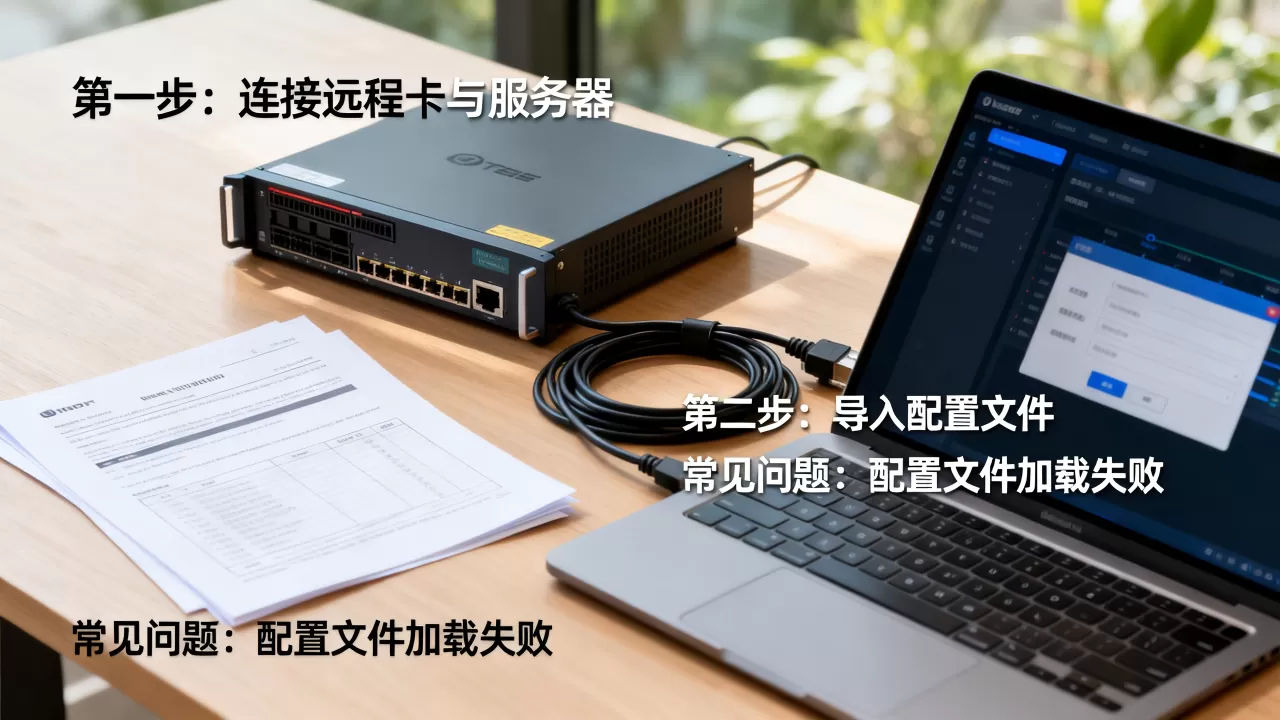
改配置文件难免失手,改完连不上了怎么办?记住两条保命路径。
带外管理通道优先
如果服务器托管在机房,优先用IPMI/KVM远程控制台接入,这是独立于操作系统和业务网络的通道,即使SSH和RDP配置全弄坏了,也能通过网络远程恢复系统。
步骤如下:
- 登录IPMI管理界面,打开KVM控制台。
- 重启服务器,进入单用户模式(Linux)或安全模式(Windows)。
- 把改过的配置文件恢复成备份版本,或者直接删除改动行。
常见配置错误自查清单
- 修改
/etc/ssh/sshd_config后没有先执行sshd -t检查语法,重启服务失败导致连不上。 - 注册表参数类型写错,比如把DWORD写成了字符串,导致策略不生效。
- 防火墙规则挡住了新端口,改监听端口时,记得同步放行新端口。
Q&A:服务器远程卡配置文件高频问题
远程桌面连接卡顿是服务器配置问题还是本地网络问题?
先看ping服务器IP的延迟和丢包率,延迟正常、丢包为零,基本可以断定是配置问题,优先检查RDP的会话超时设置和加密级别,把加密级别从“最高”降为“兼容”,部分老旧客户端卡顿问题立竿见影。
Linux SSH连接输入命令卡顿,修改配置文件有风险吗?
修改 /etc/ssh/sshd_config 本身没有风险,真正的风险是改完后没有用 sshd -t 验证就重启服务,养成修改后先测试、再重启的习惯,基本不会把服务器改到连不上,建议在 sshd_config 里保留 PermitRootLogin yes 的注释状态,不要轻易启用root直连,避免改错后无法通过普通用户登录排查。
IPMI远程管理卡延迟高,改配置需要重启服务器吗?
不需要,BMC管理卡是独立于服务器主板的小系统,修改网络参数或编码设置后,只需要在管理界面里点击“保存并重启管理卡”,服务器本身不受影响,重启管理卡期间远程控制台会短暂断线,大约30秒到1分钟自动恢复。
首发原创文章,作者:王坚,如若转载,请注明出处:https://idctop.com/article/562161.html