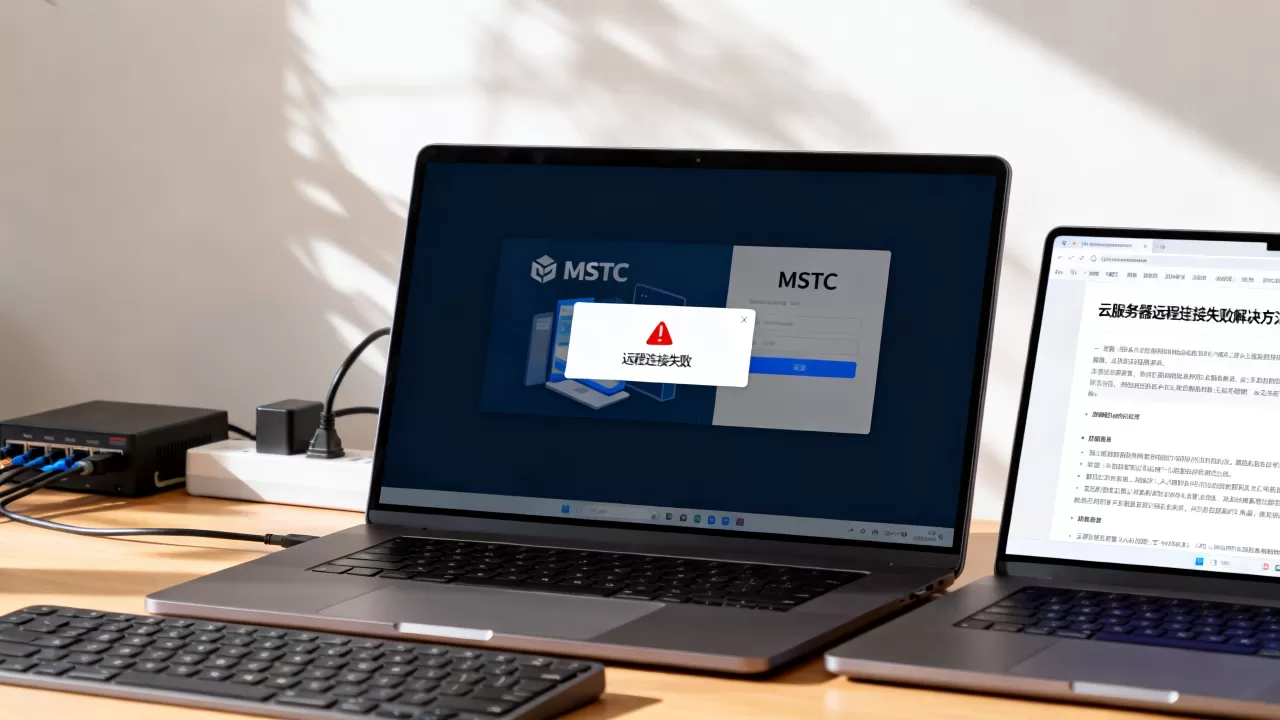
MSTSC方式登录Windows 2012弹性云服务器失败,根因多半藏在安全组规则、远程桌面服务状态和账号权限这三处,按网络层、系统层、账号层顺序排查,多数情况下十分钟内就能定位问题。
MSTSC远程桌面连接失败,先检查这三处网络配置
安全组入方向规则是否放行3389端口
国内主流云厂商的控制台里,弹性云服务器默认绑定一个安全组,如果入方向规则没有放行TCP 3389端口,MSTSC的连接请求会被直接丢弃,表现就是远程桌面转圈后超时。
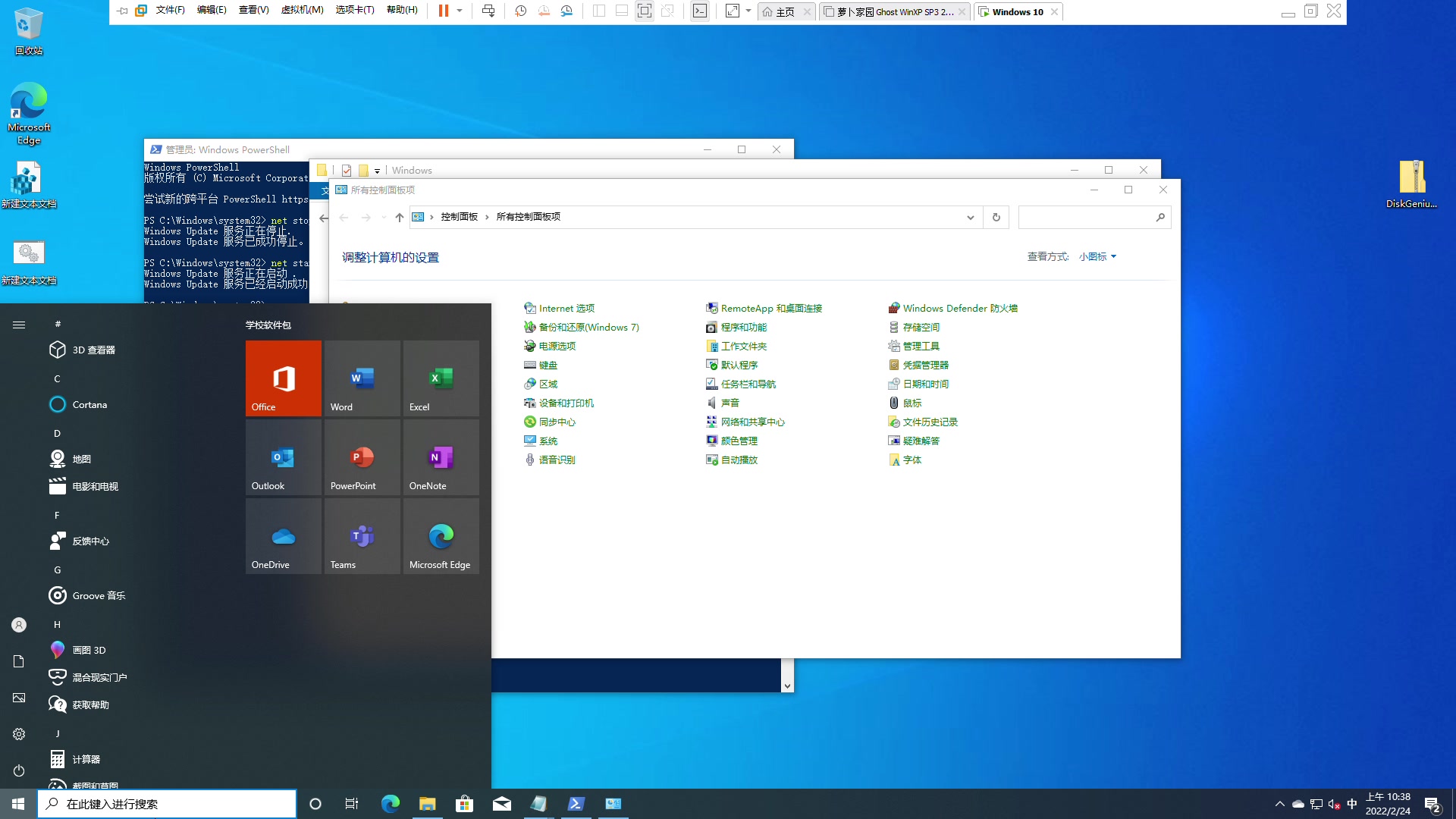

操作路径:登录云控制台,找到弹性云服务器实例,进入安全组标签页,检查入方向规则,没有3389规则就添加一条,源地址根据实际需求设为0.0.0.0/0(允许所有IP)或指定IP段。
这里有个细节:部分用户改过远程桌面端口,比如改成3390,那安全组放行的也必须是3390,别照搬文档写3389,顺手检查一下协议类型是不是TCP,UDP规则对MSTSC无效。
Windows防火墙是否拦截了远程桌面
系统层防火墙是第二道关卡,Windows Server 2012默认防火墙规则里,远程桌面通常是放行的,但如果之前优化过系统或装过安全软件,可能会被禁用。
登录方式:如果安全组没问题,但MSTSC依然超时,用VNC登录服务器,打开高级安全Windows防火墙,查看入站规则里远程桌面相关规则是否启用。
也可以直接在服务器上执行命令:netsh advfirewall firewall set rule group="remote desktop" new enable=Yes,行业共识认为,防火墙规则误改是继安全组之后第二大远程登录失败诱因。
本地网络到服务器的连通性测试
在本地电脑按Win+R,输入cmd,执行telnet 服务器公网IP 3389,如果端口不通,输出正在连接然后提示无法打开主机连接;通的话会进入一个空白窗口。
提示:Windows 10/11默认没装telnet客户端,可以在启用或关闭Windows功能里勾选,或者用PowerShell执行
Test-NetConnection 服务器公网IP -Port 3389。
如果telnet不通但VNC能进系统,问题基本锁定在安全组或防火墙,如果telnet通但MSTSC报错,继续看系统层。
Windows Server 2012远程桌面无法连接的系统层排查
远程桌面服务进程是否在运行
在服务器上用VNC登录,按Win+R输入services.msc,找到Remote Desktop Services服务,如果状态不是正在运行,右键启动,并将启动类型设为自动。
相关依赖服务也要一并检查:Remote Desktop Configuration和Remote Desktop Services UserMode Port Redirector,这三个服务任何一个停掉,MSTSC都连不上。
系统属性里的远程桌面开关
右键这台电脑→属性→远程设置,确认选中允许远程连接到此计算机。
有时候服务器被人改了设置,比如仅允许运行使用网络级别身份验证的远程桌面的计算机连接被勾选,而本地MSTSC客户端版本太老,会握手失败,可以临时取消勾选再试。
注册表与组策略的隐藏限制
注册表路径:HKEY_LOCAL_MACHINESYSTEMCurrentControlSetControlTerminal Server,找到fDenyTSConnections,值为0表示允许远程,值为1表示拒绝。
组策略路径:gpedit.msc → 计算机配置 → 管理模板 → Windows组件 → 远程桌面服务 → 远程桌面会话主机 → 连接,检查允许用户通过使用远程桌面服务进行远程连接是否被设为已禁用。
业内专家指出,这类隐藏限制大多来自安全基线脚本,排查时容易被忽略,遇到系统层没问题但就是连不上的情况,优先看这里。
云服务器远程登录失败怎么办?账号与权限的五个坑
账号是否具有远程登录权限
默认Administrator有权限,但非管理员账号需要加入Remote Desktop Users组,本地用户和组里右键添加即可。
如果你用的是云厂商预置的初始账号,比如root或user,密码登录失败时,检查是否被安全策略限制了本地登录。
密码策略与账户锁定
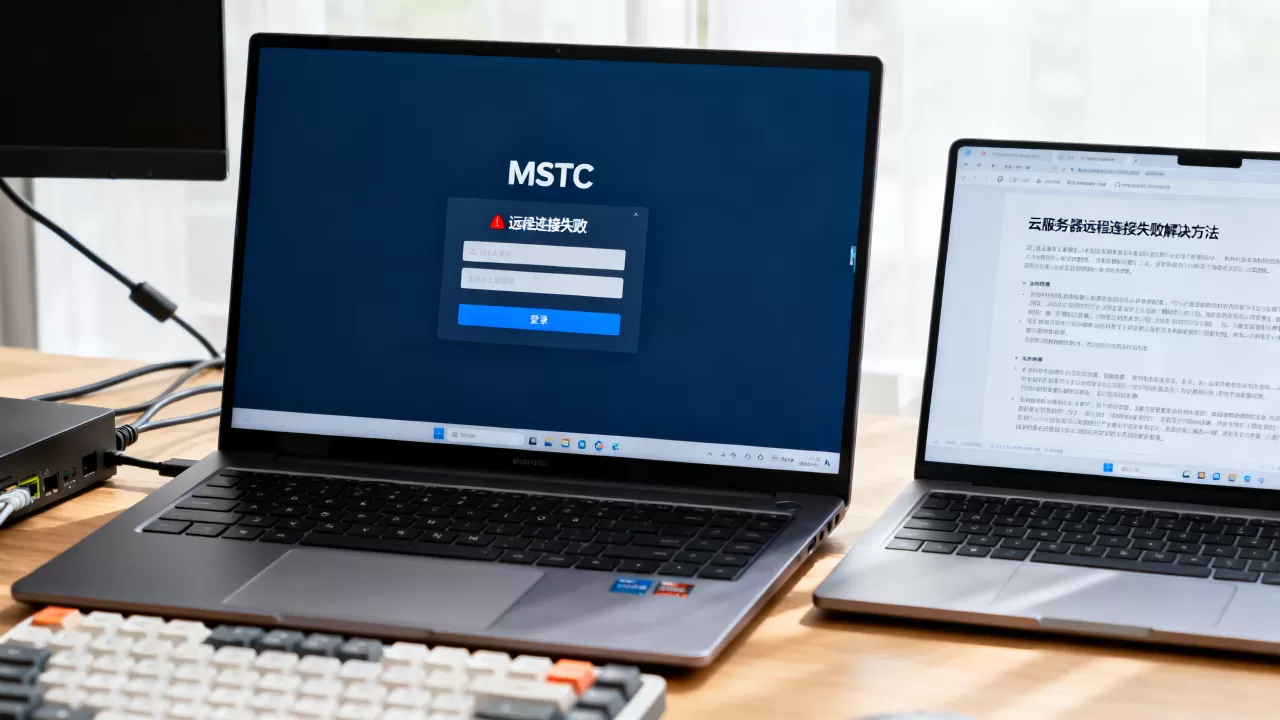
连续输错密码会导致账户锁定,本地安全策略里可以设置阈值,默认10次锁定,MSTSC弹密码已过期提示时,需要VNC登录后重新设置密码。
空密码账户默认不允许远程登录,这是Windows的硬性安全策略,别在这上面浪费时间。
连接数限制
Windows Server 2012默认允许两个并发远程会话,如果之前有断开未清理的会话,新连接会被拒绝,报错提示通常是用户账户限制。
在服务器上打开任务管理器→用户,看是否有挂起的会话,手动注销,或者用mstsc /admin强制连接控制台会话。
系统休眠与网卡节能
不少弹性云服务器实例默认关闭休眠,但部分自定义镜像会开启,服务器休眠后,远程桌面自然连不上。
电源计划里把关闭硬盘和睡眠设为从不,网卡高级属性里关闭节能以太网,这个坑比较冷门,但遇到了会让人抓狂。
云平台安全组之外的额外防护
安全组之外,有些云厂商还有网络ACL或防火墙策略层,比如华为云的访问控制策略、简米云的安全组和网络ACL两级,如果安全组放行了但ACL挡着,同样连不上。
登录云控制台,检查网络ACL的入站规则,放行3389端口,国内云服务器价格从每月几十元到上千元都有,但远程登录排障逻辑完全一致,不会因为价格档次不同而变化。
MSTSC与第三方远程工具对比:哪种场景选哪个
MSTSC是Windows自带方案,第三方工具是备胎,先看对比:
| 对比项 | MSTSC | VNC(云厂商自带) | 第三方工具(如TeamViewer、向日葵) |
|---|---|---|---|
| 连接速度 | 快,走RDP协议 | 慢,逐帧传输 | 取决于中转服务器 |
| 文件传输 | 支持剪贴板映射 | 不支持 | 支持,但大文件效果一般 |
| 跨平台 | 仅Windows客户端 | 浏览器/客户端均可 | 全平台 |
| 安全性 | 默认加密,可证书校验 | 依赖云平台信道 | 依赖第三方服务端 |
| 适用场景 | 内网或公网直连 | 系统层故障排障 | 公网受限、无公网IP |
场景建议:
- 服务器处于内网或可直连公网,优先用MSTSC,延迟低且稳定。
- 系统崩溃、网络栈异常时,用云厂商VNC登录才是正路。
- 出差在外,网络环境复杂,第三方工具能绕过部分端口限制,但注意安全风险,重要服务器别轻易开这类通道。
MSTSC远程桌面连接失败的高频问题与解答
Q1:MSTSC连接时提示”由于此计算机上的登录限制”怎么办?
这是账号权限问题,检查该账户是否在Remote Desktop Users组中,以及组策略里拒绝通过远程桌面服务登录是否包含该用户,如果是域环境,还要检查域策略是否覆盖了本地策略。
Q2:Windows 2012服务器远程桌面端口被修改后,如何用MSTSC连接?
在MSTSC的计算机栏输入公网IP加冒号加端口号,例如公网IP:3390,同时确保安全组和防火墙放行的是新端口,如果端口改错了,服务器会直接拒绝连接,VNC登录后检查注册表里PortNumber的值。
Q3:弹性云服务器本地VNC登录正常,但MSTSC超时,问题出在哪?
大概率出在安全组入方向规则或Windows防火墙,先在服务器上确认远程桌面服务运行,再检查3389端口监听状态,最后用telnet从本地测试链路,链路不通就查安全组和防火墙,链路通就查账号权限和会话限制。
远程登录失败多数情况下是配置问题,不是服务器坏了,按网络层、系统层、账号层顺序排查,别急着重装系统,MSTSC这条路径,只要端口通、服务在、账号有权限,基本就能连上。
首发原创文章,作者:王坚,如若转载,请注明出处:https://idctop.com/article/562179.html