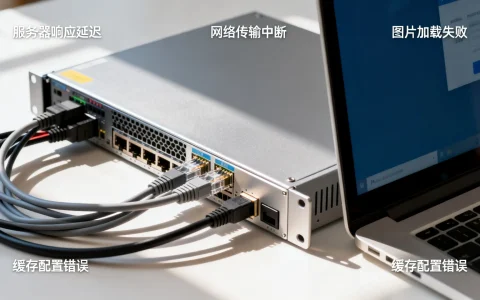
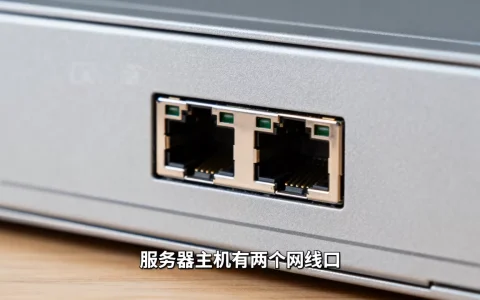
服务器主机本地系统开机,核心是确保硬件自检通过、引导顺序正确,并顺利进入操作系统登录界面。 无论你是刚接触服务器运维的新手,还是需要快速排查故障的老手,理解本地系统开机全流程都能帮你省下大量时间,很多人以为开机就是按一下电源键,实际上服务器从通电到进入桌面,中间藏着多个关键环节,任何一个卡住都会导致系统无法正常启动,下面我们直接拆解步骤、常见故障和优化方法,全部基于实际运维经验。
服务器主机本地系统开机步骤详解
服务器主机本地系统开机步骤,看着简单,但每一步都关乎系统能否稳定运行,如果你遇到开机后黑屏、反复重启,或者卡在某个界面,多半是下面某个环节出了问题。

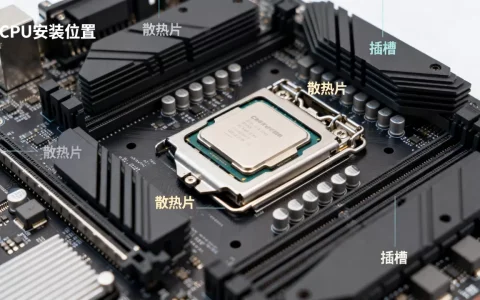
开机前硬件状态检查
按下电源键前,先确认服务器电源线、显示器、键盘鼠标连接正常,对于机架式服务器,注意检查电源指示灯状态。业内专家指出,相当一部分开机问题源于硬件接触不良,比如内存条松动、显卡未插紧,建议每月进行一次硬件巡检,重点查看主板指示灯和硬盘工作状态。
- 电源指示灯:正常应为绿色常亮,橙色闪烁代表待机,不亮则检查电源线。
- 硬盘指示灯:开机时应有短暂闪烁,若一直不亮可能硬盘未识别。
- 散热风扇:通电后应立即转动,不转或噪音异常需停机检查。
BIOS/UEFI引导顺序设置
开机后立刻按Del或F2进入BIOS/UEFI界面,这是决定服务器从哪个设备启动的关键。务必确保系统盘(通常是SSD或RAID阵列)排在第一位,否则可能从U盘或网络启动而卡住。
- 进入BIOS快捷键:主流服务器为F2,部分为Del、F10或F12,开机画面有提示。
- 找到Boot Order或Boot Sequence选项,将装有操作系统的硬盘移至最前。
- 开启UEFI启动模式(如果系统支持),可加快自检速度并支持大容量硬盘。
- 设置完成后按F10保存退出,服务器会自动重启。
操作系统加载与登录准备
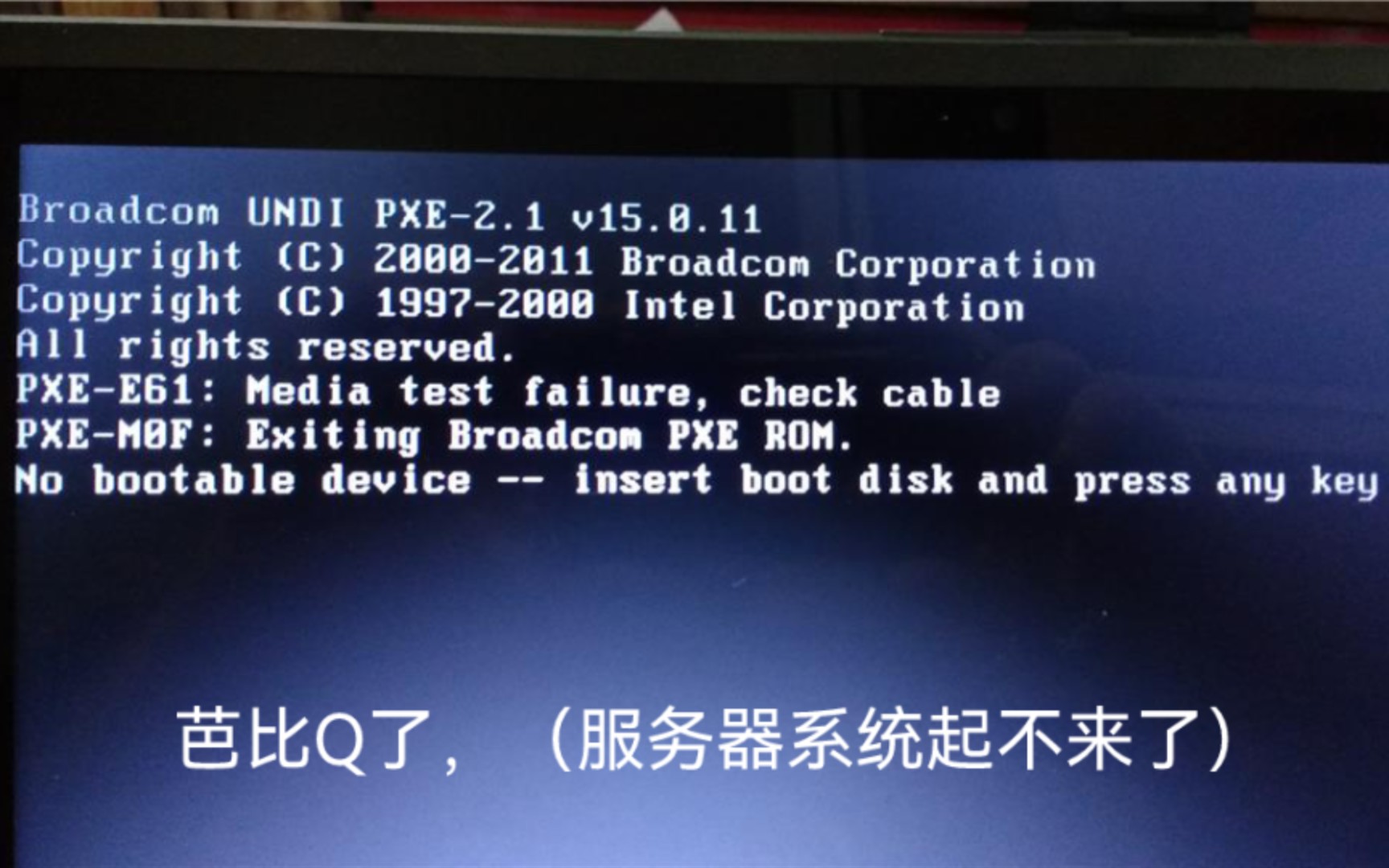
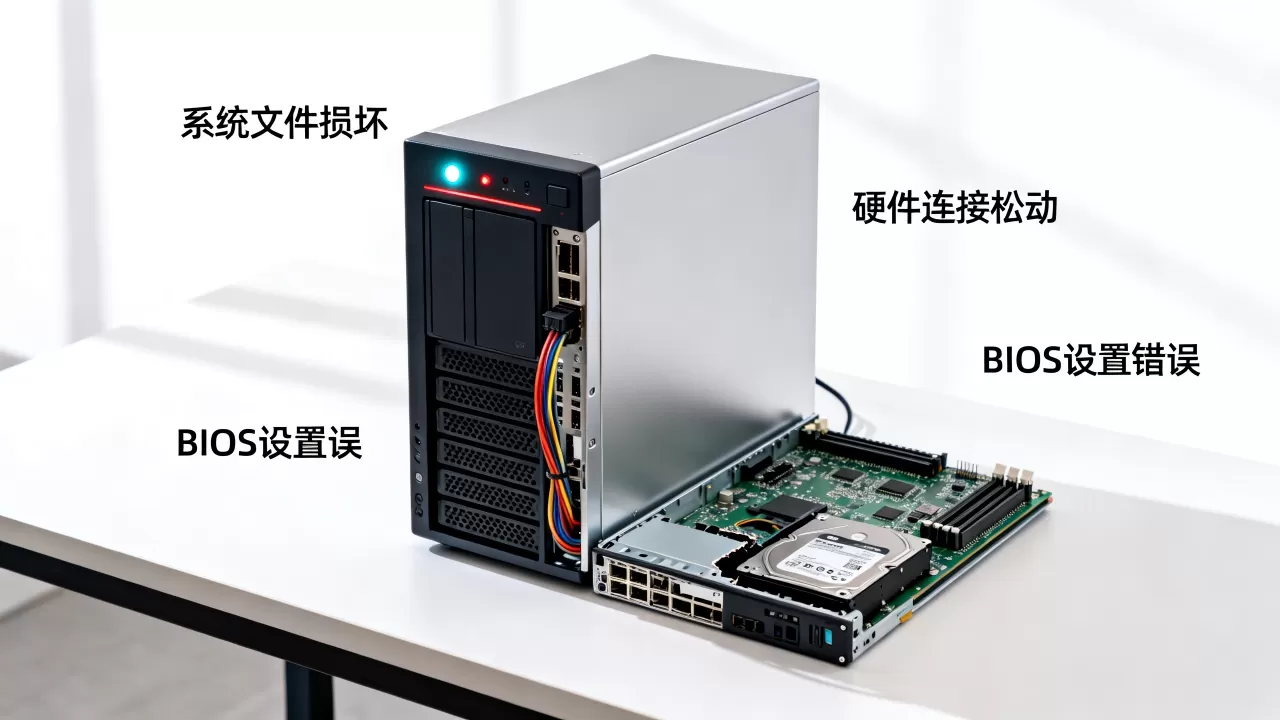
BIOS完成后,系统开始加载引导程序(如GRUB或Windows Boot Manager),此时留意屏幕输出,如果出现Missing Operating System或Boot Device Not Found,说明引导顺序错误或系统文件损坏。
- 正常情况:屏幕出现操作系统品牌Logo,下方有加载动画。
- 等待时间:一般30秒到2分钟,视硬盘速度和系统服务多少而定。
- 登录界面出现后,输入管理员密码进入桌面。首次开机建议配置静态IP和远程桌面,避免后续频繁跑机房。
服务器主机本地系统开机进不去系统怎么办
服务器主机本地系统开机进不去系统怎么办?这是运维群里问得最多的问题,原因五花八门,但多数情况都能通过下面几步自行解决。
开机自检失败的处理方法
自检(POST)阶段如果卡住,通常伴随蜂鸣声或主板错误代码。行业共识认为,先从内存和显卡入手解决,因为这两样最容易接触不良。
- 听蜂鸣声:1长1短为内存故障,1长2短为显卡问题,连续短响多是电源或主板异常。
- 拔插内存条:用橡皮擦擦拭金手指,重新插回,确保卡扣到位,如果有多条,先只插一条测试。
- 检查主板诊断灯:多数服务器主板有数字显示,查对应代码表判断故障位置。
- 拔掉所有非必要外设(U盘、第二块硬盘、扩展卡),只留系统盘和内存,看能否通过自检。
系统引导修复操作
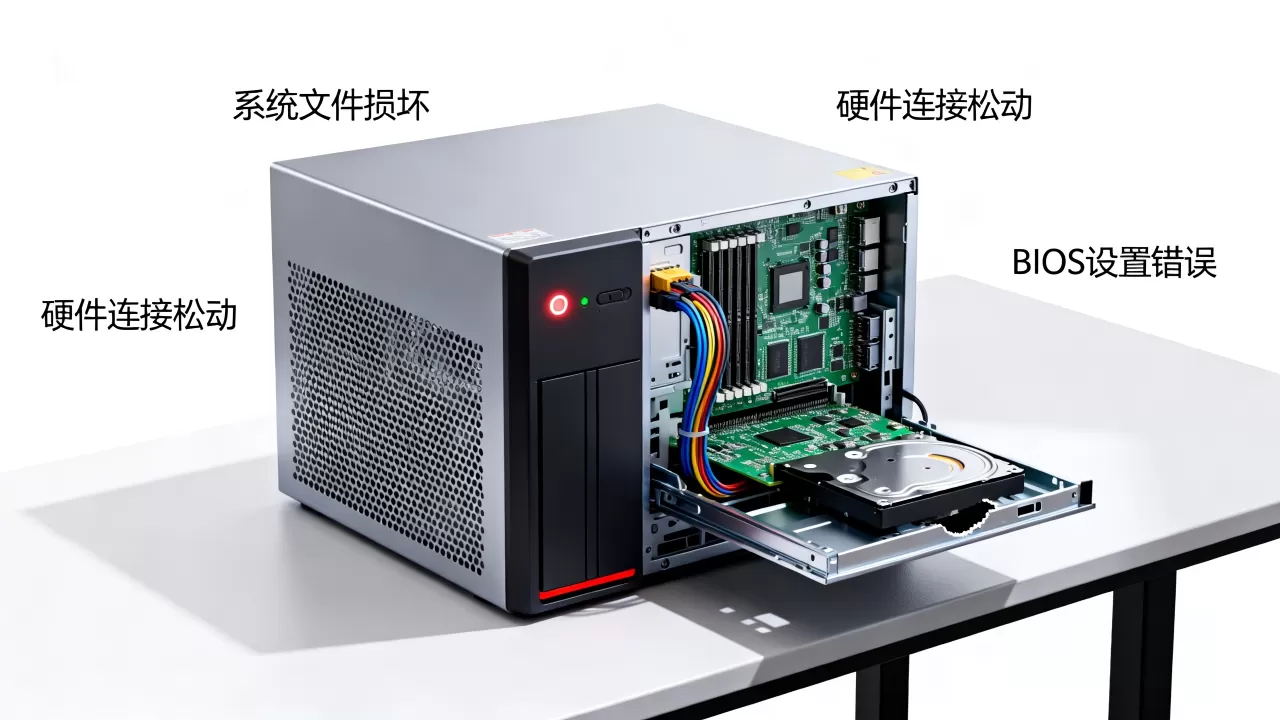
如果自检通过但卡在引导界面,或者直接进入蓝屏/黑屏,说明引导文件或系统分区表损坏,这时候需要用到安装U盘或PE工具。
- 使用Windows安装盘:选择“修复计算机”->“疑难解答”->“高级选项”->“命令提示符”,输入
bootrec /fixmbr、bootrec /fixboot、bootrec /rebuildbcd依次执行。 - Linux系统:使用Live CD启动,挂载原系统分区,运行

grub-install
update-grub恢复引导。 - 如果修复后仍无法启动,检查硬盘连接线是否松动,或者用
chkdsk(Windows)或fsck(Linux)扫描磁盘坏道。
蓝屏错误代码解读
进系统后蓝屏,通常和驱动、硬件或系统文件有关。不要被复杂代码吓到,先记下代码前几位数字,按常见分类处理。
- 0x0000007B:硬盘控制器驱动问题,进入安全模式卸载最近安装的驱动,或切换BIOS中SATA模式(AHCI/IDE)。
- 0x0000001A:内存错误,运行MemTest86检查内存稳定性。
- 0x00000050:页面文件或磁盘错误,检查C盘空间是否充足,运行磁盘检测工具。
- 多数情况下,进入安全模式卸载最近更新的补丁或驱动,蓝屏就能解决。
服务器本地系统开机性能优化
系统能正常开机后,我们还可以通过优化让开机速度更快、运行更稳,服务器不像家用电脑,开机速度不是第一追求,但合理精简能减少故障点。
开机自检速度优化
BIOS自检时间过长通常是因为开启了不必要的检测项,进入BIOS,关闭以下功能:
- Quick Boot(快速启动):启用后跳过部分自检项,缩短开机时间。
- 不必要的硬件检测:比如禁用未使用的SATA口、串口、并口。
- 内存检测:跳过内存多次检测,除非刚更换过内存条。
- 设置完成后保存,下次开机自检时间可缩短一半以上。
系统服务与启动项精简
服务器开机后加载的服务越多,启动越慢,且占用资源。建议只保留核心服务,关闭远程桌面、打印服务、Windows Search等非必需项。
- Windows:按Win+R输入
msconfig,在“服务”选项卡勾选“隐藏所有Microsoft服务”,然后禁用第三方服务,在“启动”选项卡中禁用所有非必要程序。 - Linux:使用
systemctl list-unit-files --type=service | grep enabled查看开机自启服务,用
systemctl disable关闭不需要的,如蓝牙、打印等。 - 注意:数据库、Web服务器等业务服务不要关闭,否则影响应用正常使用。
服务器主机本地系统开机常见问题解答
Q1:服务器主机本地系统开机后一直重启怎么办?
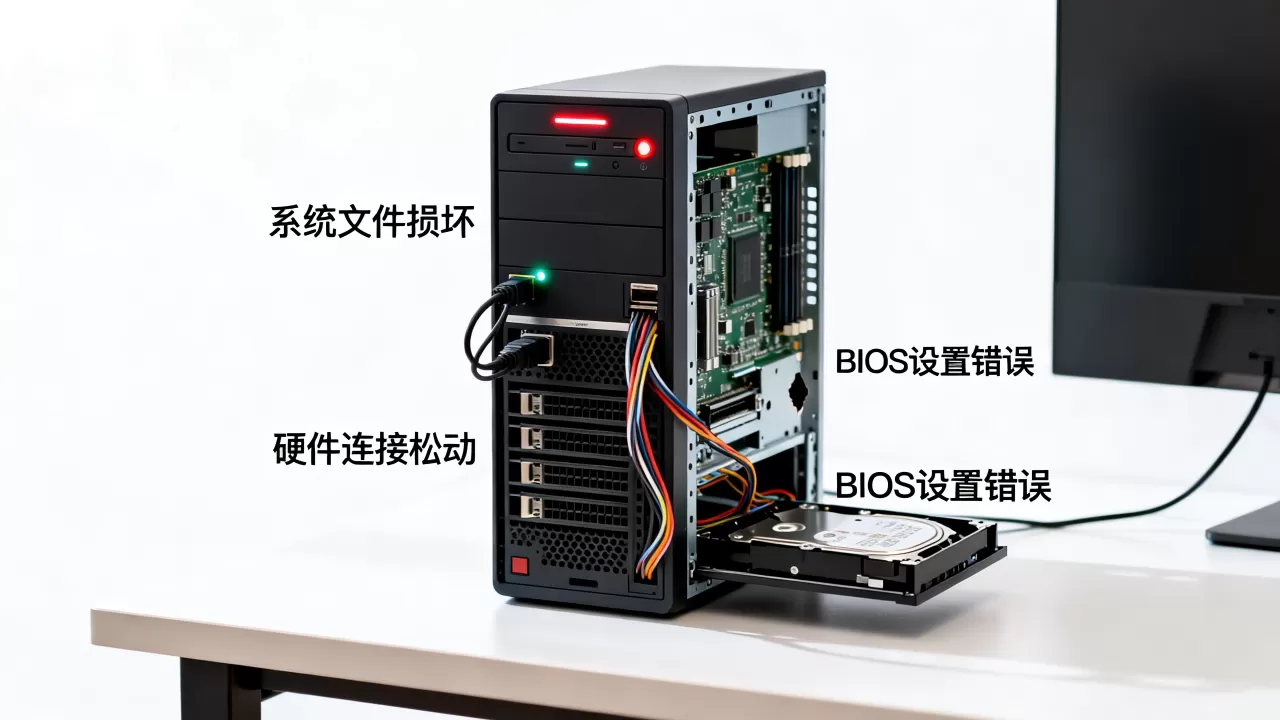
先检查电源按钮是否卡住,或者机箱开机跳线短路,拔掉电源线,用螺丝刀短接主板上的Power SW针脚测试,如果仍然重启,拔掉所有外设,只留主板、CPU、单条内存、电源,看能否正常启动,如果能,则逐一添加硬件排查。常见原因是内存或电源故障,其次为CPU过热或主板电容鼓包。
Q2:服务器本地系统开机蓝屏且无法进入安全模式怎么办?
这种情况很可能是系统文件严重损坏或硬盘物理坏道。使用PE启动盘进入系统,备份重要数据后,尝试用SFC/Scannow修复系统文件,如果修复失败,备份数据后重装系统,若硬盘有坏道,用DiskGenius或MHDD扫描并隔离坏道区域,或者直接更换硬盘。数据安全永远是第一位的,定期备份比任何修复方法都重要。
Q3:服务器本地系统开机自检卡在“Verifying DMI Pool Data”怎么办?
这个提示通常表示BIOS无法正确识别硬盘或引导顺序出错。进入BIOS,恢复默认设置,然后重新设置硬盘启动顺序,如果不行,拔掉硬盘数据线,开机看是否跳过该步骤,若能跳过,检查硬盘数据线是否损坏或硬盘本身故障。尝试更换SATA口和数据线,或者将硬盘连接到其他服务器测试,判断是主板还是硬盘问题。
服务器主机本地系统开机,本质上是一次硬件与软件协同的“体检”,按上述步骤排查,绝大多数问题都能自行解决,保持硬件清洁、定期更新固件、备份系统配置,是让服务器长期稳定开机的三大基石。
首发原创文章,作者:王坚,如若转载,请注明出处:https://idctop.com/article/562187.html