辅助色网站是快速生成配色方案的高效工具,而辅助命令则是你操作这些网站的快捷键与核心指令,掌握它们能让你的配色效率提升数倍。无论你是刚开始接触设计的新人,还是每天与色彩打交道的资深设计师,辅助色网站都提供了一套完整的解决方案,但很多人只停留在点击按钮的阶段,忽略了那些隐藏在菜单或快捷键中的辅助命令,本文会从实际场景出发,把常用命令拆解开来,让你像操作专业软件一样调用它们。
辅助色网站怎么用?从解决配色难题开始
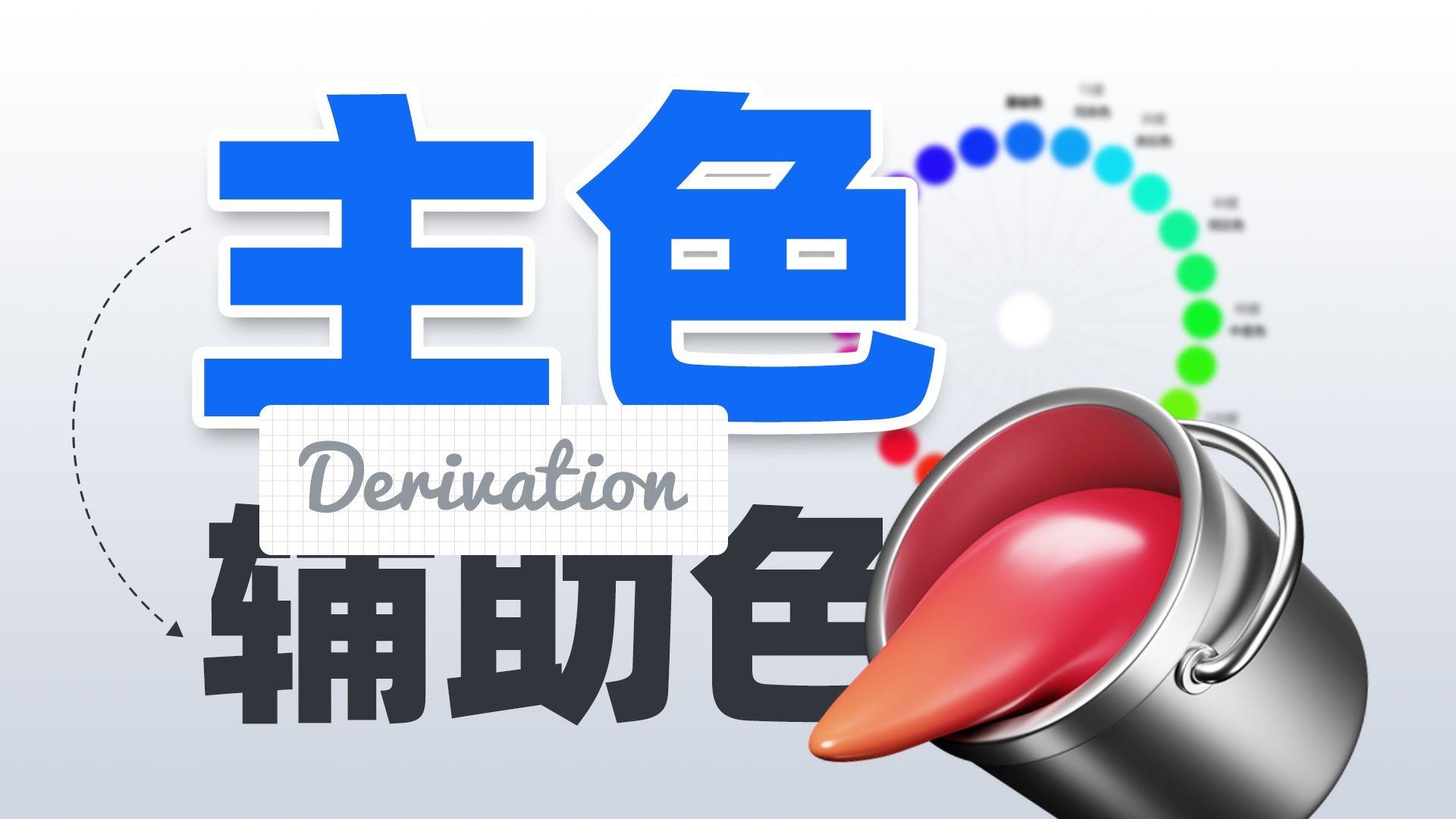
设计师最怕的就是选了主色之后,辅助色怎么看都不协调,辅助色网站的核心价值就在于帮你快速生成一套完整的色彩体系,而辅助命令能让这个过程更精准。

设计师的配色困境
选配色方案时,大多数人会凭感觉调整色相、饱和度,但结果往往不满意,行业共识认为,色彩搭配的失败率在初稿阶段高达70%,辅助色网站通过算法模拟了色轮、互补、三角等关系,减少了人为试错的时间,但如果你不熟悉它们的命令,只能手动拖动滑块,效率反而低。
辅助色网站帮你快速找到和谐配色
以主色为起点,辅助色网站能自动生成辅助色、强调色和背景色,比如在Adobe Color中,选择“类比”或“单色”规则,网站会立即算出配套色板,这里的核心命令是色彩规则切换,通常在下拉菜单或快捷键(如Ctrl+1、Ctrl+2)中,很多用户不知道这些命令,结果每次都要重新点开菜单。
实操:如何用辅助色网站生成主色与辅助色
假设你定了一个蓝色为主色,需要搭配一组辅助色,在Coolors这类网站上,操作路径是:输入主色值(Hex或RGB),点击“锁定”命令(Lock)固定主色,然后按空格键(Space)随机生成辅助色。空格键就是一个被忽略的辅助命令,它比用鼠标点击“刷新”按钮快得多,生成后,你还可以用“色相偏移”命令(通常在色板右侧)微调辅助色的冷暖倾向。

辅助命令有哪些?核心操作与使用技巧
辅助命令不只是快捷键,还包括网站内部的功能调用逻辑,掌握这些命令,相当于给配色流程装了加速器。
基础命令:选取、锁定、随机
- 选取命令:双击色块或点击色值区域,可以快速复制Hex代码,在多数网站中,这个命令隐藏在色块本身,而不是菜单里。
- 锁定命令:点击色块上的小锁图标,固定该颜色不被随机生成或调整影响,这是保持主色不变的关键,锁定的色块通常用高亮边框表示。
- 随机命令:空格键或摇骰子图标,触发整体色板随机变化,配合锁定命令,可以只随机辅助色,效率极高。
进阶命令:色值调整、导出格式
- 色值调整:通过滑块或直接输入数值调整色相、饱和度、明度,部分网站支持按住Shift+拖动,实现精细步进调整(每次变化1%)。
- 导出命令:常见的有导出为CSS、SCSS、SVG、PDF等格式,快捷键通常是Ctrl+E或Cmd+E,在导出面板中,你还可以选择是否包含渐变、色值注释等。
- 历史记录命令:Ctrl+Z撤销上一次操作,有些网站甚至支持多步撤销,但需要用户主动开启“历史记录”功能。
场景化命令:对比度检测、色盲模拟
- 对比度检测:在色板中选中两个颜色,点击“对比度”或“AA/AAA”按钮,网站会显示WCAG合规等级。结果会以绿色(通过)或红色(不通过)标注。
- 色盲模拟:通过滤镜命令模拟常见色盲类型(如红色盲、绿色盲),帮助判断辅助色是否可区分,模拟命令通常以图标形式存在于色板右上角。
辅助色网站哪个好用?主流工具的命令对比
不同辅助色网站的命令设计差异很大,选择时需结合你的使用习惯,以下对比了三个主流网站的命令支持情况。
| 辅助色网站 | 基础命令 | 场景化命令 | 导出命令 | 快捷键支持 |
|---|---|---|---|---|
| Adobe Color | 色轮规则切换、锁定 | 色盲模拟、对比度检测 | 导出为CSS/ASE/PDF | 有限(Ctrl+数字切换规则) |
| Coolors | 空格键随机、锁定、色值调整 | 对比度筛选、调色板历史 | 导出为CSS/PNG/PDF | 丰富(Space、Ctrl+Z、数字键) |
| ColorHexa | 色值转换、渐变生成 | 对比度计算、色相分析 | 导出为代码片段 | 无(依赖鼠标操作) |
Adobe Color的命令特色
Adobe Color的命令更偏向规则化,快捷键主要用于切换色彩规则(如Ctrl+1为类比,Ctrl+2为单色),它的场景化命令最突出,色盲模拟和对比度检测直接集成在色板下方,点击即可查看,但缺点是导出格式较少,且不支持撤销命令。
Coolors的快捷键与命令
Coolors在命令设计上更注重效率。空格键随机、锁定、Ctrl+Z撤销是用户最常用的三个命令,它还支持一键导出为调色板链接,方便分享,在对比度检测方面,Coolors会在色板下方直接显示AA/AAA等级,无需额外点击。
其他网站的命令支持
像ColorHexa这类工具性网站,更注重色值转换和计算,命令以点击按钮为主,它的扩展命令包括生成梯度、计算互补色等,但缺乏快捷键,适合需要精确色值分析的场景,不适合快速生成。
辅助命令的高效运用:从入门到熟练
单纯知道命令还不够,你需要把它们串联成操作流,才能彻底提升效率。
建立个人命令库
把常用网站的命令整理成一套自己的流程,比如在Coolors中,我的固定操作是:输入主色Hex → 锁定主色 → 按空格键5次生成候选辅助色 → 用方向键微调色相 → 按Ctrl+E导出CSS。这套流程所需时间不超过30秒,比手动调整快5-10倍。
结合设计软件的命令流转
辅助色网站的命令可以与设计软件形成联动,在Adobe Color中生成色板后,使用“复制到剪贴板”命令,然后直接粘贴到Photoshop或Illustrator的色板面板中。具体操作是:导出ASE格式,再双击文件导入软件,无需手动输入色值,如果你使用Figma,某些网站(如Coolors)提供了插件命令,安装后可以在Figma内直接调用网站色板。
辅助色网站与辅助命令常见问题解答
辅助色网站的命令能自动应用到我的设计中吗?
不能直接自动应用,但可以通过导出命令实现高效迁移,导出为CSS代码后,可在网页或设计软件中直接使用;导出为ASE格式,可导入Adobe系列软件,部分网站(如Coolors)的插件命令支持在Figma或Sketch内实时同步色板,但这需要额外安装扩展。
哪个辅助色网站的命令最强大?
没有绝对最强大的,取决于你的需求,如果你需要场景化检测(如色盲模拟、对比度),Adobe Color的命令更全面,如果你追求生成速度和操作流畅度,Coolors的快捷键和随机命令更胜一筹,而ColorHexa在色值转换和计算命令上更专业。
辅助命令在移动端怎么用?
移动端辅助色网站的命令通常以手势和按钮为主,不支持键盘快捷键,主流替代方案是使用轻量级网站(如Color Picker)或设计和配色应用(如Adobe Capture),在这些应用中,锁定、随机、导出命令通常通过长按或滑动菜单触发,操作逻辑与桌面端一致,但需要适应触控交互。
首发原创文章,作者:王坚,如若转载,请注明出处:https://idctop.com/article/562607.html