FTP服务器的核心结构是“客户端-服务器”模型,由控制连接与数据连接双通道组成,其安全性取决于明文传输与被动模式的配置方式。理解这套结构,是搭建、排错和加固FTP服务的基础。
理解FTP服务器的双通道结构
FTP与普通HTTP协议最大的不同,在于它使用两条独立的TCP连接,多数ftp服务器故障和慢速问题,根源都在于对这两条通道的配置理解不到位。


控制连接:传输指令的“神经中枢”
控制连接默认使用21端口,它负责传递用户输入的命令(如USER、PASS、LIST、RETR)和服务器返回的状态码,这条连接在整个会话期间保持开启,但本身不传输文件数据,它的特点是连接开销小、保持时间长,承载的是纯文本指令。
数据连接:传输文件的“动脉血管”
数据连接负责实际的文件内容传输,它有两种建立模式,这直接决定了ftp服务器结构在防火墙和NAT环境下的兼容性:
- 主动模式(Active Mode):服务器主动向客户端的随机端口发起连接,客户端通过PORT命令告知其监听端口,服务器从20端口发起连接,这种模式在客户端有防火墙时极易被拦截。
- 被动模式(Passive Mode):客户端主动连接服务器开放的随机高位端口(通常可配置范围,如40000-40100),这是当前互联网环境下最常用的模式,因为只需要服务器开放端口即可。
状态码:服务器的“口述语言”
FTP服务器通过三位数字状态码回话,掌握常见含义能快速定位问题:
| 状态码 | 含义 | 常见场景 |
|---|---|---|
| 220 | 服务就绪 | 连接成功后的欢迎信息 |
| 230 | 用户登录成功 | 输入密码后 |
| 331 | 需要密码 | 输入用户名后 |
| 425 | 无法打开数据连接 | 被动模式端口未放行 |
| 500 | 语法错误 | 命令拼写错误 |
| 530 | 未登录 | 认证失败 |
ftp服务器怎么搭建?从结构角度拆解实操
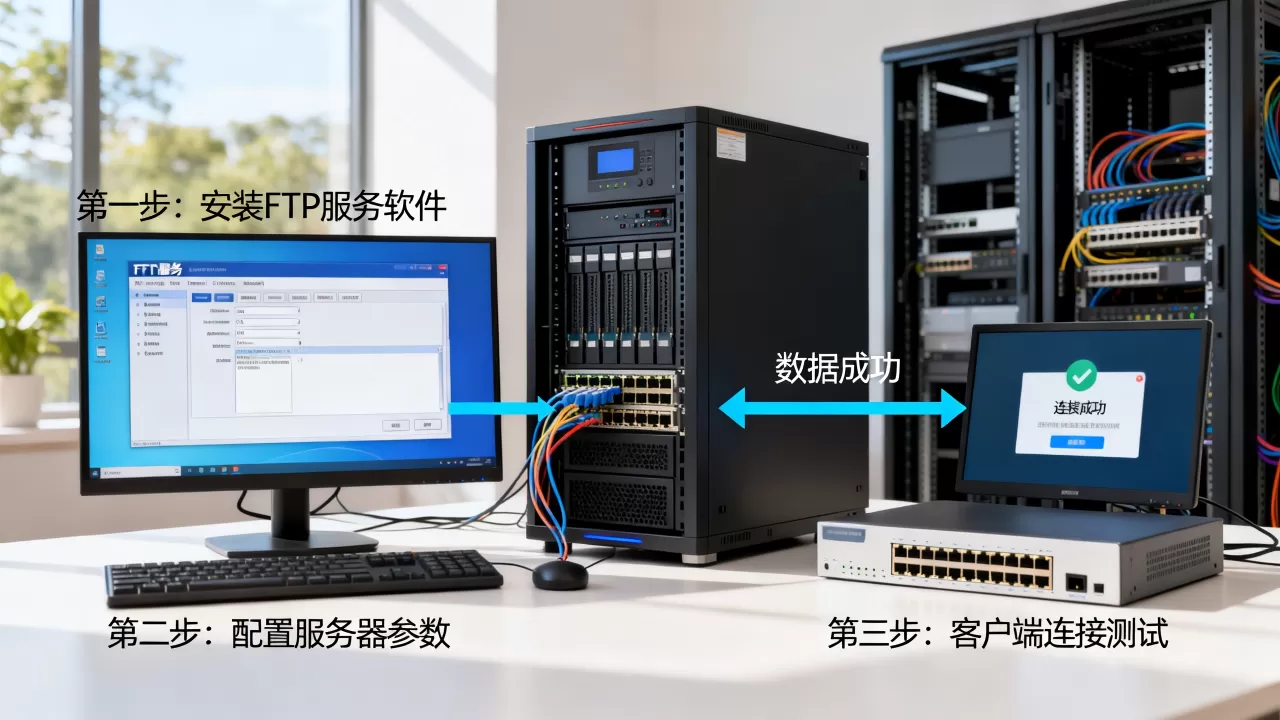
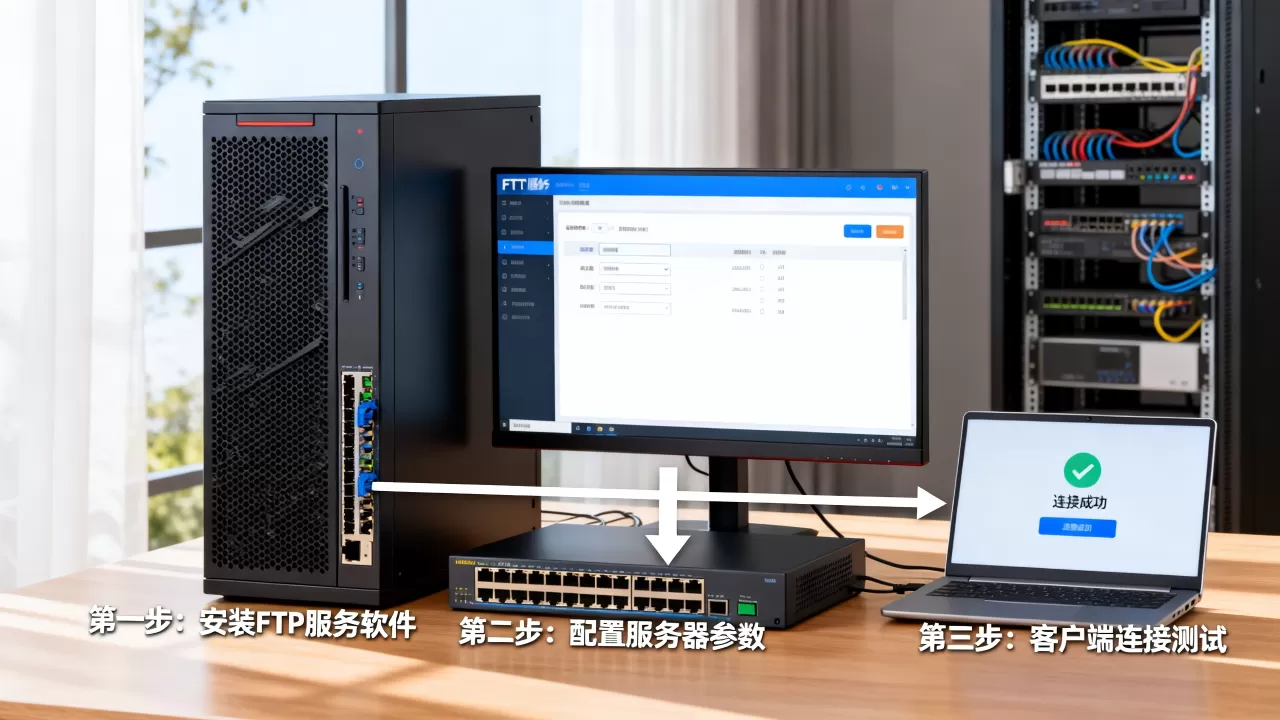
搭建FTP服务,本质就是把上述结构中的控制连接、数据连接和存储目录“组装”起来,以下按Windows和Linux两大主流环境给出路径。
Windows环境:FileZilla Server与IIS的选择
FileZilla Server是个人和小型团队最常用的选择,安装后按以下步骤配置:
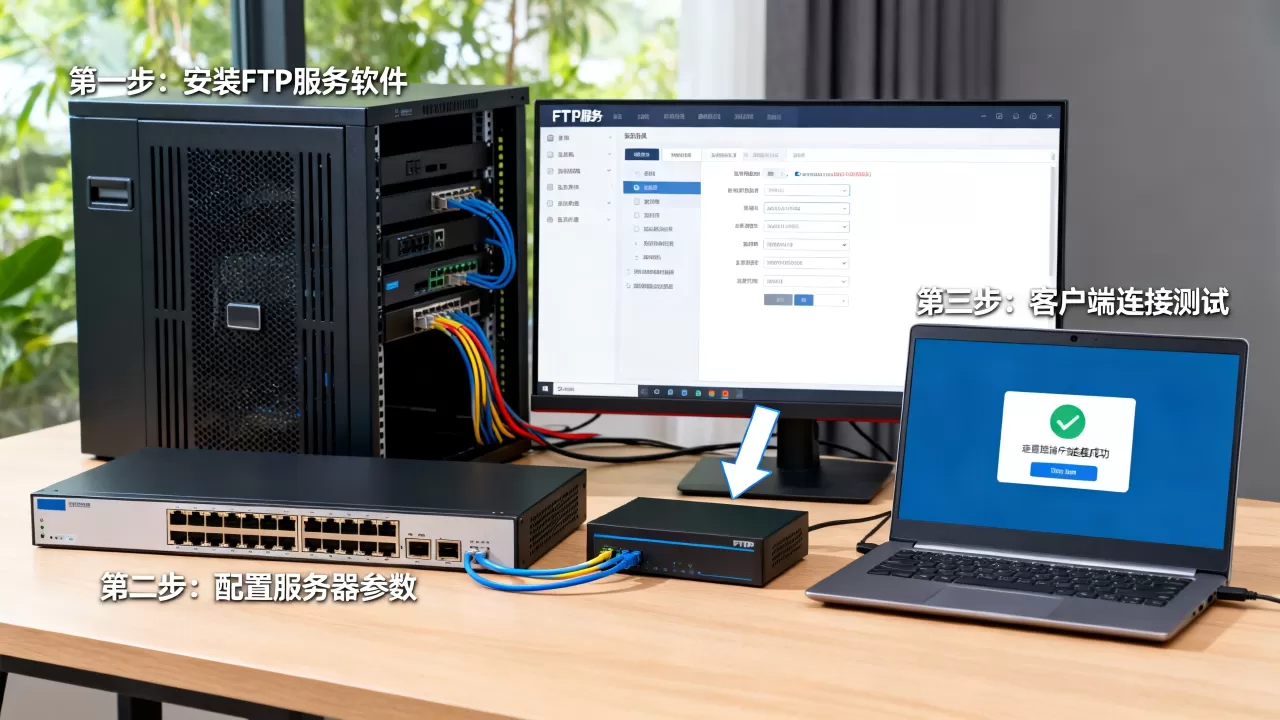
- 设置管理密码(注意是管理界面的密码,非FTP用户密码)。
- 在“设置”→“被动模式设置”中,指定一个固定的端口范围(如40000-41000),并记录下内网IP。
- 在路由器或云安全组中,放行TCP端口21以及上一步指定的端口范围。
- 创建用户并绑定到指定目录,设置读写权限。
IIS FTP是Windows Server自带的角色,在“服务器管理器”中添加“FTP服务器”功能后,通过“FTP防火墙支持”配置数据通道端口范围,它的优势在于与AD域账户体系深度整合,适合企业内网。
Linux环境:vsftpd的精细化控制
vsftpd(Very Secure FTP Daemon)是Linux发行版中安全性和性能均衡最佳的服务器软件,其核心配置文件位于/etc/vsftpd/vsftpd.conf。
- 开启被动模式:确保以下参数存在且正确:
pasv_enable=YES pasv_min_port=40000 pasv_max_port=41000 - 限制用户目录:这是防止ftp服务器结构被越权访问的关键:
chroot_local_user=YES allow_writeable_chroot=YES - 配置虚拟用户:不直接使用系统账户,而是通过
/etc/vsftpd/virtual_users.txt文件映射虚拟用户,配合PAM认证模块,能显著提升安全性。
局域网与公网部署的端口差异
局域网内搭建FTP,只需确保服务器自身防火墙放行21端口和数据端口即可,公网部署则多一道工序:在路由器或云厂商的安全组中做双重放行,不少用户反馈“FTP连不上”,多数原因是安全组只放行了21端口,而被动模式的数据端口被封堵。
ftp服务器端口怎么改?配置逻辑与安全考量
修改默认端口是抵御扫描攻击的常用手段。控制端口和数据端口需要分别修改。
修改控制端口(21)
- vsftpd:在配置文件中添加
listen_port=2121,然后重启服务。 - FileZilla Server:在“常规设置”→“监听端口”中修改。
修改后,客户端连接地址需写成ftp://域名:2121。
修改被动模式端口范围
不建议将被动模式端口设为单一端口,因为多个并发连接会冲突,配置一个范围区间(如50000-50100)是行业共识,需保证该范围内端口不被其他服务占用。
端口修改后的验证步骤
修改后,使用telnet 服务器IP 21命令测试控制端口连通性,若不通,优先检查防火墙和云安全组,数据端口范围可通过
ss -untlp | grep 50000(以Linux为例)查看是否在监听。
ftp服务器软件哪个好?结构与性能的横向对比
选择哪款FTP服务器软件,取决于你对安全模型和管理复杂度的容忍度。
主流软件的功能与适用场景
| 软件名称 | 核心优势 | 适用场景 | 安全强度 |
|---|---|---|---|
| vsftpd | 轻量、稳定、配置细粒度 | Linux服务器、高并发 | 高(支持SSL/TLS) |
| FileZilla Server | 图形化管理、上手快 | Windows环境、中小型团队 | 中(需手动开启TLS) |
| ProFTPD | 模块化设计、类似Apache | 需要扩展插件(如数据库认证) | 中高 |
| Pure-FTPd | 支持虚拟用户、易集成 | 虚拟主机商 | 高 |
免费ftp服务器哪个好用?安全配置是关键门槛
多数免费产品(FileZilla Server、vsftpd)在功能上完全够用,但免费不等于免配置,以FileZilla Server为例,默认安装后不启用TLS加密,所有用户名和密码以明文在网络上传输,这意味着,在公共WiFi环境下,用抓包工具能直接看到你的FTP密码,无论选择哪款免费软件,首要操作是强制启用FTPS(FTP over SSL/TLS)。
性能调优的通用参数
- 连接数限制:合理设置最大客户端数(如vsftpd的
max_clients=200),防止资源耗尽。 - 传输带宽限制:通过
local_max_rate(vsftpd)或FileZilla Server的“速度限制”功能,避免FTP占用全部上行带宽,影响网页访问。 - 超时时间:将
data_connection_timeout从默认的300秒适当缩短,可释放僵死连接占用的资源。
深入解析FTP结构的常见故障排查
基于上述结构知识,很多看似神秘的问题其实有清晰的排查路径。
登录成功但列表为空或超时
核心原因:客户端能连上21端口(控制连接成功),但无法建立数据连接,排查步骤:
- 确认服务器是否处于被动模式。
- 确认被动模式端口范围已放行。
- 在客户端软件中,将传输模式强制设为“被动模式”。
- 检查服务器返回的状态码,若是425,则几乎可以确定是数据端口未放行。
上传大文件频繁中断
这通常不是FTP软件本身的问题,而是NAT会话超时所致,家用路由器或企业防火墙默认的NAT映射有效期较短(如300秒),当大文件传输超过该时间后,连接被路由器切断,解决方法是:
- 在路由器“高级设置”→“虚拟服务器”中,将FTP数据端口范围的NAT会话保持时间调大(如7200秒)。
- 或改用支持FXP(服务器与服务器直传)的FTP客户端,减少中间环节。
中文文件名乱码
FTP协议本身未规定字符集,Windows默认使用GBK,Linux默认使用UTF-8,解决方法是客户端(如FileZilla)中设置“使用UTF-8”,若服务器端强制使用UTF-8,在vsftpd配置中加入utf8_filesystem=YES,据统计,这是国内ftp服务器使用中遇到频率最高的问题。
FTP与SFTP:结构差异与选型建议
SFTP(SSH File Transfer Protocol)不是FTP,它基于SSH协议(默认22端口),仅用一条加密连接完成所有操作,FTP与SFTP的结构安全性差异,决定了你的数据在传输过程中的暴露程度。
- FTP + TLS(FTPS):使用显式或隐式TLS加密,需额外配置证书,兼容性最好,但双通道结构在复杂网络下配置繁琐。
- SFTP:只开放一个端口,无被动模式烦恼,天然加密,如果你只是为了安全地传输文件,没有对接遗留系统的需求,SFTP是更优选择。
业内专家指出,在2026年的网络环境下,新建文件传输服务时,应优先评估SFTP;只有需要与老式嵌入式设备或特定业务系统对接时,才继续使用FTP。
常见问题解答
FTP服务器连接不上,但端口测试是通的,为什么?
端口通代表控制连接建立成功,连接不上通常体现在数据连接环节,检查客户端是否启用了被动模式,并确认服务器防火墙、云安全组已放行对应的被动数据端口范围。
FTP服务器如何实现只能上传不能下载?
在vsftpd中,创建用户后,设置download_enable=NO,在FileZilla Server中,在用户权限编辑界面,取消勾选“读取”权限,仅保留“写入”和“追加”,即可实现上传但不允许下载和浏览。
如何限制FTP用户只能访问自己的目录?
必须在服务器端开启目录锁定功能,vsftpd中设置chroot_local_user=YES,并确保该用户对家目录没有写权限(否则会报错),FileZilla Server中,在“共享文件夹”仅添加该用户的根目录,并勾选“将用户锁定在主目录”。
首发原创文章,作者:王坚,如若转载,请注明出处:https://idctop.com/article/563893.html