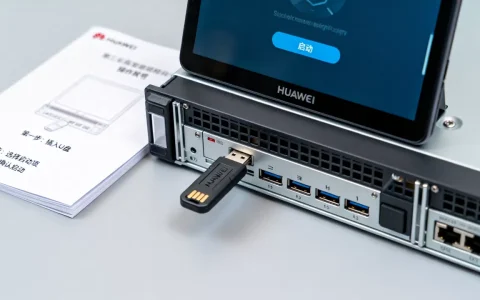
遇到联想服务器无法通过U盘启动时,核心原因通常在于BIOS中U盘引导功能未开启或启动顺序设置错误,按以下步骤逐一排查即可解决。
联想服务器U盘启动盘的基本要求与常见误区
很多人在尝试U盘启动失败后,第一时间怀疑服务器设置,但相当一部分问题出在U盘启动盘本身,如果你的U盘在其他电脑上能正常启动,但在联想服务器上不行,那才是BIOS设置问题,否则,先检查U盘是否制作规范。

制作启动盘时,注意以下几点:
- 使用Rufus或UltraISO等工具,写入模式选择USB-HDD+。
- 文件系统优先选择FAT32,兼容性最好;NTFS在某些UEFI环境下可能不被识别。
- 引导记录必须正确,根据目标系统选择GPT(UEFI)或MBR(Legacy)分区表。
- 容量建议在8GB到32GB之间,过大可能导致识别失败。
如果U盘在其他电脑上也无法启动,说明制作过程有误,行业共识认为,U盘引导记录不完整是导致启动失败最常见的原因之一,建议重新制作并核对写入选项。
联想服务器U盘启动快捷键与BIOS进入方法
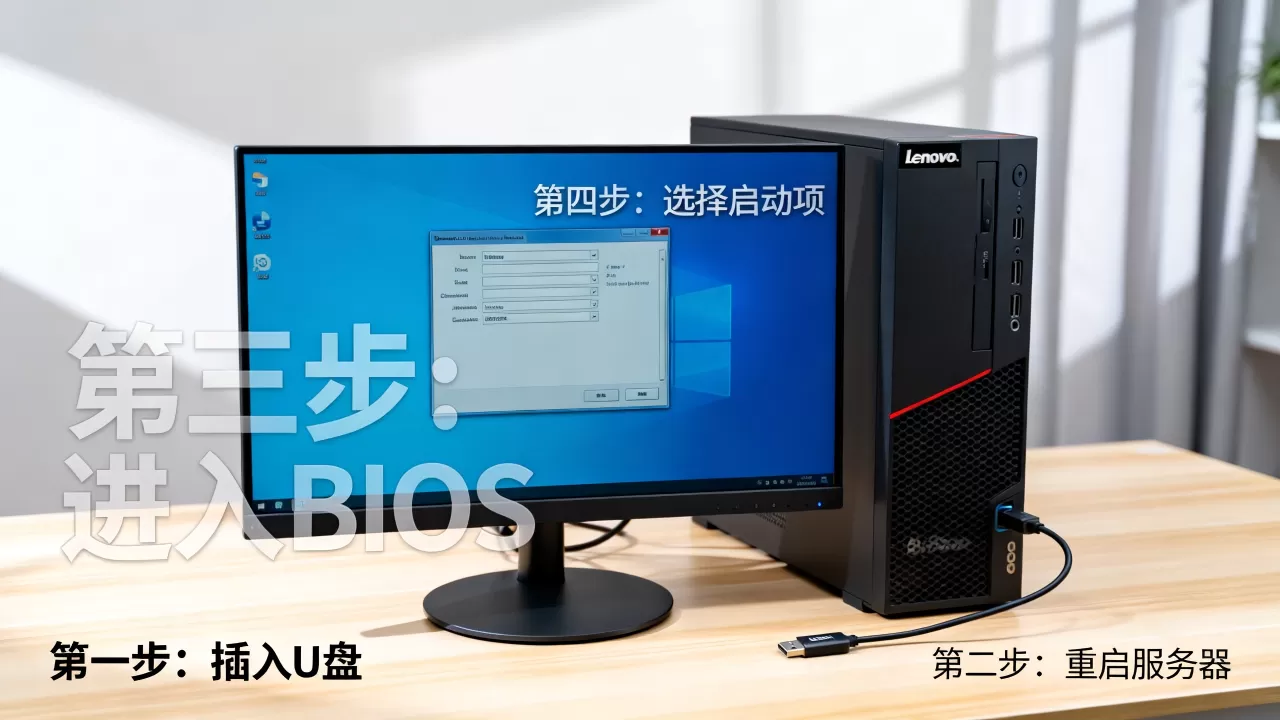
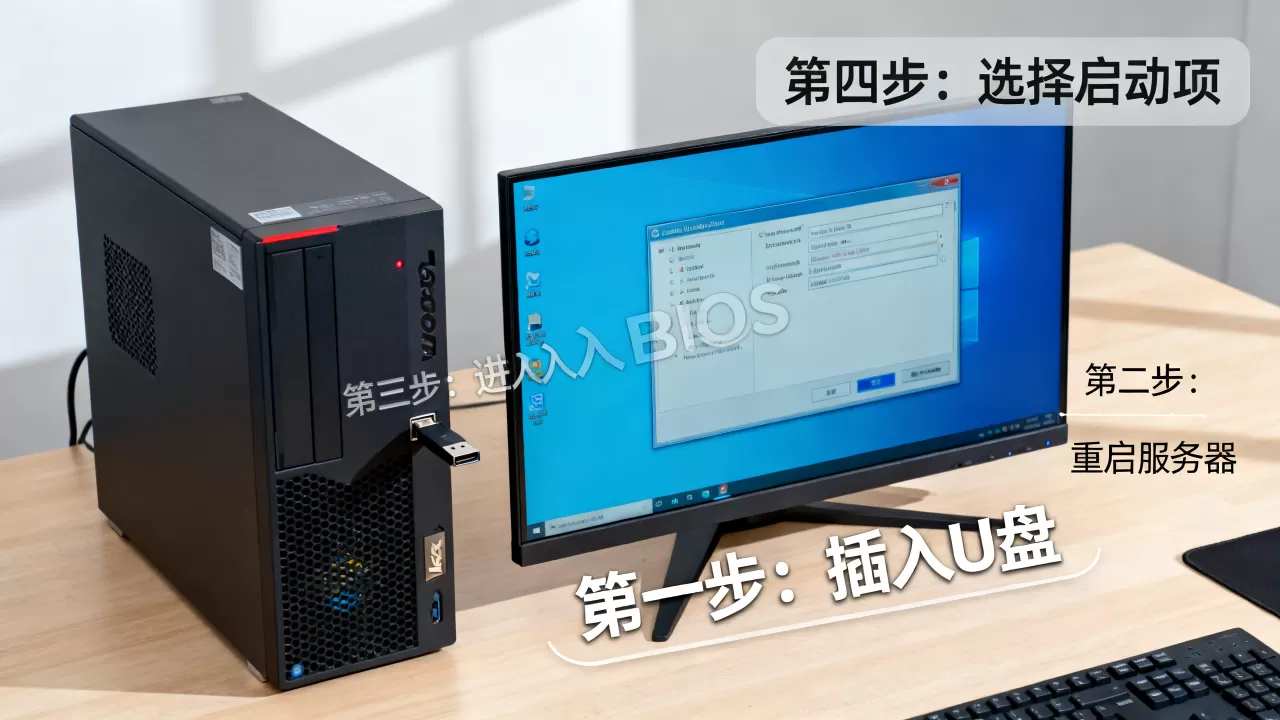
要从U盘启动,首先需要进入启动菜单或BIOS设置,不同型号的联想服务器按键略有差异,但多数遵循以下规律:
- 开机自检时按 F12 进入一次性启动菜单(Boot Menu),直接选择U盘设备。
- 按 F2 进入BIOS设置界面,在Boot选项卡中调整启动顺序。
- 部分ThinkSystem系列按 F1 进入系统设置,老型号如ThinkServer TS系列可能按 Del 或 Esc。
如果按F12无效,可能是BIOS中“Fast Boot”功能导致键盘响应延迟,可以尝试按住F12不松开再开机,或进入BIOS关闭Fast Boot。
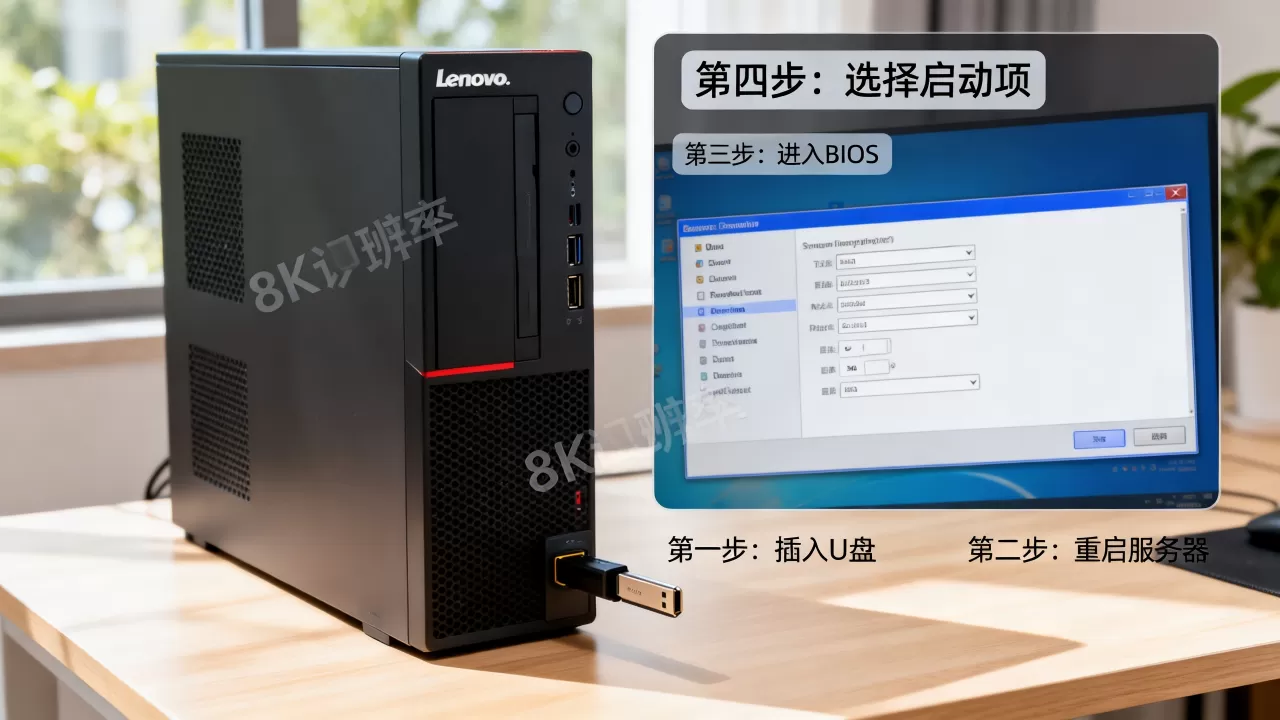
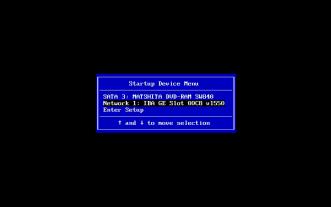
联想服务器U盘启动快捷键因型号不同有所变化,但F12适用于大多数机型,具体可参考开机画面提示。
进入BIOS后如何找到U盘启动选项
进入BIOS后,找到Boot菜单,在Boot Mode中,如果设置为UEFI,则U盘需要支持UEFI引导;如果设置为Legacy,则U盘需要MBR引导,调整Boot Mode或开启CSM(Compatibility Support Module)可以解决大部分兼容性问题。
现场案例:联想服务器怎么设置成u盘启动不了怎么办啊
很多用户遇到的问题是,明明插好了U盘,也按了F12,但启动菜单里没有U盘选项,这时需要检查USB端口是否供电正常,建议使用后置USB接口,因为前置接口可能因线缆问题导致识别不稳定,据业内专家指出,联想服务器在BIOS中有一个“USB Boot Support”选项,需要确认为Enabled,如果该选项被禁用,即使U盘插着,系统也不会识别为启动设备。
解决联想服务器U盘启动不了的核心步骤
我们按照优先级顺序,逐步排查。联想服务器U盘启动不了时,通常需要调整BIOS中几个关键设置。
第一步:确认U盘被BIOS识别
在BIOS的Boot菜单中,查看“Boot Device Priority”或“Hard Disk Drive BBS Priorities”中是否列出了你的U盘,如果没有,尝试更换USB端口(建议使用后置USB 2.0接口),或更换U盘,部分较新的服务器对USB 3.0兼容性不佳,使用USB 2.0设备成功率更高。
第二步:调整启动模式(Boot Mode)
如果U盘是Legacy引导,但服务器设置为UEFI Only,则无法启动,需要将Boot Mode设置为Legacy Only或UEFI with CSM,以下是不同模式对U盘引导类型的兼容性:
| Boot Mode | Secure Boot | CSM | U盘引导类型 | 结果 |
|---|---|---|---|---|
| UEFI Only | Enabled | Disabled | UEFI GPT | 可启动 |
| UEFI Only | Enabled | Disabled | Legacy MBR | 无法启动 |
| Legacy Only | N/A | N/A | Legacy MBR | 可启动 |
| Legacy Only | N/A | N/A | UEFI GPT | 无法启动 |
| UEFI with CSM | Disabled | Enabled | 两者均可 | 可启动 |
第三步:关闭Secure Boot
在Security菜单中,找到Secure Boot,设置为Disabled,这是很多新服务器无法启动非Windows系统或非官方签名启动盘的常见原因,尤其安装Linux或Windows Server 2008时,必须关闭此选项。
第四步:启用USB Legacy Support
在USB Configuration或Integrated Devices中,确保USB Legacy Support设置为Enabled,这一选项控制着DOS或非UEFI环境下USB设备的可用性,关闭后F12菜单可能无法识别U盘。
第五步:调整启动顺序
将U盘设备移动到启动顺序的第一位,有些BIOS需要先将U盘添加到Boot Order中并保存,如果使用F12临时启动菜单,则无需修改顺序,但若想永久改变,必须在Boot Priority中调整。
联想服务器装系统时U盘启动的特殊情况
如果你是在安装操作系统,比如Windows Server 2019或2026,可能会遇到U盘启动后无法加载安装程序的情况,这通常是因为U盘文件格式或引导记录不匹配,建议使用联想官方推荐的启动盘制作工具,或者使用Rufus选择“目标系统类型”为对应的Windows Server版本。
对于RAID驱动未加载的情况,在安装界面需要加载驱动程序,否则会导致U盘启动后无法识别硬盘。联想服务器装系统u盘启动时,应当提前准备RAID卡驱动,并在安装程序加载磁盘时手动注入。
联想服务器U盘启动设置的关键要点
只要正确配置BIOS的启动模式和启动顺序,并确保U盘启动盘制作规范,绝大多数联想服务器都能顺利实现U盘引导,如果还是不行,可以考虑更新BIOS固件或联系技术支持。联想服务器U盘启动不了的问题,大部分都可以通过上述步骤解决。
关于联想服务器U盘启动不了怎么办的常见疑问
Q1: 联想服务器U盘启动按哪个键?
不同型号有差异,但最常用的是F12,开机时按F12进入一次性启动菜单,直接选择U盘,如果F12不行,尝试F2或F1进入BIOS设置。
Q2: 联想服务器U盘启动盘制作时需要注意什么?
制作工具推荐Rufus,文件系统选FAT32,分区类型根据目标系统选择GPT(UEFI)或MBR(Legacy),确保引导记录正确,写入完成后最好在其他电脑上验证启动功能。
Q3: 为什么联想服务器在BIOS中设置了U盘启动,但重启后还是从硬盘启动?
可能是BIOS设置没有保存,或者启动顺序中U盘不在第一位,按F12选择U盘启动只会临时生效,如果要永久改变,需要在Boot Order中调整,并保存设置后退出,永久改变启动顺序需要在BIOS中保存设置,并确保U盘设备在启动列表中的优先级最高。
首发原创文章,作者:王坚,如若转载,请注明出处:https://idctop.com/article/564810.html