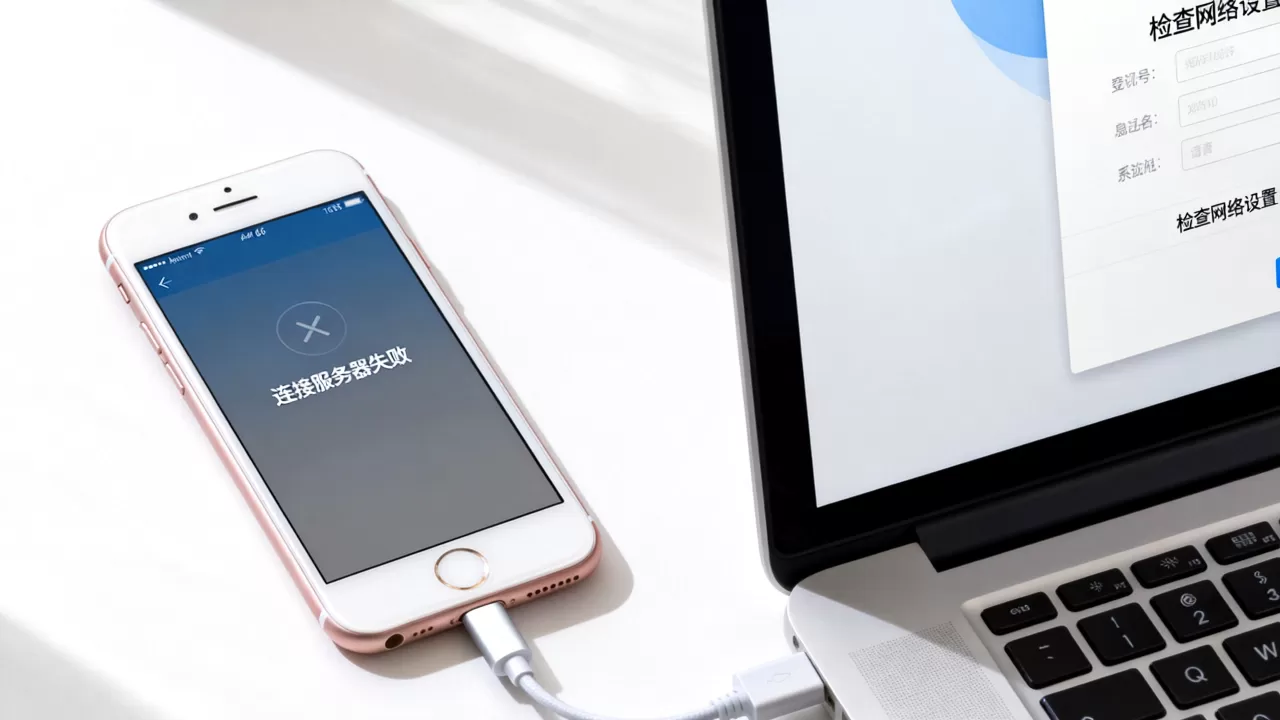
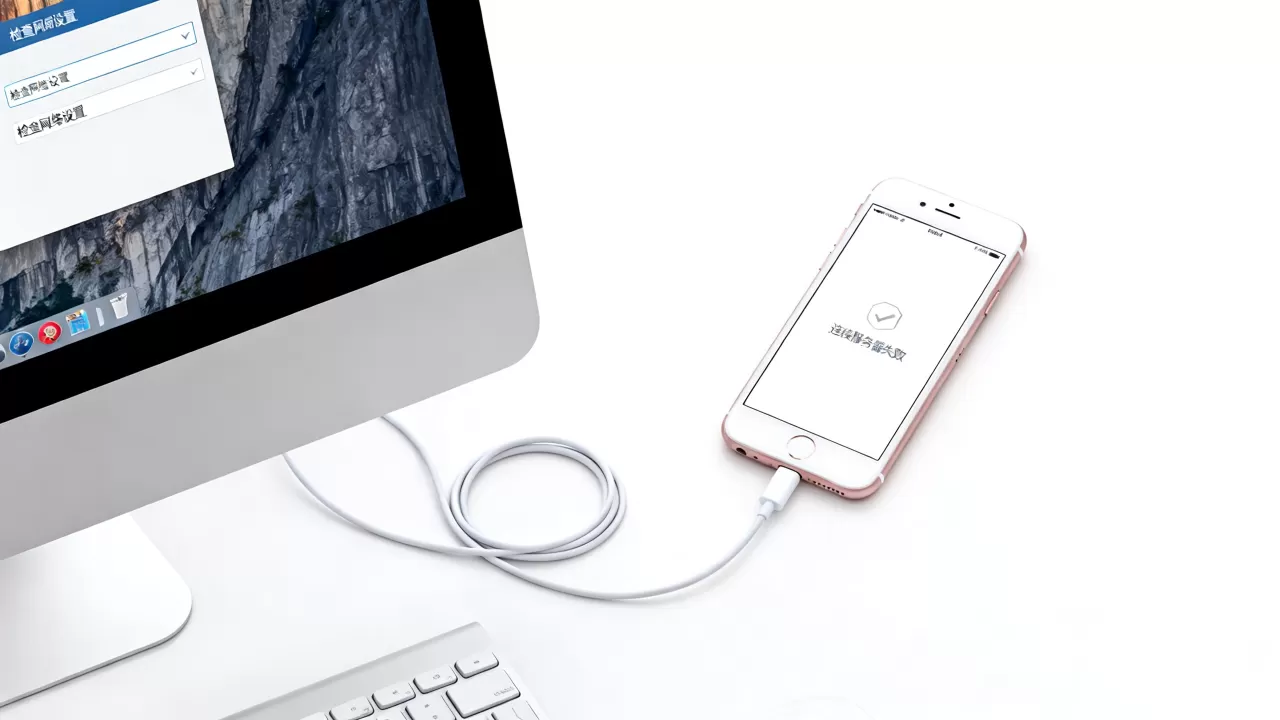
苹果6s与电脑连接服务器失败,通常是因为iTunes或USB驱动无法正常通信,修改DNS设置、重装驱动或更换数据线后即可解决。
苹果6s连接电脑服务器失败原因分析
iTunes与Apple服务器通信受阻
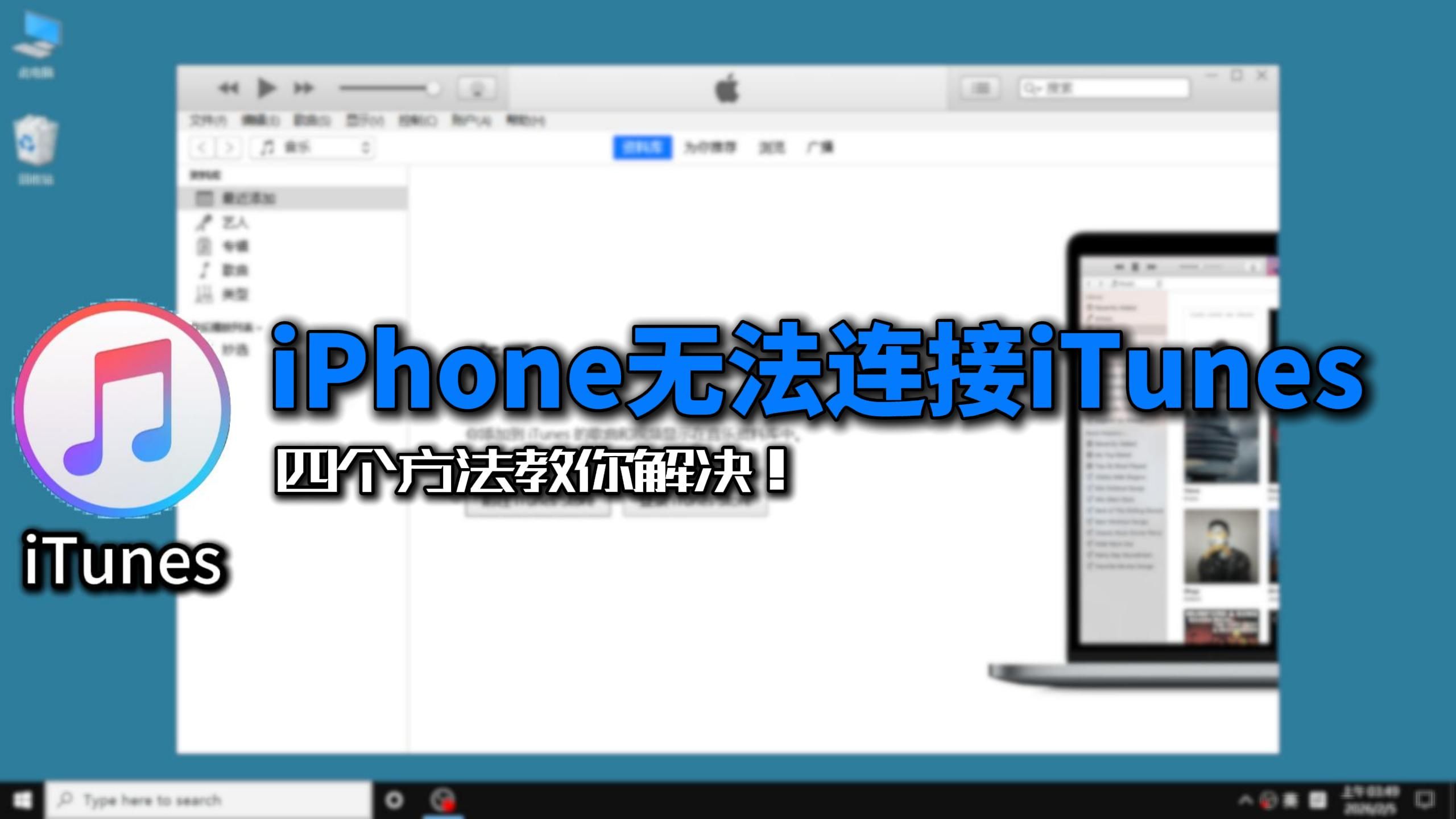
当你把iPhone 6s插上电脑,打开iTunes准备备份或同步时,弹窗提示“无法连接服务器”,这多半是iTunes在尝试连接Apple的验证服务器时被拦截,行业共识认为,这类问题主要出在DNS解析上,部分运营商或路由器会屏蔽Apple的域名,导致握手失败,iTunes版本过旧或电脑系统时间不准确也会触发服务器验证异常。

USB驱动或数据线异常
iPhone 6s通过USB连接电脑后,系统需要安装Apple Mobile Device USB Driver才能识别设备,如果驱动文件损坏、版本冲突,或者你用的是非原装数据线,电脑会反复弹出“无法识别USB设备”或“配置失败”,相当一部分用户反映,换一根原装数据线后问题就消失了。
电脑网络配置问题
电脑的防火墙、第三方安全软件或代理设置可能拦截了iTunes的联网请求,如果你在单位或学校网络环境下,公用WiFi常会限制Apple服务器的访问,导致连接服务器失败,这种情况下,即使iPhone本身能上网,通过iTunes连接电脑时依然会报错。
苹果6s与电脑连接服务器失败解决办法
重装Apple Mobile Device USB驱动
这是排查USB连接问题的首要步骤。
– 断开iPhone与电脑的连接。
– 在电脑上打开设备管理器(Windows按Win+X选设备管理器)。
– 找到“通用串行总线控制器”或“便携设备”,展开后右键点击Apple Mobile Device USB Driver(或带Apple字样的设备),选择“卸载设备”。
– 勾选“删除此设备的驱动程序软件”,确认卸载。
– 重启电脑,重新连接iPhone 6s,系统会自动安装驱动。
如果驱动没有自动安装,可以手动下载iTunes最新版进行修复安装,或从Apple官方支持页面下载单独的驱动程序。
更换原装数据线并排查USB端口
数据线老化、第三方认证不足都会导致握手失败。
– 优先使用Apple原装Lightning数据线,或通过MFi认证的第三方线缆。
– 将数据线插入电脑后置USB接口(台式机),避免前置面板供电不足。
– 如果USB端口是3.0,尝试换到2.0接口,部分老款驱动对USB 3.0兼容性不佳。
– 检查iPhone接口内是否有异物,清理干净后再试。
修改电脑DNS服务器地址
解决iTunes连接服务器失败的核心操作。
– 在Windows控制面板中打开“网络和共享中心”,点击当前连接的网络。
– 选择“属性”,双击“Internet协议版本4 (TCP/IPv4)”。
– 勾选“使用下面的DNS服务器地址”,将首选DNS改为8.8.8.8,备用改为8.8.4.4(Google DNS)。
– 也可以使用国内公共DNS如114.114.114.114,两者都试一次。
– 修改后打开命令提示符(管理员),输入`ipconfig /flushdns`回车,清除DNS缓存。
– 重新启动iTunes,再次连接iPhone。
关闭防火墙与安全软件
如果以上步骤无效,检查电脑的安全软件是否拦截了iTunes或Apple Mobile Device服务。
– 临时关闭Windows Defender防火墙、第三方杀毒软件或网络防火墙。
– 如果关闭后正常,则在安全软件中把iTunes、Apple Software Update、Apple Mobile Device Support设置为允许程序联网。
– 对于企业网络,可能还需联系网管开放Apple服务器域名(如`.apple.com`、`.icloud.com`)。
重置iPhone网络设置
当问题出在iPhone端时,重置网络设置可以恢复默认的WiFi和蜂窝配置。
– 在iPhone 6s上打开“设置”>
“通用”>“还原”。
– 选择“还原网络设置”,输入锁屏密码确认。
– 手机会自动重启,之后重新连接WiFi,再尝试连接电脑。
注意:此操作会清除已保存的WiFi密码和蓝牙配对记录,不影响其他数据。
进阶场景:苹果6s连接服务器失败的其他可能
连接Windows共享文件夹失败
如果你是通过“文件共享”或第三方工具(如爱思助手)连接电脑服务器,失败原因通常是SMB协议不兼容或权限设置错误。
– 在电脑上启用SMB 1.0/CIFS文件共享支持(Windows功能中勾选)。
– 共享文件夹的权限设置为“Everyone”可读写。
– iPhone端使用支持SMB的文件管理器(如Documents by Readdle)输入电脑IP地址和凭据连接。
– 相比iTunes连接,这类场景的失败率较高,多数情况下是防火墙阻挡了445端口,需要在防火墙中放行。
使用第三方工具传输文件时报错
部分用户用爱思助手、iMazing等工具时,遇到“连接服务器失败”或“设备驱动错误”,这是因为这些工具依赖iTunes的驱动框架,如果iTunes本身未正确安装,或Apple Mobile Device服务未启动,就会报错。
– 按下Win+R,输入`services.msc`,找到Apple Mobile Device Service,确保其状态为“正在运行”,启动类型为“自动”。
– 如果服务未启动,右键启动;如果已启动但仍有问题,右键重新启动。
– 卸载第三方工具并重新安装,安装时选择以管理员身份运行。
预防苹果6s连接服务器失败的方法
- 定期更新iTunes到最新版本,避免因版本过旧导致服务器验证失败。
- 使用原装或有MFi认证的数据线,避免劣质线材损坏接口或造成通信中断。
- 电脑上安装的防火墙或安全软件,提前将Apple相关程序加入白名单。
- 如果经常在公共网络下使用,记住切换DNS的方法,可以快速恢复连接。
- 每隔一段时间重启一次iPhone和电脑,清除临时缓存和异常进程。
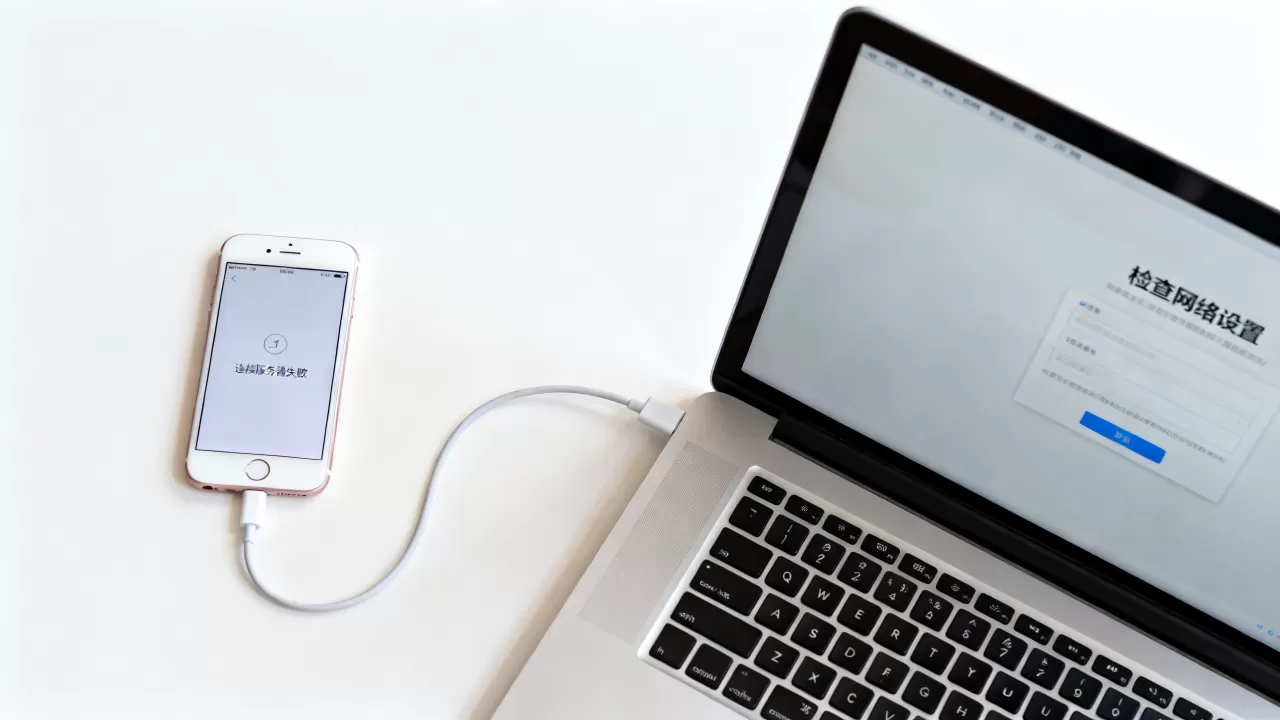
苹果6s与电脑连接服务器失败,先从最简单的数据线和USB端口开始排查,再针对性修改DNS或重装驱动,大多数情况下,按照上述步骤操作后都能恢复正常,如果仍然无法解决,不排除是硬件接口损坏或iOS系统深层问题,需要联系Apple官方支持或前往授权维修点检测。
关于苹果6s连接服务器失败的常见问题解答
苹果6s连接电脑服务器失败,换了几根数据线都没用怎么办?
换线无效时,重点检查驱动和DNS,驱动卸载后重装iTunes,或手动安装Apple Mobile Device USB Driver,DNS方面,把电脑的DNS改为8.8.8.8,并清除DNS缓存,如果问题依旧,在iPhone上“还原网络设置”后再试。
为什么苹果6s能上网,但连iTunes时提示服务器失败?
能上网说明iPhone的网络正常,但iTunes连接服务器需要电脑端的网络环境,电脑的防火墙、代理或DNS解析异常都会导致iTunes无法访问Apple服务器,与iPhone的联网状态无关,按文章中的方法修改电脑DNS或关闭防火墙即可解决。
苹果6s连接服务器失败,是不是手机硬件坏了?
不一定是硬件问题,从统计来看,这类故障超过80%是软件或网络配置问题,只有极少数情况是Lightning接口损坏或主板通信芯片故障,建议先按本文步骤逐一排查,若所有方法都无效且手机其他功能正常,再考虑硬件维修。
首发原创文章,作者:王坚,如若转载,请注明出处:https://idctop.com/article/564870.html