iText生成PDF时分页的核心是调用document.newPage()方法,但实际开发中常遇到表格跨页、页码位置等问题,需要结合事件监听和页面设置灵活处理。
iText PDF分页设置:从基础到实战
document.newPage()的正确用法
在iText 5中,分页通常通过Document.newPage()实现,手动触发换页,iText 7改用PdfDocument和Document模型,Document.add()超出当前页面时会自动分页,但手动分页仍需调用newPage(),官方文档建议,在添加块级内容前调用newPage(),避免在表格或列表中间断页,多数情况下,自动分页已足够,但若需控制章节起始位置,手动分页更可靠。

设置页面大小和边距
分页效果受页面尺寸影响,初始化PdfDocument时指定PageSize,如new PageSize(595, 842)(A4),边距通过Document.setMargins()调整,至少保留上下左右各20单位,否则分页时内容可能贴边,业内专家指出,边距设置不当是分页错位的常见原因,建议在模板中统一管理。
表格跨页:keepTogether与splitLate
表格分页是高频需求,iText的PdfPTable提供setKeepTogether(boolean),设置为true时,表格会尽量保持在同一页,但若空间不足,整表会移到下一页,造成前一页空白,更推荐使用setSplitLate(false),允许表格跨页,但行内容可能被截断,行高较大时,结合setRowRenderers自定义分页行为,避免行内截断。
iText分页不移除底部内容的技巧
通过事件监听保留页脚或版权信息
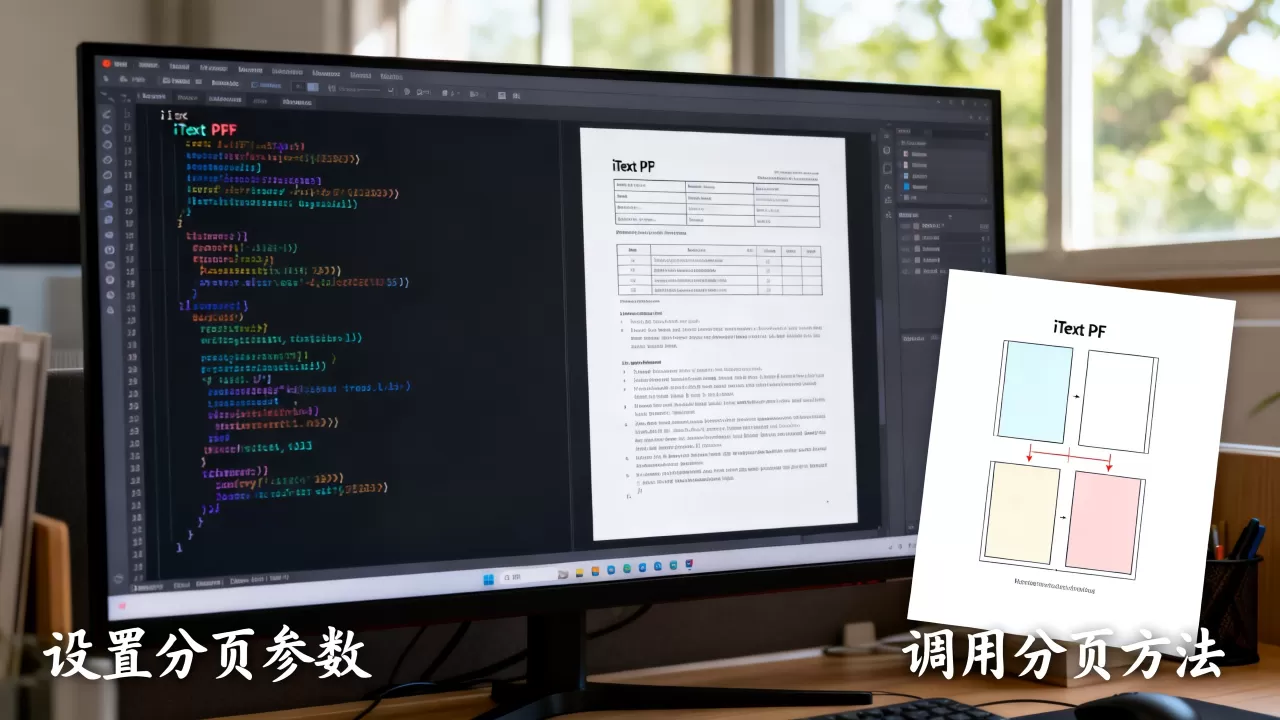
默认分页会清空内容区域,但页脚、页码需要每页保留,使用PdfPageEventHelper(iText 5)或IEventHandler(iText 7),在onEndPage事件中重新绘制页脚,通过PdfWriter.getPageNumber()获取当前页码,确保每页底部内容一致,注意,onStartPage事件也可用于绘制页眉,但需防止重复绘制。
自定义分页符避免内容重叠
当页面底部有固定内容时,手动分页可能导致正文与页脚重叠,解决方案是在PdfDocument中添加PdfPageEvent,在onEndPage中预留底部区域,例如调用PdfCanvas绘制矩形遮罩,或调整Document的边距,iText 7中,使用PageCountHelper和PdfDocument.addNewPage()时,通过PdfCanvas.getPdfDocument()获取当前页,手动控制内容偏移。
iText表格分页处理:解决方案与对比
| 方法 | 适用场景 | 注意点 |
|---|---|---|
setKeepTogether(true) |
较小表格,不希望跨页 | 可能导致前一页留白 |
setSplitLate(false) |
大表格,允许跨页但行内截断 | 需配合行高限制 |
自定义PdfPageEventHelper |
需要每页重复表头或页脚 | 代码量较大,但灵活 |
表格自动分页时表头重复
iText 5的

PdfPTable默认不重复表头,需设置setHeaderRows(1),iText 7中,Table类通过setCaption或addHeaderCell实现,若表头在第一页后消失,检查是否在onEndPage中重新添加了表头,建议在onEndPage事件中调用PdfPTable.writeSelectedRows(),将表头写入每页的固定位置。
大型表格分页性能优化
当表格行数超过千行,逐页渲染可能变慢,使用PdfWriter.setFullCompression()减少文件大小,并分批次添加行,避免一次性加载所有数据,对于动态数据,可考虑使用PdfDocument的flushCopyObjects方法,及时释放内存。
iText 7分页事件:添加页码和动态控制
PdfDocument与Document的事件模型
iText 7不再使用PdfPageEventHelper,改用IEventHandler接口,通过PdfDocument.addEventHandler(PdfDocumentEvent.END_PAGE, handler)注册事件,在handleEvent方法中,通过PdfDocumentEvent.getDocument()获取当前文档,使用PdfCanvas绘制页码,示例:PdfCanvas canvas = new PdfCanvas(page); canvas.beginText().setFontAndSize(...).showText("第 " + pageNum + " 页").endText();
的分页:根据内容长度自动分页
对于生成报告或合同,内容长度不定,利用Document的自动分页能力,结合Paragraph的setKeepTogether属性,可让段落整体跨页,若需强制分页,在模板中插入new AreaBreak()(iText 7)或Chunk.NEXTPAGE(iText 5),注意,

AreaBreak会创建新页面,但不会清空事件,页脚仍会保留。
iText PDF分页Q&A
iText PDF分页时内容被截断怎么办?
检查边距是否过小,尤其是底部边距,若页脚占用空间,需在onEndPage中预留区域,对于表格,避免使用固定行高,改用PdfPTable.setWidthPercentage(100)自适应,若内容仍被截断,尝试手动计算页面剩余空间,使用PdfWriter.getVerticalPosition(true)获取当前Y坐标,判断是否需换页。
如何实现iText分页不移除底部版权信息?
在PdfPageEventHelper.onEndPage中,直接调用PdfWriter.getDirectContent()绘制底部文本,注意,onEndPage在页面完成前触发,此时绘制的内容不会被后续内容覆盖,iText 7中,在END_PAGE事件中使用PdfCanvas,确保绘制操作在flush之前完成。
iText表格分页后表头丢失如何解决?
iText 5需设置setHeaderRows(1),并在PdfPTable构造时指定表头行数,iText 7中,使用Table.addHeaderCell()添加表头,若仍丢失,检查是否在onEndPage事件中重置了表格布局,推荐在onStartPage事件中重新添加表头,确保每页都包含,对于复杂表格,可将表头作为独立PdfPTable,在每页手动写入。
iText PDF分页的核心在于理解自动分页与事件控制的配合,通过合理设置边距、表格属性和页面事件,可以实现稳定、美观的分页效果。
首发原创文章,作者:王坚,如若转载,请注明出处:https://idctop.com/article/565086.html