服务器操作系统绝大多数场景下不需要图形界面,但根据业务需求,某些开发、测试或特定软件环境可能需要保留或后期安装。在数据中心和云环境中,纯命令行的系统能最大化资源利用率并降低安全风险,但如果你对Linux不熟悉或者需要运行图形化运维工具,轻量级桌面环境也有其存在的价值。
服务器操作系统有没有必要装图形界面
这个问题没有绝对答案,关键看服务器的角色和运维模式,下面从正反两个场景分析。


生产环境中的无界面优势
- 资源占用更低:图形界面(X Server + 桌面环境)通常消耗数百MB到数GB内存,在内存敏感的数据库或高并发Web服务器上,这部分资源完全可以释放给业务进程。
- 攻击面更小:图形栈涉及大量系统调用和网络服务(如X11的TCP端口),关闭它们能减少漏洞利用风险,行业共识认为,无图形界面的系统在安全审计中更容易通过。
- 稳定性和可预测性:命令行环境下,系统调度和进程管理更简单,避免了图形组件崩溃导致的服务中断,自动化运维脚本也完全不依赖UI。
- 远程管理成本低:SSH通道的带宽消耗远低于VNC或RDP,对于香港、新加坡等海外机房,低延迟的文本交互比图形界面更可靠。
哪些场景必须依赖图形环境
- 桌面虚拟化(VDI):如果你需要向用户交付远程桌面,服务器本身必须运行完整的图形栈,包括显示管理器、桌面环境以及GPU虚拟化支持。
- 特定管理工具:部分硬件厂商的监控软件、数据库管理工具(如Oracle EM)或CAD设计平台,强制要求图形界面才能运行安装向导或配置界面。
- 开发和测试环境:开发人员习惯使用IDE(如Eclipse、VS Code远程开发时若本地缓存不足),或需要GUI辅助调试图形程序,临时启用桌面环境能提升效率。
- 非专业运维人员操作:小型团队中,运维可能同时兼管其他事务,图形化文件管理器和浏览器比命令行更直观。
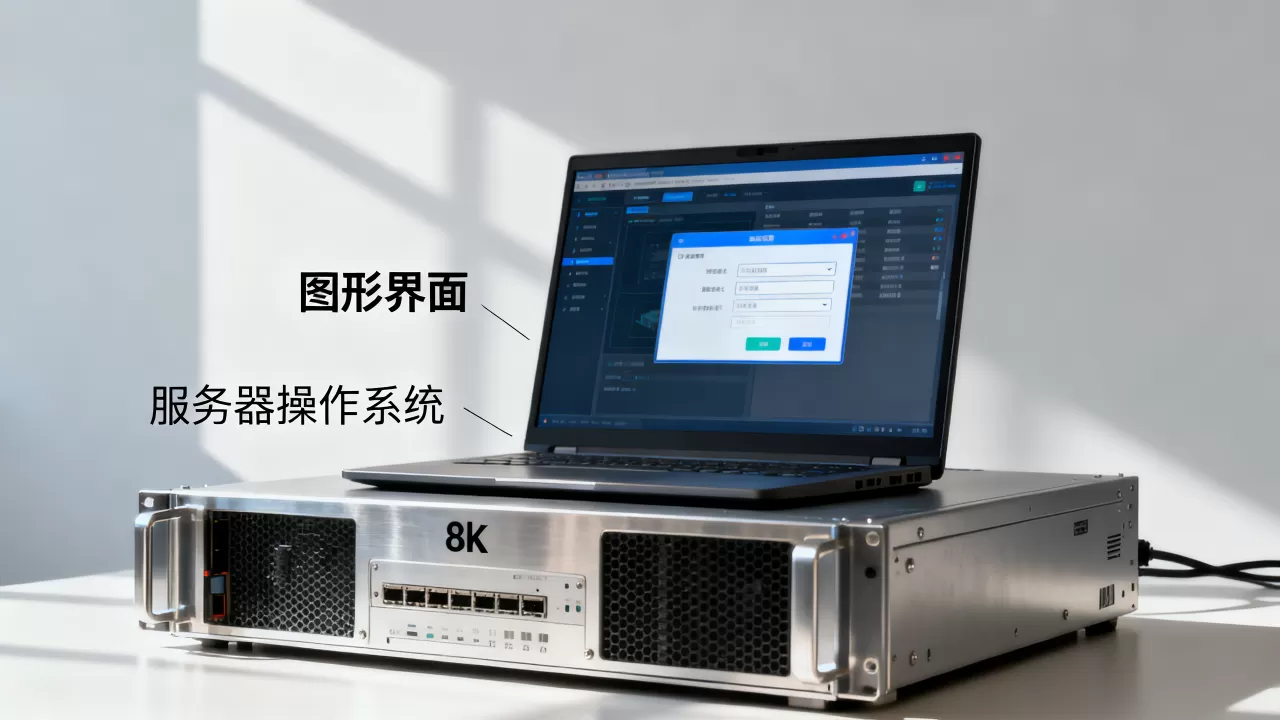
服务器安装图形界面影响性能对比
为了直观体现差异,下面从几个关键维度对比“无图形界面”与“带图形界面”的服务器操作系统。
| 对比项 | 命令行(最小化安装) | 图形界面(完整桌面) |
|---|---|---|
| 内存占用(空闲状态) | 150-300 MB | 800 MB – 2 GB |
| 磁盘占用 | 1-2 GB | 4-8 GB |
| 启动时间 | 10-20秒 | 40-90秒 |
| 安全漏洞数(CVE统计) | 相对较少(图形栈相关漏洞为零) | 额外包含X11/Wayland、桌面库等组件漏洞 |
| 远程管理带宽 | SSH约10-50 Kbps | VNC/RDP约1-10 Mbps |
| 适用维护人员 | 需熟悉命令行 | 对Windows/Linux新手友好 |
从表格可以看出,选择图形界面需要付出明确的资源成本和安全隐患,如果你管理的是一台256MB内存的轻量云服务器,安装图形界面后内存直接耗尽,业务必然崩溃。
资源消耗与性能损失
- 图形界面会抢占CPU时间片用于渲染和动画,即使闲置状态下,桌面进程也会定期刷新,行业经验表明,在相同硬件上,图形界面版本的综合吞吐量比命令行版本低5%-15%(具体取决于业务类型)。
- GPU和内存带宽被图形栈占用,对于I/O密集型应用(如数据库、缓存服务)影响尤为明显。
安全风险与攻击面增加
- 启用X11服务后,默认监听6000端口,若配置不当,攻击者可能通过键盘记录或屏幕截图窃取信息。
- 图形库通常以root权限运行部分服务,历史漏洞如CVE-2017-2624(Xorg提权)曾导致大量服务器沦陷。
管理效率与学习曲线
- 图形界面降低操作门槛,但批量配置、自动化部署时仍需依赖命令行,多数运维人员养成“SSH + 终端复用器”的习惯后,反而觉得图形界面拖慢工作流。
- 在规模化运维(管理数十台以上服务器)中,图形界面几乎不可用,必须借助Ansible、Puppet等工具。
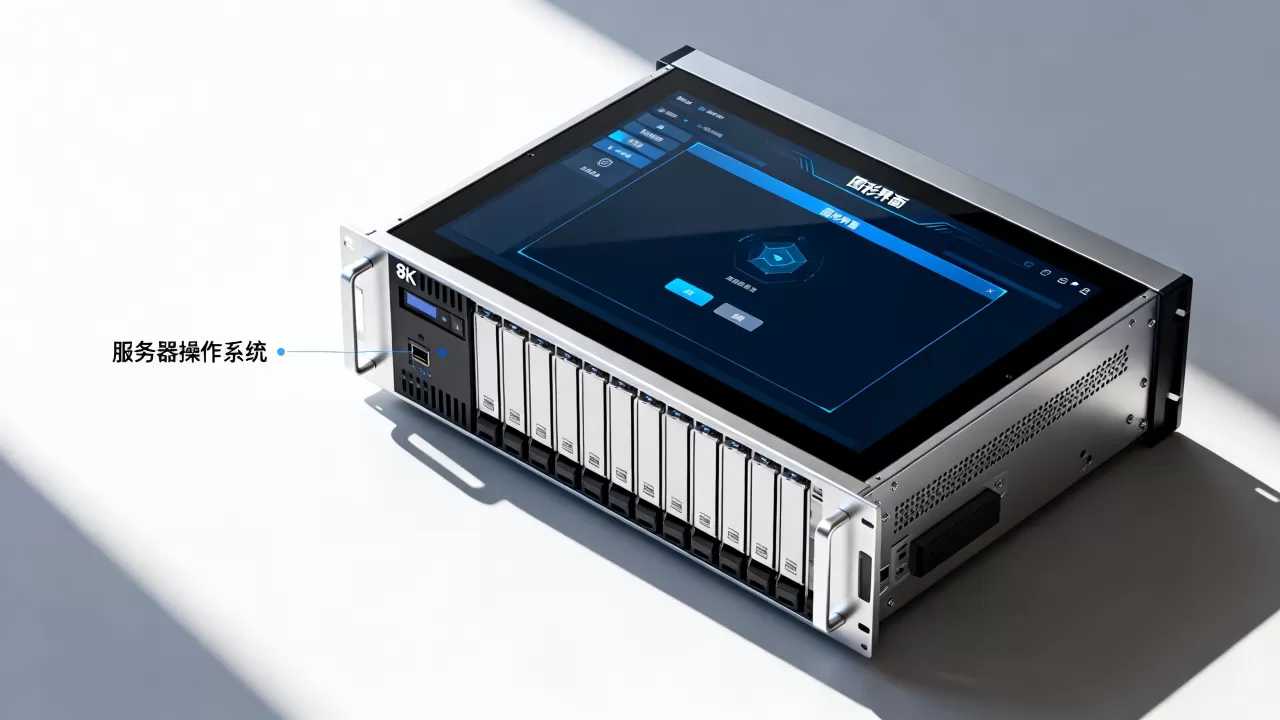
如何为服务器操作系统选择图形界面
如果业务场景确实需要图形环境,建议按以下原则选型,并控制安装范围。
常见图形桌面环境对比
- GNOME:功能完整,视觉效果出色,但资源消耗最大(空闲内存>1GB),适合桌面虚拟化或开发机。
- KDE Plasma:可定制性强,资源消耗中等(约600MB),但组件较多,维护复杂度高。
- Xfce:轻量级代表,占用内存约300MB,兼容性好,适合低配服务器或偶尔远程使用。
- LXQt:更轻量,内存占用约200MB,但功能较少,适合极度资源受限的环境。
安装与配置实操步骤
如果你决定在CentOS/RHEL 8/9系列上安装Xfce:
# 启用EPEL和PowerTools仓库
dnf install epel-release
dnf config-manager --set-enabled powertools
# 安装Xfce组
dnf groupinstall "Xfce"
# 设置为默认桌面(可选)
systemctl set-default graphical.target
# 安装VNC服务器以便远程访问
dnf install tigervnc-server
# 配置VNC用户
vncserver :1
对于Ubuntu/Debian,安装GNOME的最小化版本:
apt update
apt install ubuntu-desktop-minimal
# 启用图形界面
systemctl set-default graphical.target
远程访问图形界面方案
- VNC:跨平台,配置简单,但安全性较低(建议配合SSH隧道或TLS),适合临时使用。
- X11 Forwarding:通过SSH -X传输单个应用窗口,无需完整桌面,性能好且安全,适合运行个别图形工具。
- RDP (xrdp):Windows用户友好,支持多会话,但安装配置稍复杂。
- Wayland + RDP:新一代方案,安全性优于X11,但兼容性仍在完善中。
大型企业运维实践经验与行业共识
在数据中心和云原生环境中,最小化安装是标准做法
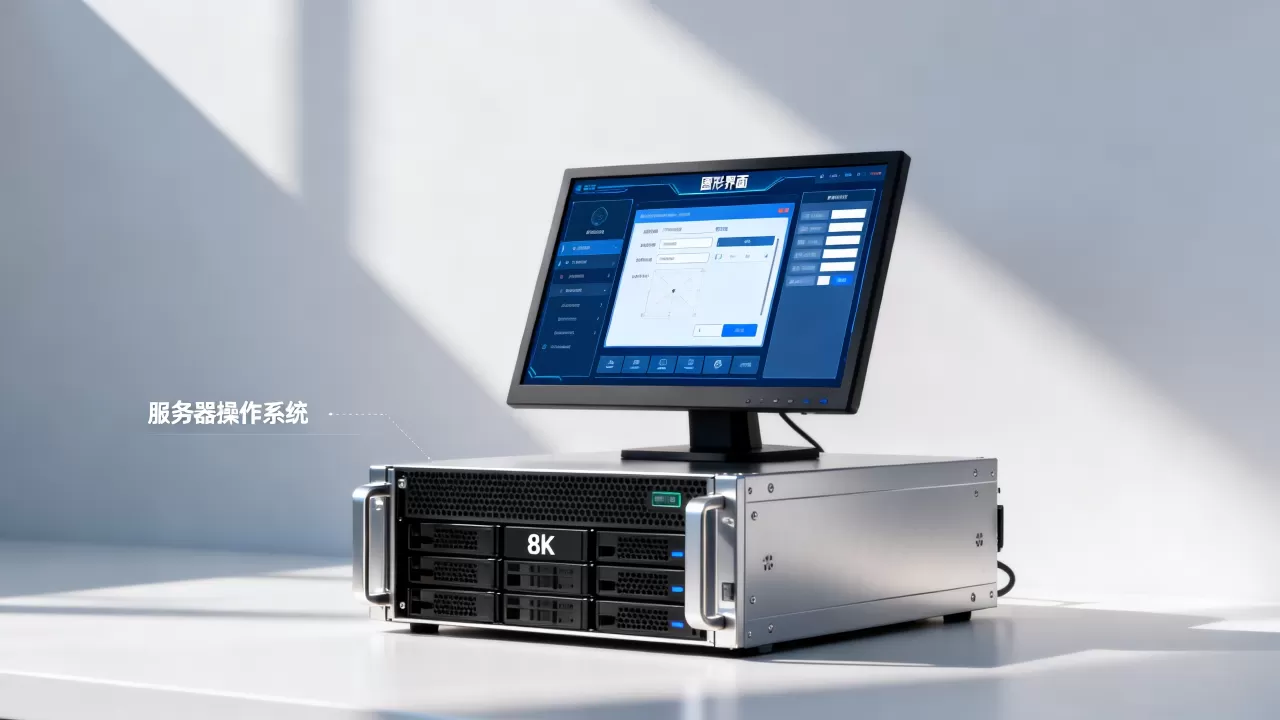
,业内专家指出,超过80%的生产服务器从未安装过图形界面,而剩下的20%主要分布在测试环境、开发工作站或桌面虚拟化集群中。
- 标准化部署脚本通常使用
--no-install-recommends或最小化镜像,从源头避免图形组件。 - 监控和告警自动化后,运维人员无需登录服务器,更别说打开图形界面。
- 对于需要图形工具的运维场景,推荐在本地工作站运行,通过SSH远程调用,而不在服务器上运行桌面。
服务器操作系统图形界面常见问题
服务器操作系统一定要图形界面吗?
不一定,绝大多数服务器(Web、数据库、API、容器宿主机)都可以完全在命令行下运行,并且性能更优、安全性更高,只有当你需要运行依赖图形交互的软件,或团队成员不具备足够的命令行技能时,才考虑安装图形界面。
安装图形界面后性能下降多少?
根据硬件配置不同,内存占用增加300MB到1.5GB,CPU占用在空闲状态下增加5%-10%,如果业务本身对内存和CPU敏感,下降幅度可能超过20%,建议在安装前通过top或free评估当前资源余量,再决定是否安装。
怎么远程连接服务器图形界面?
最常用的方案是VNC或xrdp,安装对应服务端后,通过客户端(如RealVNC、Remmina)连接IP地址加端口号,注意:务必先通过SSH隧道或修改防火墙规则,只允许加密连接,具体步骤:
- 安装VNC服务端(如TigerVNC)。
- 运行
vncserver创建会话。 - 在本地客户端连接
服务器IP:1。 - 为安全,可配置SSH隧道:
ssh -L 5901:localhost:5901 user@服务器IP,然后客户端连接localhost:5901。
在规划服务器操作系统时,优先选择无图形界面的最小化安装,仅当业务或运维确实需要图形交互时,再按需添加轻量级桌面环境,并做好安全加固。 这样既能保证性能与安全,又保留了灵活性,避免陷入“先装后删”的运维困境。
首发原创文章,作者:王坚,如若转载,请注明出处:https://idctop.com/article/565118.html