用FTP直接修改服务器文件,核心是借助支持远程编辑功能的FTP客户端或服务器自带面板,实现在线编辑、保存即生效,无需经历下载-编辑-上传的繁琐流程。
为什么需要直接改文件?传统FTP的痛点
很多人在用FTP管理网站时,习惯把文件下载到本地,改完再传回去,这套流程在文件少、改动小的时候还行,但一旦涉及频繁调试或紧急修复,问题就暴露了。
传统流程的三大低效场景
- 修改一个配置文件,比如
.htaccess或wp-config.php,需要先下载,用本地编辑器打开,保存,再上传覆盖,如果路径记错,上传到错误目录,网站直接挂掉。 - 频繁修改PHP或CSS文件时,每次都要经历下载-编辑-上传-覆盖,来回切换窗口,效率极低。
- 团队协作时,多人同时编辑同一文件,覆盖上传容易造成版本冲突,谁最后一个上传谁就覆盖了别人的改动。
行业共识认为,上述问题在中小型网站运维中相当普遍,直接改文件的需求也因此成为刚需。
直接编辑的核心优势
- 省去下载和上传的中间步骤,编辑后直接保存到服务器。
- 客户端自动识别文件编码,避免因编码不一致导致的乱码问题。
- 支持断点续传和自动备份,部分客户端在保存前会生成原文件备份。
FTP服务器直接改文件怎么操作?三种主流方法
这里不讲抽象的“如何连接”,直接说具体操作,你手头只要有一个FTP客户端,就能搞定。
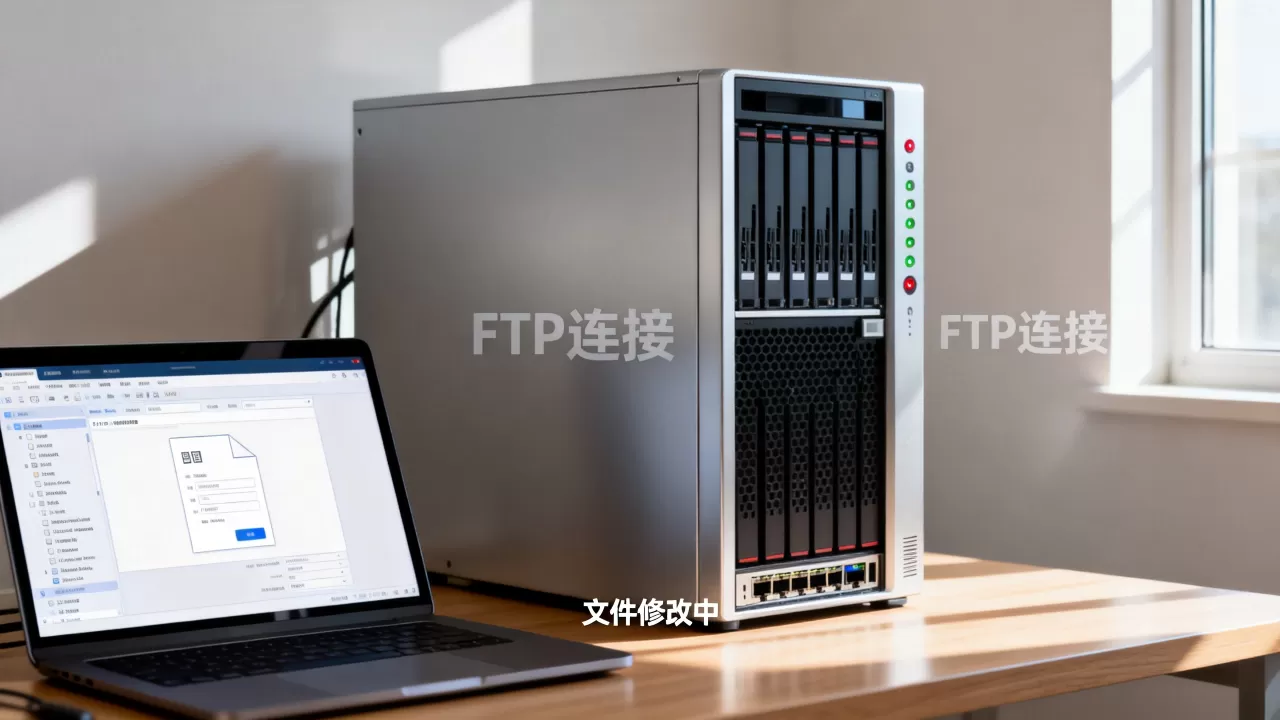
使用FileZilla等客户端的远程编辑功能
FileZilla是目前装机量最大的FTP客户端之一,支持直接编辑服务器文件。
- 连接服务器后,在远程站点窗口找到目标文件。
- 右键点击文件,选择“查看/编辑”。
- 系统会调用你本地默认的文本编辑器(如记事本、Notepad++、VS Code),后,保存文件,FileZilla会自动弹窗询问“文件已更改,是否上传到服务器?”。
- 点击“是”,文件直接覆盖远程服务器上的原文件。
关键点:FileZilla默认使用本地编辑器,如果文件是UTF-8编码,本地编辑器必须也要用UTF-8保存,否则中文会变乱码。
使用服务器控制面板的在线文件管理器
如果你用的是宝塔面板、cPanel、Plesk或WDCP这类面板,它们自带在线文件管理功能,本质上也是对服务器文件进行直接操作。
- 进入面板,找到“文件管理”或“文件管理器”。
- 导航到网站根目录,找到目标文件。
- 双击文件,面板内置编辑器会打开,支持语法高亮。
- 编辑后点击保存,文件即刻生效。
优势:无需额外安装FTP客户端,浏览器搞定,而且面板通常有文件修改备份功能,改错了能一键恢复。
通过SSH终端使用命令行直接编辑
对于有一定Linux基础的用户,通过SSH登录服务器,使用vim或nano编辑器直接修改文件,是最直接、最不受本地环境干扰的方式。
- SSH登录后,执行
nano /www/wwwroot/你的网站/wp-config.php。 - 修改完成后,按
Ctrl+X,输入Y保存,回车退出。 - 文件即时生效,没有任何中间环节。
适用场景:服务器配置修改、高并发环境下的快速故障排查。需要注意的是,这种方法对新手有门槛,误操作可能导致文件损坏。
FTP服务器直接改文件安全吗?实操注意事项
直接改文件虽然方便,但风险也同步存在。“直接改”不等于“随便改”,以下几条是多年运维中踩过的坑,值得注意。
连接协议的安全隐患
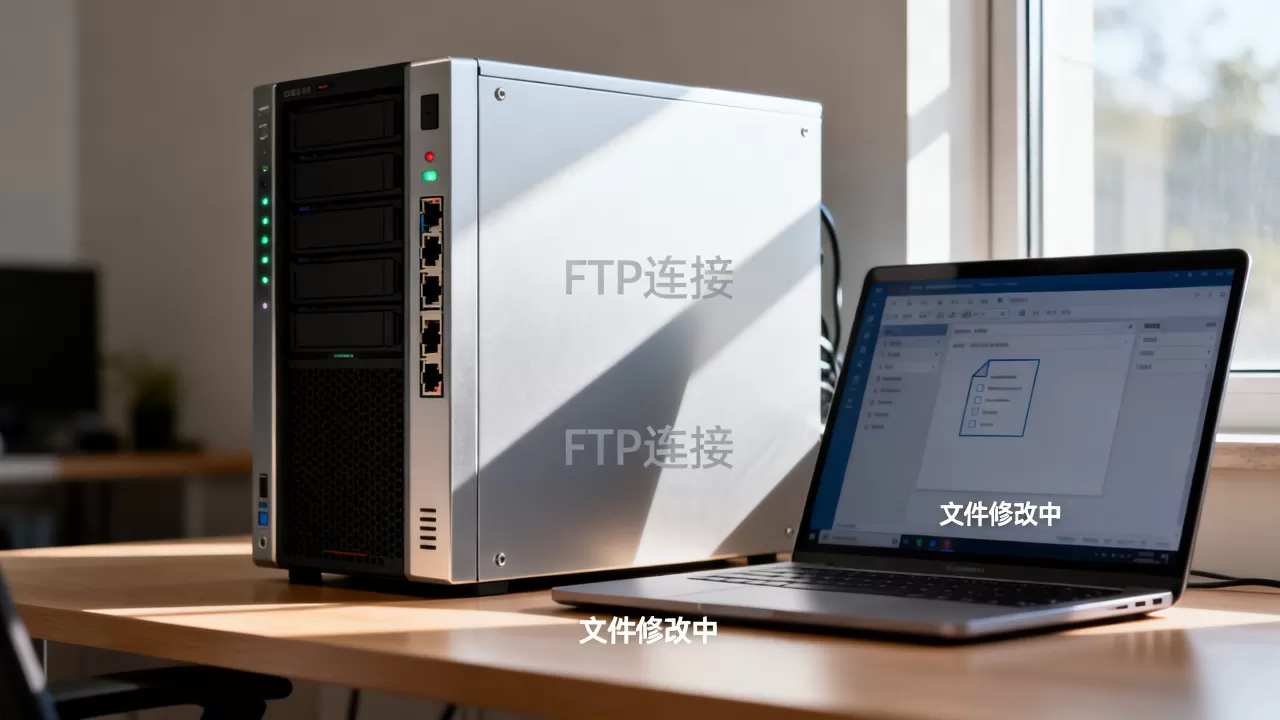
默认的FTP协议(21端口)是明文传输,用户名和密码在网络中裸奔,如果你在公共WiFi或公司内网操作,账号密码有被截获的风险。
- 建议使用SFTP(SSH File Transfer Protocol)或FTPS(FTP over SSL)协议。
- FileZilla支持这些协议,创建站点时协议选择“SFTP – SSH File Transfer Protocol”,端口改为22。
- 从FTP升级到SFTP,相当于给数据加了一把锁,不会增加太多操作复杂度。
文件权限与所有权问题
直接修改文件后,文件的权限和所有者可能会发生变化,比如你用FTP用户修改了一个属主为www的文件,保存后文件属主变成FTP用户,网站可能因此无法读取,直接报500错误。
- 修改文件后,检查文件权限是否为
644(文件)或755(目录)。 - 多数控制面板的在线编辑器会自动保持权限,但第三方FTP客户端不一定。
- 如果出现权限问题,可以手动执行
chmod 644 文件名或chown www:www 文件名修复。
编辑冲突与备份机制
多人同时操作一个文件,后保存的人会覆盖前面的改动,这一点在团队协作中尤其常见。
- 修改前,养成手动备份原文件的习惯,在本地另存一份,或在服务器上复制一份为
.bak后缀。 - 部分高级编辑器(如Sublime Text、VS Code)支持FTP插件,能自动检测文件是否被其他用户修改,并提示冲突。
- 关键文件如
config.php、wp-config.php,修改后务必测试网站功能是否正常,再关闭编辑器。
从FTP到云:现代文件管理场景
直接修改文件这个需求,在不同场景下有不同的解法,除了传统的FTP,现在云存储和版本控制系统也提供了更优的选择。
云服务器与对象存储的差异
如果网站使用了简米云OSS、酷番云COS或AWS S3这类对象存储,文件不再直接存在于服务器硬盘上,而是通过API接口读写,直接通过FTP修改文件的方式就不适用了。
- 对象存储通常需要挂载到本地(如使用ossfs)后才能用FTP工具访问。
- 更常见的做法是:在本地修改文件,通过官方的SDK或命令行工具同步到云端。
- 对于静态资源(图片、CSS、JS),直接修改云端文件的风险较高,建议走发布流程。
Git版本控制下的文件修改
越来越多的开发环境使用Git管理代码,直接在服务器上修改文件会导致版本库混乱,本地代码与线上代码不一致。
- 小规模修改(如改一行文案),可以先用FTP直接改,后续再通过Git同步到本地。
- 系统性修改,建议在本地开发分支上完成,测试无误后合并到主分支,再部署到服务器。
- 直接改文件后,记得在服务器上执行
git add和git commit,保证版本库是最新状态。
主机环境的选择
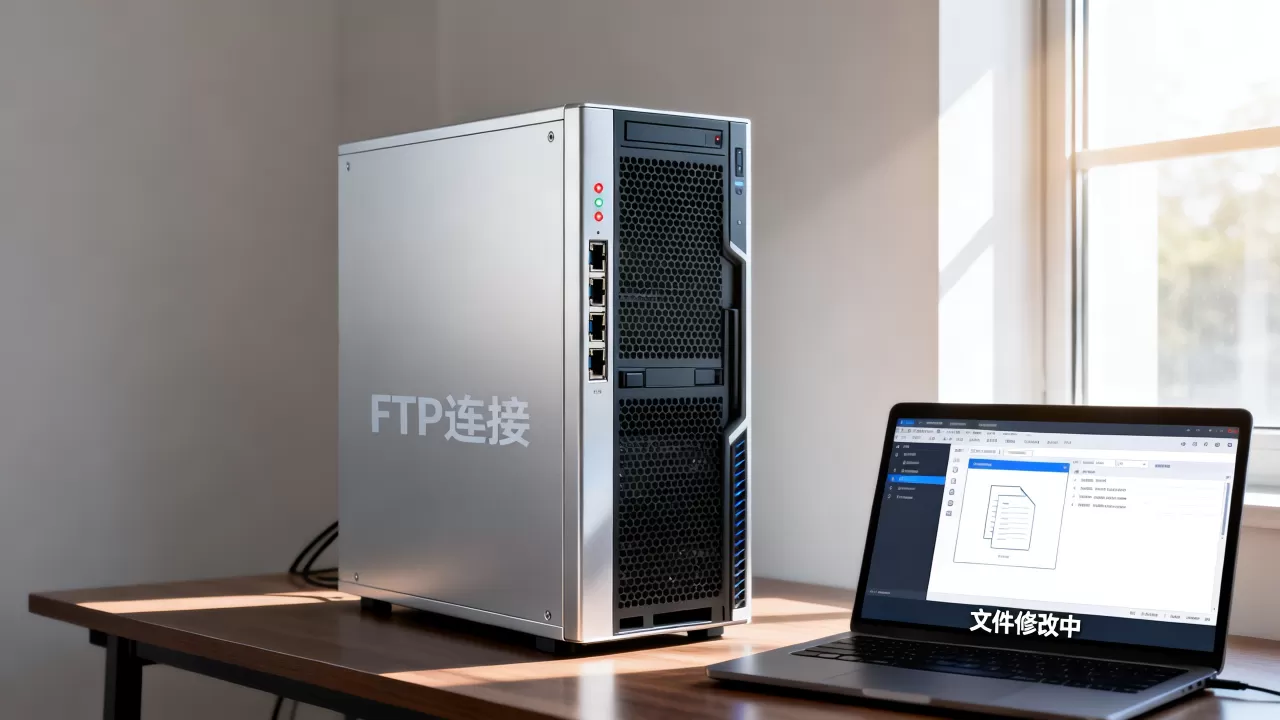
不同的主机环境,对“直接改文件”的支持程度不同,国内很多用户会问“ftp服务器 直接改文件 哪个主机商支持好”,你可以参考这个对比:
| 主机类型 | 直接编辑支持度 | 典型操作方式 |
|---|---|---|
| 虚拟主机 | 依赖控制面板 | 面板文件管理器或FTP客户端 |
| 云服务器 | 完全自主控制 | SSH命令行或FTP客户端 |
| 轻量应用服务器 | 控制面板+SSH | 面板编辑器或FileZilla |
| 对象存储 | 不支持直接编辑 | 需下载后上传覆盖 |
多数情况下,云服务器和使用面板的虚拟主机是最适合直接编辑的场景,操作灵活且可控。
Q&A:FTP直接改文件常见问题解答
FTP直接修改文件后,网站显示空白页怎么办?
最常见的原因是语法错误,尤其是在修改PHP文件时,直接编辑模式下,如果漏了一个分号或括号,整个脚本就无法解析,解决方法:立刻将修改过的文件恢复为备份,或通过SSH进入服务器,查看错误日志(如/var/log/nginx/error.log),定位具体错误行号,如果没有备份,可以用编辑器撤回到上次保存状态,再重新编辑。
用FTP客户端直接编辑文件,保存后为什么没有变化?
这种现象通常由缓存导致,浏览器缓存、CDN缓存或服务器端缓存(如Redis、Varnish)都会让旧文件迟迟不更新,先清除浏览器缓存,按Ctrl+F5强制刷新,如果还不行,检查CDN是否有缓存规则,手动刷新CDN节点,文件权限问题也可能导致保存失败,但客户端没有报错,实际文件内容未更新。
首发原创文章,作者:王坚,如若转载,请注明出处:https://idctop.com/article/565549.html