要检查IIS配置文件并安装JavaAgent,核心在于通过IIS管理器或直接编辑applicationHost.config定位关键节点,再根据JavaAgent类型(如SkyWalking、New Relic)配置环境变量和模块加载,最后重启IIS使配置生效。
服务器如何检查IIS配置文件?三种方法对比
检查IIS配置文件是排查问题、安装第三方组件前的必要操作,不同场景下选择的方法不同,下面三种最实用。

通过IIS管理器查看配置
打开IIS管理器,点击左侧服务器节点,在中间功能视图中找到“配置编辑器”,这种图形化方式适合快速查看某个具体节点,比如修改`system.webServer/asp`下的配置,步骤:
– 双击“配置编辑器”,选择“Section”下拉框定位到目标节点。
– 直观查看键值,修改后可直接应用,但仅限当前服务器层级。
– 注意:此方法只能看到IIS管理器可读的部分,深层节点可能隐藏。
直接编辑applicationHost.config
这是最彻底的检查方式,配置文件位置在`%windir%system32inetsrvconfigapplicationHost.config`,用记事本或VS Code打开,搜索关键词如`javaAgent`、`environmentVariable`,适用场景:
– 需要查看或修改全局配置时,比如添加自定义环境变量。
– 对比不同服务器配置差异,直接复制节点内容。
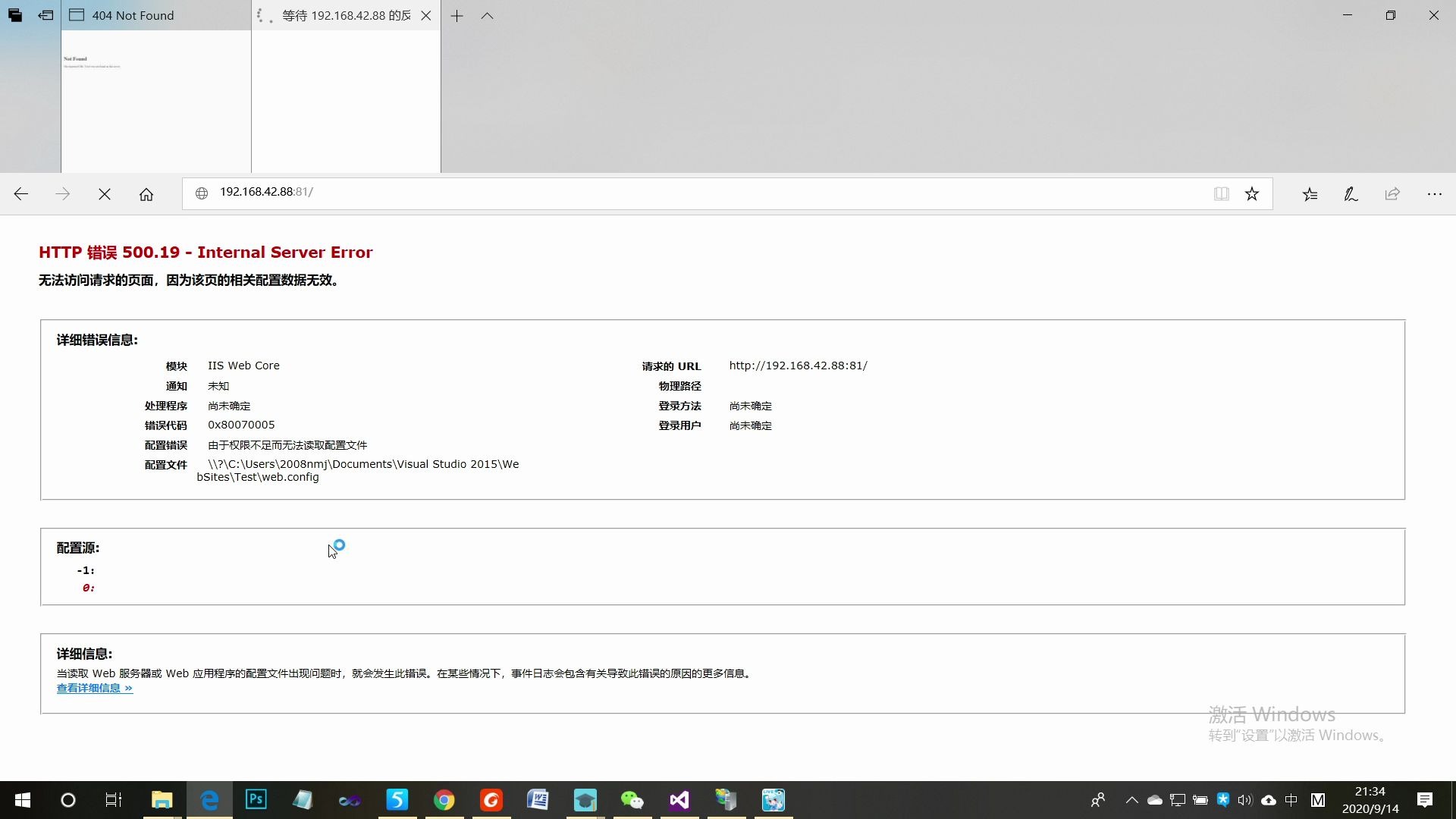
– 检查是否有语法错误,IIS启动失败时优先排查此文件。
操作要点:修改前备份文件,修改后运行iisreset强制生效,不要直接在IIS运行时修改,可能会出现锁定问题。
使用PowerShell命令检查
适合批量脚本或远程管理,常用命令:
“`powershell
Get-WebConfiguration -Filter “system.webServer/security/requestFiltering”
“`
这会返回指定节点的配置内容,也可以结合`-PSPath`参数检查不同站点,业内专家指出,在自动化部署场景下,PowerShell方式效率最高,但输出为对象,需要熟悉管道处理。

三种方法对比:
- 图形化:适合单次查看,直观但受限。
- 直接编辑:适合全面排查,但风险较高。
- 脚本:适合批量操作,效率高。
Windows IIS安装JavaAgent的完整步骤
安装JavaAgent前,需要先确认IIS配置文件中是否已开启CGI或FastCGI模块,以及环境变量是否生效,以下以SkyWalking Agent为例,演示全流程。
第一步:下载并解压JavaAgent
从官方源获取与JDK版本兼容的Agent包,解压到指定目录,C:skywalking-agent`,路径中不要有空格,否则可能导致加载失败,注意:不同Agent(如New Relic、AppDynamics)的包结构略有不同,但核心文件通常是`skywalking-agent.jar`或类似文件。
第二步:配置IIS环境变量
JavaAgent通过环境变量传递给Java进程,在IIS中,有两种方式设置:
– 方式一:修改applicationHost.config,在`
– 方式二:在特定应用程序池的“环境变量”设置中手动添加,仅影响该池。
操作路径:IIS管理器 -> 应用程序池 -> 选择目标池 -> 右键高级设置 -> 环境变量,添加JAVA_HOME指向JDK安装路径,并添加JAVA_TOOL_OPTIONS为-javaagent:C:skywalking-agentskywalking-agent.jar。
第三步:修改IIS配置文件确认模块加载
打开applicationHost.config,检查是否包含`

`和`
“`xml
“`
如果Agent需要特定权限,还需要在`
第四步:重启IIS并验证
执行`iisreset /restart`或通过IIS管理器重启服务,验证方法:
– 查看IIS日志,搜索Agent启动信息。
– 使用Agent自带的健康检查页面,或访问应用,观察控制台输出。
– 如果Agent有日志文件,检查`logs`目录下是否有报错。
行业共识认为,重启后如果应用池崩溃,通常是因为Agent版本不匹配或环境变量语法错误,需要回退修改。
安装JavaAgent时IIS配置文件的常见问题
实际操作中,以下三个问题出现频率最高。
修改配置文件后不生效
原因通常是:
– 未执行`iisreset`,IIS依然使用旧缓存。
– 配置文件被锁定,修改时没有管理员权限。
– 改错了节点,比如在`
解决方案:先确认修改时间(查看文件属性),然后以管理员身份运行iisreset,无效时检查事件查看器。
JavaAgent无法加载
表现在应用池启动后,Agent没有输出日志,排查步骤:
– 环境变量`JAVA_TOOL_OPTIONS`是否拼写正确,是否包含多余空格。
– JDK版本是否与Agent要求一致,32位还是64位。
– Agent路径是否可访问,建议使用绝对路径。
大部分情况下,环境变量未生效是主因,可以在IIS环境变量设置中新增一个临时变量如

TEST=1,重启后通过IIS管理器查看是否生效。
IIS启动失败(配置文件语法错误)
修改applicationHost.config后,IIS可能无法启动,直接报错,此时不要慌张,可用备份文件覆盖恢复,预防措施:
– 每次修改前备份,命名为`applicationHost.config.bak`。
– 使用`%windir%system32inetsrvappcmd list config`命令检查语法,会返回错误位置。
– 如果无法访问IIS管理器,直接通过远程桌面用文本编辑器修改。
Q&A:服务器检查IIS配置文件和安装JavaAgent常见问题
如何检查IIS配置文件是否被意外修改?
查看文件`applicationHost.config`的“修改日期”属性,或使用PowerShell:`Get-ItemProperty -Path $env:windirsystem32inetsrvconfigapplicationHost.config | Format-List `,也可以对比原文件(如从备份中提取)的哈希值,如果怀疑被恶意修改,检查是否有可疑节点如`
Windows IIS安装JavaAgent是否影响服务器稳定性?
有一定影响,因为Agent会占用内存和CPU,尤其是在高并发场景下,但多数情况下通过调整采样率可将影响控制在5%以内,如果出现应用池频繁崩溃,优先检查Agent版本是否与JDK兼容,或降低采样频率,建议在测试环境验证后再上生产。
不同JavaAgent安装方式有何区别?
主要区别在于环境变量传递方式,直接修改IIS环境变量(全局或池级)最通用,适用于所有Java应用,而通过FastCGI设置或修改`php.ini`(如果集成PHP)则更局限,SkyWalking等Agent推荐使用`-javaagent`参数传递,而New Relic还支持通过配置文件指定路径,选择哪种方式取决于你的IIS是否运行多个站点,以及对每个站点独立配置的需求。
首发原创文章,作者:王坚,如若转载,请注明出处:https://idctop.com/article/565749.html