电脑开机时提示“RPC服务器不可用”,绝大多数情况下是系统服务未正常启动、依赖服务被禁用或防火墙拦截所致,通过手动启动服务或修改注册表即可解决。
RPC(Remote Procedure Call,远程过程调用)是Windows系统底层通信的核心机制,开机时弹出“RPC服务器不可用”,看起来像是系统故障,实际上往往是某个服务在启动顺序中出了问题,强行重装系统属于下策,先按以下步骤排查,多数情况下几分钟就能搞定。

先搞清错误提示出现的时机
开机弹窗与操作中弹窗,指向的原因完全不同,先观察一下弹窗出现的具体场景,这决定了排查方向。
登录桌面后立刻弹出
这种情况多半是启动项里有程序依赖RPC服务,但RPC服务还没就绪,系统桌面加载时,部分第三方软件(尤其优化类、远程控制类软件)会尝试调用RPC接口,如果服务启动滞后,就会报错。
打开某个软件或功能时弹出
访问共享文件夹、打印机、远程桌面时出现此提示,通常意味着RPC的依赖服务(如Remote Procedure Call Locator、DCOM Server Process Launcher)被禁用,这类服务不会随开机自动启动,需手动拉起。
开机转圈后直接蓝屏或黑屏
这种情况极少见,属于RPC服务核心组件损坏,优先考虑系统文件完整性修复,而非手工配置服务。
最简单有效的修复方法:手动拉起服务
“RPC服务器不可用”不等于RPC服务本身挂了,而是它的依赖链出了问题,按以下路径检查,属于基础操作,不涉及任何命令行知识。
检查三个核心服务
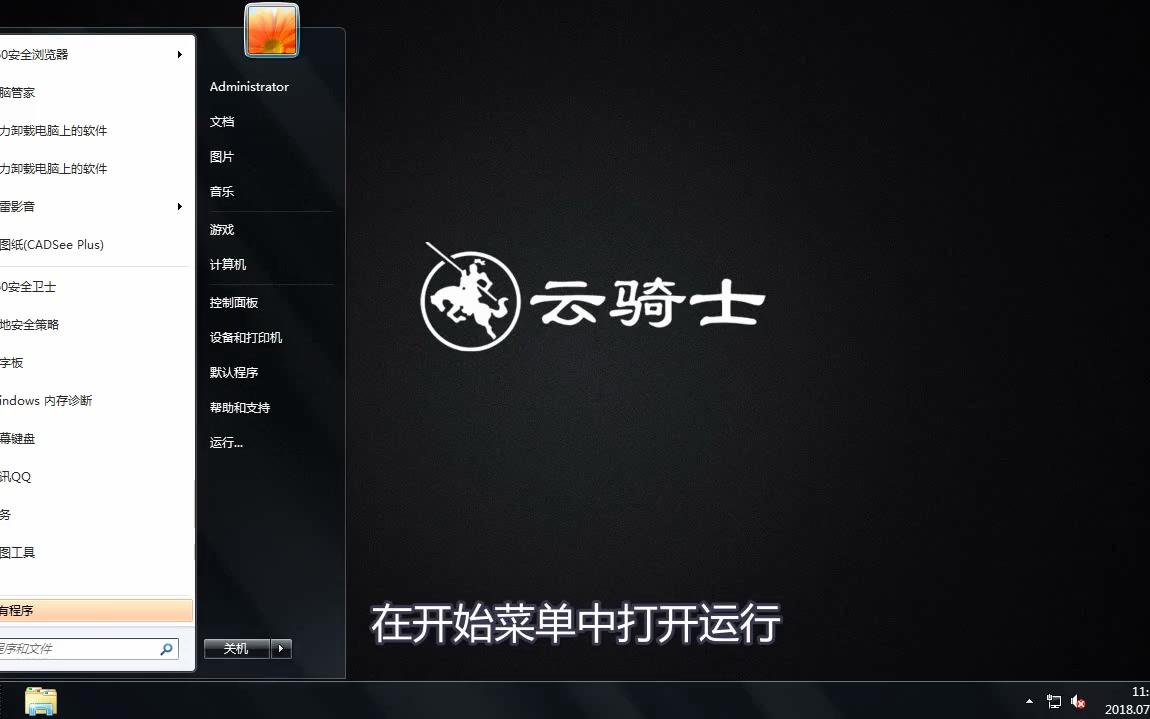
按下 Win + R,输入 services.msc 回车,在服务列表中找到以下三项,逐一确认状态:
- Remote Procedure Call (RPC):启动类型应为“自动”,状态应为“正在运行”,这项服务最好不要手动停止,它是系统底层依赖。
- DCOM Server Process Launcher:启动类型应为“自动”,状态应为“正在运行”。
- Remote Procedure Call Locator:启动类型应为“手动”,状态可以不运行,但不能是“禁用”。

操作路径:右键点击服务 → 属性 → 启动类型改为对应选项 → 若未运行,点击“启动”按钮 → 确定保存。
关注RPC的“幕后依赖”
RPC服务本身依赖多个底层组件,其中最常被忽略的是 Plug and Play 和 Power 服务,部分精简版系统或优化软件会误禁用Power服务,直接导致RPC无法正常响应。
依次检查以下服务,确保它们处于“自动”且“正在运行”状态:
- Plug and Play
- Power
- DCOM Server Process Launcher
- RPC Endpoint Mapper
若上述服务全部正常,但问题依旧,继续往下看。
防火墙与网络配置导致的RPC故障
电脑开机显示RPC服务器不可用,还有一个高频原因是防火墙的“远程卷管理”或“网络发现”规则被破坏,常见于安装了第三方安全软件后,系统防火墙规则被重置或覆盖。
重置Windows防火墙为默认状态
按下 Win + I 打开设置 → 更新和安全 → Windows安全中心 → 防火墙和网络保护 → 点击“还原默认值”,此操作会清除所有自定义防火墙规则,但不会影响正常网络连接。
若使用第三方防火墙,先暂时退出,再检查错误提示是否消失,如果消失,说明第三方防火墙拦截了RPC通信端口(默认TCP 135端口),需在该软件中放行系统进程。
适用于局域网共享场景的修复
如果错误提示出现在访问共享文件夹或打印机时,多半是网络发现功能被关闭,在控制面板中依次打开:
- 控制面板 → 网络和共享中心 → 高级共享设置 → 当前配置文件 → 启用网络发现和文件打印共享。
进阶排查:注册表与系统文件
操作若无效,说明系统内部策略或文件存在异常,此时需要用到注册表编辑器和命令行工具。
核对注册表中的RPC启动项

按下 Win + R,输入 regedit 回车,定位到以下路径:
HKEY_LOCAL_MACHINESYSTEMCurrentControlSetServicesRpcSs
右侧找到 Start 键值,双击将其改为 2(表示自动启动),再检查同路径下的 DependOnService 键值,确保包含以下内容:
- DCOM Server Process Launcher
- RPC Endpoint Mapper
修改完毕后,重启电脑测试。
使用系统文件检查器修复组件
RPC服务相关DLL文件损坏时,手动改服务状态无效,以管理员身份运行命令提示符,依次执行以下命令:
sfc /scannow
DISM /Online /Cleanup-Image /RestoreHealth第一条命令扫描并修复受保护的系统文件,第二条命令修复系统映像,执行完毕后重启电脑,行业共识认为,这类修复对“系统文件缺失导致的RPC报错”有效率较高,但耗时较长,完整执行约需15到30分钟。
win10开机提示rpc服务器不可用怎么彻底解决
有不少用户反馈,上述方法操作完后,当时恢复正常,但下次开机又复发,这类情况通常指向开机启动项或计划任务冲突。
清理可疑开机启动项
按下 Ctrl + Shift + Esc 打开任务管理器 → 切换到“启动”选项卡 → 逐一排查状态为“已启用”的项目,禁用明显非系统必需的软件(如各类下载器、装机助手、远程控制工具)。
部分软件会在开机时调用RPC接口初始化组件,若软件本身兼容性差,就会触发报错,建议保留以下核心项,其余全部禁用:
- Windows Security notification icon
- 声卡、显卡、网卡驱动相关进程
- 输入法进程
检查计划任务中的异常触发
有些恶意软件或流氓捆綁软件会通过计划任务在开机时强制运行脚本,导致RPC服务被重复调用,按下 Win + R 输入 taskschd.msc 回车,在左侧“任务计划程序库”中查看是否有名称紊乱、路径异常的任务项,右键禁用或删除状态为“就绪”且触发时间在开机瞬间的陌生任务。

RPC服务器不可用对远程桌面的影响
如果你是远程桌面使用者,会遇到“rpc服务器不可用 远程桌面 打不开”的现象,区别于上述开机弹窗,远程场景下的RPC故障通常与服务依赖链断裂或网络端口不通有关。
远程桌面场景的三步排查
- 确认远程桌面服务已开启:运行
services.msc,找到 Remote Desktop Services,确认状态为“正在运行”。 - 检查RPC端口是否监听:在命令提示符中输入
netstat -ano | findstr 135,若没有任何输出,说明RPC服务未正常监听。 - 确认网络级身份验证设置:右键“此电脑” → 属性 → 远程桌面 → 取消勾选“仅允许运行使用网络级别身份验证的远程桌面的计算机连接”(仅限内网环境)。
操作完成后,远程桌面一般可恢复正常。
Q&A:RPC服务器不可用常见疑问
为什么电脑一开机就提示RPC服务器不可用,过几分钟又自己消失?
系统服务启动存在顺序,RPC服务启动较慢时,部分依赖它的自启动程序会先弹出错误,等RPC服务完全就绪后,程序重试或手动点击刷新即可正常工作,可通过将RPC服务启动类型设为“自动(延迟启动)”来错开启动顺序,但延迟时间不宜过长。
禁用RPC服务后系统会怎样?
RPC服务是Windows运行的基础,禁用后会出现系统无法正常关机、桌面图标消失、输入法无法切换等连锁故障,网上“禁用RPC可提升性能”的说法没有依据,切勿尝试,若已被禁用,需进入安全模式,在服务管理器中重新启用。
RPC服务器不可用和电脑配置低有关系吗?
没有直接关系,RPC是系统通信机制,不是性能指标,低配置电脑可能因开机加载项过多导致服务启动缓慢,但本身不会引发RPC故障,清理系统盘剩余空间(建议保留10GB以上)和减少开机自启项,有助于缓解服务启动延迟。
首发原创文章,作者:王坚,如若转载,请注明出处:https://idctop.com/article/565893.html