分区状态管理是确保操作系统稳定运行、防止数据丢失的核心手段,它通过对磁盘分区的健康、容量与文件系统状态进行实时监控和主动干预,将存储故障扼杀在萌芽期。
分区状态怎么查看:从系统工具到命令行
很多用户对分区状态的认知还停留在“能打开电脑就行”,但实际上,分区状态就像是硬盘的体检报告,Windows和Linux两大平台都提供了原生的“体检设备”,无需第三方软件就能掌握基础情况。
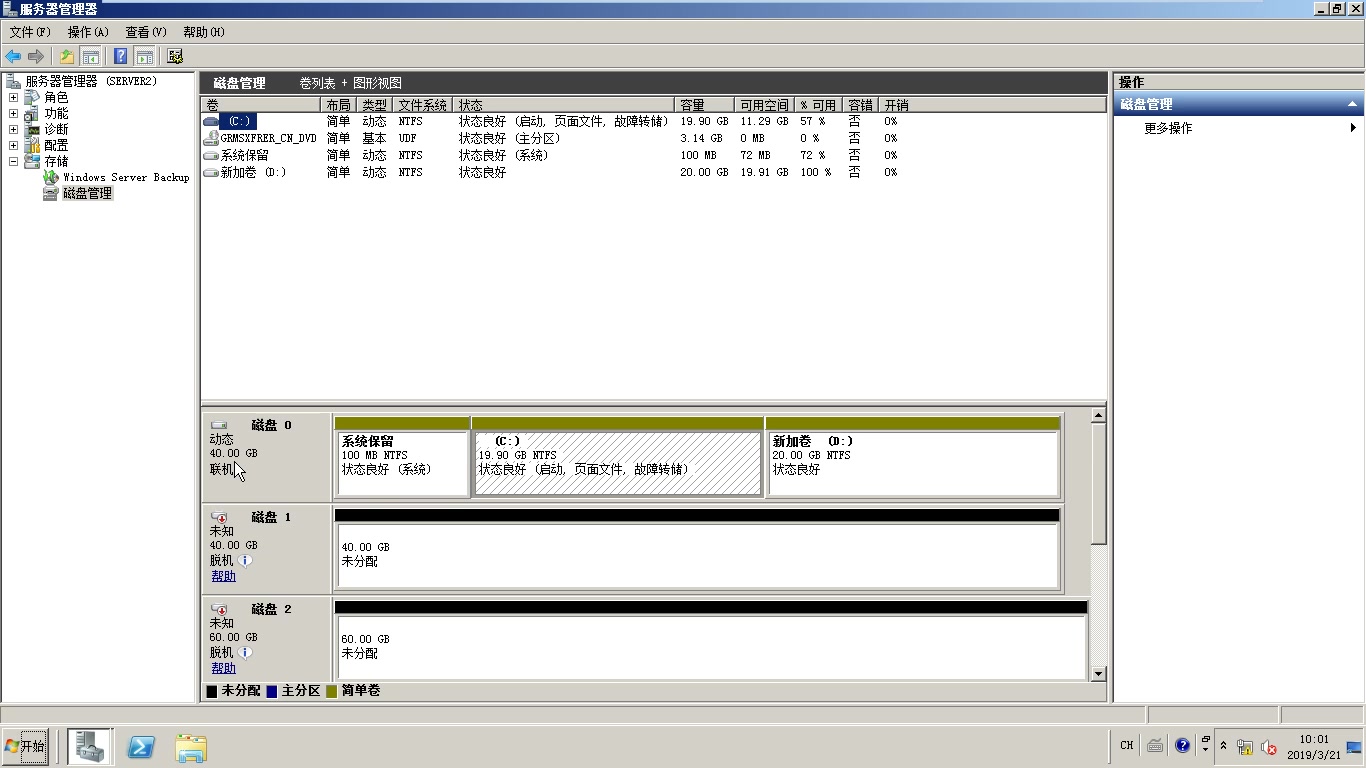

Windows系统下的快速体检
在Windows中,最直观的入口是“磁盘管理”,右键点击“此电脑”选择“管理”,再进入“磁盘管理”,就能看到所有分区,这里重点看两列:文件系统和状态,正常状态下,分区应显示“状态良好”,如果出现“危”字或“无法读取”,说明分区表或物理扇区已经出现问题。
另一个更细致的方法是使用系统自带的命令行工具,打开命令提示符(管理员),输入 wmic diskdrive get status ,这个命令直接检测物理硬盘的健康状态,返回“OK”则代表硬盘硬件正常,若要检测文件系统错误,则在管理员命令行中输入 chkdsk /f 并重启,系统会在启动时自动扫描并修复逻辑坏道。
Linux环境下的分区状态查询
Linux用户常用的查询命令是 df -h ,它展示的是分区挂载点、容量和已用百分比,但这个命令看不到分区的“健康色”,要查看分区对应的物理磁盘状态,需要用到 smartctl 工具,执行 smartctl -H /dev/sda (sda需替换为实际磁盘),返回结果中 SMART overall-health self-assessment test result: PASSED 表示硬盘健康,如果显示 FAILED,则意味着硬盘硬件已出现不可逆的损伤,需要立即备份数据。
分区状态异常处理方案:从报错到恢复的完整路径
当你发现分区状态并非“健康”时,切忌慌乱操作,根据异常类型的不同,处理方案分为软修复和硬替换两个层级。
文件系统损坏导致的“RAW”状态
这是最常见的分区状态异常,当分区显示为RAW格式,双击提示“未格式化”,通常是因为文件系统引导扇区损坏或异常断电,此时千万不要点击“格式化”,在Windows下,使用命令行工具 chkdsk /f 针对该盘符进行修复,有较大概率恢复文件系统,如果无效,可以使用 testdisk 这类开源工具重建引导扇区,行业共识认为,多数RAW状态问题源于不当拔插或电压不稳,修复成功率在非物理损伤前提下较高。

坏道引发的“卡顿”与“无响应”
分区状态不仅包含逻辑状态,也包含物理状态,当硬盘出现物理坏道时,分区会表现为读写速度极慢、拷贝文件卡死,此时需要用 HD Tune 或 Victoria 这类工具进行坏道扫描,需要区分的是,逻辑坏道可以通过 chkdsk 或 format 屏蔽,而物理坏道则无法修复,业内专家指出,如果检测到超过5个物理坏道,且增长趋势明显,该硬盘已不适合存放重要数据,应立刻更换。
分区表丢失导致的“未分配”
如果你打开磁盘管理发现整个磁盘显示“未分配”,说明分区表损坏,此时不要重建卷,那会覆盖原有数据,正确做法是使用 DiskGenius 的“搜索已丢失分区”功能,它能通过扫描磁盘头部的分区表备份来恢复原始分区结构,恢复后不要立即写入新数据,先备份关键文件,因为分区表恢复后可能仍存在不稳定因素。
分区状态管理工具怎么选:免费与付费的权衡
面对琳琅满目的磁盘工具,选择困难症容易犯,根据使用场景不同,工具选择有明确边界。
| 工具名称 | 适用场景 | 核心优势 | 潜在短板 | 费用模式 |
|---|---|---|---|---|
| 系统自带工具 | 日常状态查看、简单修复 | 无需安装,兼容性最强 | 功能单一,无法深度修复 | 免费 |
| DiskGenius | 分区表恢复、坏道检测、系统迁移 | 分区功能全面,支持Windows/Linux | 深度恢复需付费版 | 免费版/付费版 |
| 傲梅分区助手 | 无损分区调整、容量扩容 | 操作界面友好,适合新手 | 对动态磁盘支持有限 |
免费版/付费版 |
| AOMEI Backupper | 分区备份与克隆 | 定时备份功能稳定 | 备份文件占用空间较大 | 付费版为主 |

针对Windows 11和Windows 10用户,建议优先使用系统自带的“存储感知”和“优化驱动器”功能,前者自动清理临时文件释放空间,后者主动对SSD进行TRIM优化,维持分区读写性能,对于手动调整分区大小的需求,傲梅分区助手的免费版通常足够应对,无需购买专业版。
针对服务器或NAS环境,工具选择更看重稳定性而非花哨功能,命令行工具 parted 和 mdadm 是更可靠的选择,它们虽然操作难度大,但能避免图形界面工具在特定环境下可能出现的兼容性问题。
分区状态自动监控与日常维护
人工查看分区状态终究被动,更有价值的做法是建立自动化监控机制,Windows用户可以开启任务计划程序,每周自动运行一次磁盘错误检查,具体操作是:在任务计划程序中创建基本任务,触发器选择“每周”,操作指向 chkdsk 命令,参数填写 /f /r 并勾选“以最高权限运行”,这样,系统会在指定时间自动检测并修复非关键错误。
SSD的分区状态维护需额外注意对齐问题
对于固态硬盘,分区状态管理有一个特殊维度:4K对齐,如果分区未对齐,SSD的读写性能会大幅下降且加剧闪存磨损,在Windows下,使用 msinfo32 查看“分区起始偏移”,将该数值除以4096,若结果为整数则代表已对齐,绝大多数情况下,使用Win10/11安装程序创建的分区都是对齐的,但使用旧版Ghost或第三方工具恢复镜像时,则可能出现对齐偏差。
监控文件系统碎片化程度
即便在SSD时代,文件系统碎片依然是影响分区状态的潜在因素,虽然SSD无需像机械硬盘那样频繁整理碎片,但日志型文件系统(如NTFS)的元数据碎片仍会累积,建议每月执行一次 defrag /c /u 命令(Windows),查看碎片化比例,若超过10%,则执行一次整理,对于Linux的ext4文件系统,虽然碎片化影响较小,但可通过 e2fsck -f 进行离线检查。
分区状态异常后的数据救援优先级
当分区状态严重异常导致无法访问时,数据救援的优先级决定了恢复成功率。

第一原则是断电保护,异常情况下,应立即强制关机,避免持续通电导致磁头反复读写加重损伤。第二原则是只读操作,在确认需要专业恢复前,不要尝试任何写入操作,包括杀毒和磁盘检查。
对于重要的个人照片和文档,建议使用“备份三二一原则”:数据至少保留3份拷贝,存储在2种不同介质上,其中1份存放在异地,定期将分区状态截图保存,也是判断数据恢复成本的重要参考。
如果自行尝试恢复失败,且数据价值较高,应停止一切操作,联系专业数据恢复机构,在恢复前,务必确认报价包含“开盘”费用,因开盘操作在无尘室进行,成本较高,且失败后数据恢复难度会成倍增加。
分区状态管理常见问题解答
问:分区状态显示“危险”但电脑还能正常开机,需要马上处理吗?
需要立即处理,系统能开机仅说明引导分区和系统文件尚能读取,但SMART监控已检测到物理扇区不稳定或老化迹象,此时应立刻备份个人数据至外部存储,然后使用硬盘厂商提供的检测工具(如希捷的SeaTools)进行深度扫描,若检测结果包含“Reallocated Sector Count”数值大于0,建议直接更换硬盘,继续使用只会增加数据丢失风险。
问:为什么我的分区状态在Windows下正常,但在第三方工具中却显示警告?
这是正常现象,Windows的磁盘管理工具以“能否正常挂载文件系统”为状态判断标准,而第三方工具(如CrystalDiskInfo)以SMART底层参数为判断标准,前者是逻辑状态,后者是物理状态,当逻辑状态正常但物理警告时,说明硬盘尚能工作但已存在隐患,此时应加强监控频率,并确保重要数据有备份,若物理状态显示“严重”,则不应再依赖该硬盘存储唯一副本。
问:使用分区管理工具调整C盘大小后,出现了“未分配”空间,怎么处理?
首先不要创建新分区,未分配空间通常是被调整分区释放出的尾部空间,但有时因工具Bug或断电导致分区表写入不完整,重启电脑后,在磁盘管理中右键点击C盘选择“扩展卷”,将未分配空间合并回C盘,若“扩展卷”为灰色不可用,说明未分配空间与C盘之间隔着一个隐藏分区(如恢复分区),需使用DiskGenius的“调整分区大小”功能,将未分配空间移动到C盘相邻位置后再进行合并。
首发原创文章,作者:王坚,如若转载,请注明出处:https://idctop.com/article/566097.html