在Windows IIS上安装JavaAgent,核心是通过配置Java应用服务器的JVM启动参数加载探针,实现对IIS托管Java应用的性能监控,具体操作需根据你选择的Java环境和Agent方案来定。
Windows IIS如何安装JavaAgent:详细步骤解析
确认IIS服务器环境与Java版本
首先确保Windows服务器已安装IIS角色,并配置好Java运行环境,多数情况下你需要安装Java JDK(推荐8或11),并设置系统环境变量JAVA_HOME,同时确认IIS中是否已安装用于Java应用的扩展,例如Microsoft的Java扩展或通过FastCGI调用Tomcat,行业共识认为,IIS本身不直接运行Java,通常需搭配Tomcat、Jetty或WebLogic等Java应用服务器。


部署Java应用服务器并配置IIS反向代理
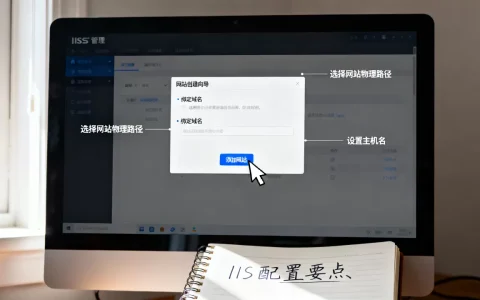
以Tomcat为例,下载并解压安装包,修改conf/server.xml中的Connector端口(如8080),然后在IIS中安装Application Request Routing (ARR) 模块,创建反向代理规则,将请求转发到Tomcat,操作路径:IIS管理器 -> 选择站点 -> URL重写 -> 添加反向代理规则,设置localhost:8080,这样IIS作为前端,Tomcat处理Java请求。
下载并安装JavaAgent探针
以开源APM工具SkyWalking为例,从官网下载Agent包,解压到指定目录(如C:skywalking-agent),然后修改Tomcat的启动脚本catalina.bat,在JAVA_OPTS中添加:

set JAVA_OPTS=%JAVA_OPTS% -javaagent:C:skywalking-agentskywalking-agent.jar同时设置环境变量SW_AGENT_NAME(服务名称)和SW_AGENT_COLLECTOR_BACKEND_SERVICES(后端地址),告诉Agent上报目标。
重启服务并验证生效
重启Tomcat服务,观察catalina.out日志,确认Agent加载成功,并能够连接到后端收集器,在SkyWalking UI中查看是否出现对应服务实例,业内专家指出,这一步常被忽略,但往往是排查问题的关键,建议在启动后检查Agent日志文件是否有异常。
Windows IIS与JavaAgent的兼容性对比:选型指南
不同JavaAgent在IIS环境下的安装方式和性能表现有所差异,下表对比了三种主流方案:
| JavaAgent | 安装方式 | 对IIS的影响 | 适用场景 |
|---|---|---|---|
| SkyWalking | 修改Tomcat JVM参数 | 较低,资源占用可控 | 开源免费,适合中小团队 |
| Pinpoint | 修改Tomcat JVM参数 | 中等,采样率可调 | 服务拓扑可视化强,调试方便 |
| Datadog | 通过DD_AGENT_PATH配置 | 较高,需注意合理配置 | 商业方案,功能全面,支持多种语言 |

从对比来看,选择哪个Agent取决于你的监控需求和预算,如果你追求成本效益,SkyWalking是主流选择;若需要专业支持,商业方案如Datadog或国内听云等提供更完善的服务,但价格因素需要纳入考量,国内用户在选择时,还需考虑Agent的汉化程度和社区活跃度。
国内Windows IIS JavaAgent方案的成本考量
对于国内用户,在Windows IIS上部署JavaAgent时,价格因素是一个重要考量,开源方案如SkyWalking免费,但需要自行搭建和维护后端;商业方案如OneAPM、简米云ARMS等按节点收费,价格从数千到数万不等,具体取决于你监控的实例数量和所需功能,大多数情况下,中小企业更倾向于使用开源方案配合社区支持,大型企业则可能选择商业方案以获得SLA保障。
在场景选择上,如果你需要分钟级部署,商业方案提供一键式安装;如果追求定制化,开源方案更灵活,地域上,国内云厂商提供的Agent与自家云平台集成更紧密,但可能存在平台锁定风险,建议根据实际资源和技术储备,先试用开源方案,再评估是否升级到商业版本。

Windows IIS安装JavaAgent的常见问题与解答
问:安装JavaAgent后,IIS站点访问变慢怎么办?
答:检查Agent的采样率和内存配置,适当降低采样频率或增加JVM堆内存,同时确认Agent版本是否与Java版本兼容,不兼容的Agent可能导致频繁GC。
问:IIS上安装JavaAgent需要修改IIS全局配置吗?
答:通常不需要,Agent仅修改Java应用服务器的JVM参数,IIS配置保持不变,但如果你使用IIS直接集成Java(如通过isapi_redirect),则需在IIS配置中添加Agent相关参数。
问:如何判断JavaAgent在IIS环境下是否成功启动?
答:查看Tomcat或应用服务器启动日志,搜索“Agent”关键词,确认Agent加载成功,同时检查监控平台是否有数据上报,这是最直接的验证方式,部分Agent还提供本地状态页面。
无论你选择哪种JavaAgent,在Windows IIS上安装的关键是确保JVM参数正确配置,并保持Agent与后端通信畅通,通过本文的步骤,你可以快速实现IIS下的Java应用监控,并依据业务场景做出适合的选型。
首发原创文章,作者:王坚,如若转载,请注明出处:https://idctop.com/article/566203.html