网站上线时设置焦点图,直接模仿行业头部案例的设计逻辑和交互细节,是快速上线且保证效果的最佳路径。
网站上线焦点图设置,从模仿到超越
选择模仿对象时,优先看三个指标:加载速度、视觉重心、交互反馈,打开你心仪的网站,用开发者工具分析焦点图区域的宽高比、文字层级和切换动画,多数情况下,优秀的焦点图都遵循16:9或4:3的黄金比例,文字区域不超过画面高度的三分之一,记录这些参数,你就能建立起一套自己的设计基准。

为什么模仿是最高效的起点
从零开始设计焦点图往往需要反复试错,而模仿能让你直接站在巨人的肩膀上,据行业共识,相当一部分网站焦点图问题出在结构和比例上,而不是创意,先学会走,再考虑跑,模仿不是抄袭,而是理解其设计决策背后的逻辑。
如何选择模仿对象
- 选择同行业或相近行业的头部网站,它们的焦点图通常经过市场验证。
- 关注加载速度,避免选择图片过大导致加载慢的参考。
- 注意交互方式,确保你能够用现有技术复刻,比如CSS3动画或JavaScript插件。
- 重点分析焦点图的移动端表现,因为相当一部分流量来自移动设备。
用开发者工具提取关键参数
按下F12,切换到Elements面板,选中焦点图容器,在右侧Styles中查看宽度、高度、padding、margin,如果使用百分比,计算实际像素值,再到Network面板,过滤图片资源,查看每张图的实际尺寸和压缩率,将这些数据记录到表格中,方便后续对比。
仿站焦点图怎么做?三步走稳
如果你已经锁定了目标,现在开始动手,仿站焦点图的核心是还原,而不是重新发明,下面这三步能帮你快速实现。
第一步:精准截图与结构分析
使用浏览器截图工具截取焦点图全貌,并用开发者工具检查元素,记录以下几项:
- 容器宽高:百分比还是固定像素?
- 图片地址:直接下载原图,或记录其尺寸和压缩比例。
- 文字层位置:绝对定位还是相对定位?
- 指示器(小圆点):样式和位置。
- 切换间隔:自动播放的时间间隔。
第二步:还原HTML与CSS骨架
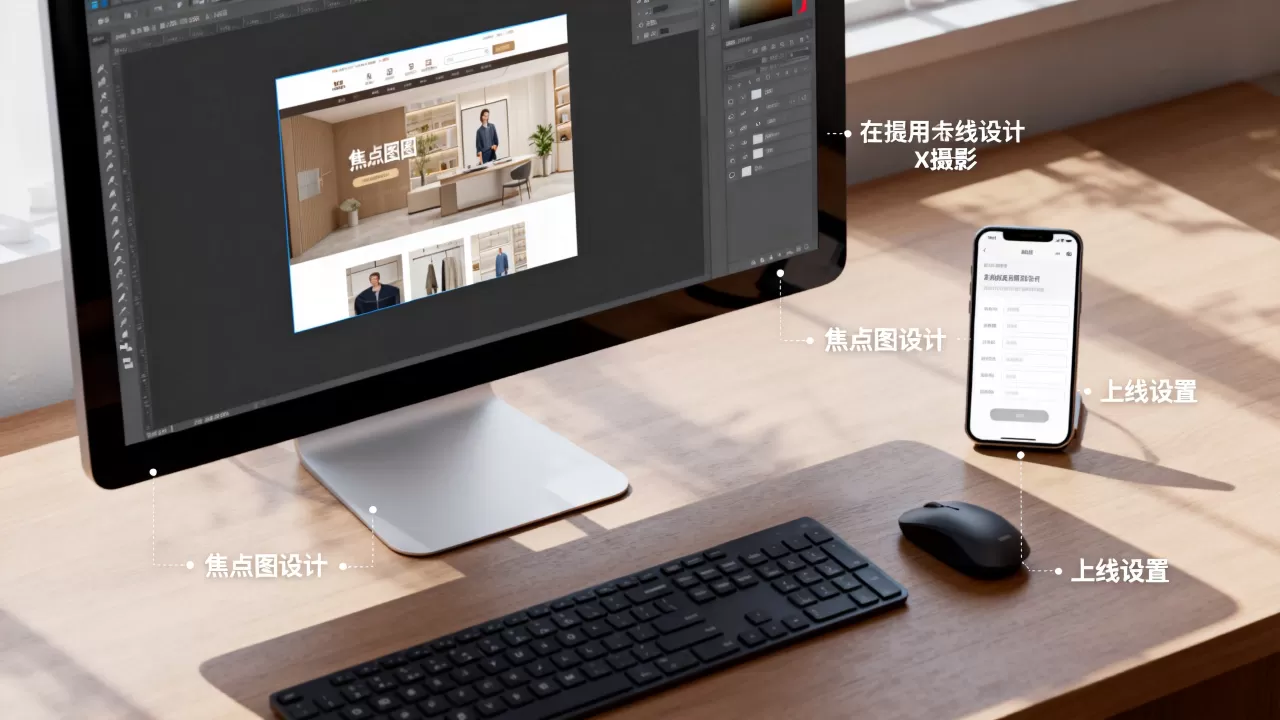
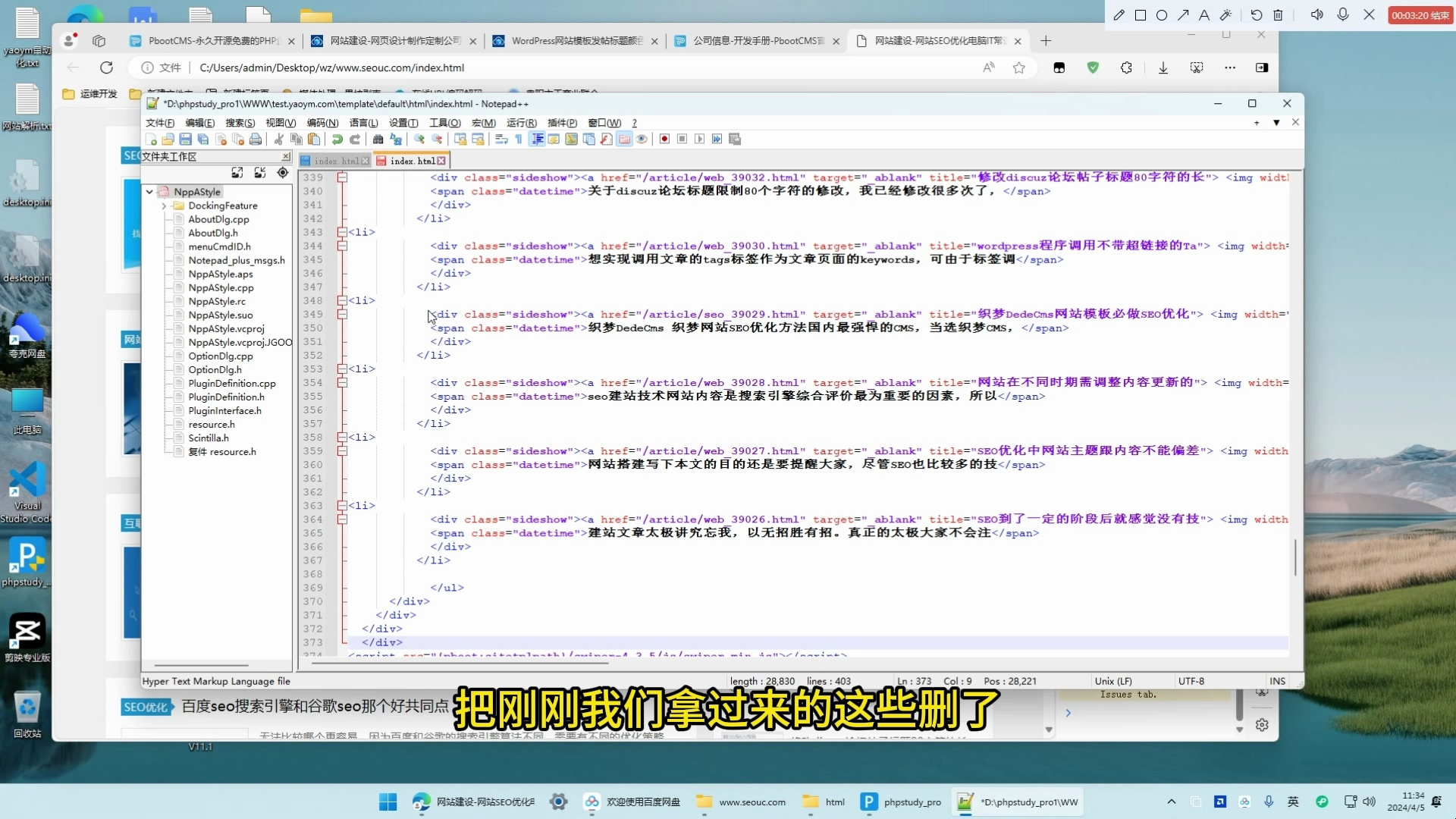
根据分析结果,用HTML搭建结构,一般使用一个div作为容器,内部包含图片列表和左右箭头、指示器,CSS使用flex布局或grid布局,让容器自适应。
- 容器设置
overflow: hidden;和position: relative;。 - 图片列表使用
display: flex;并设置transition: transform 0.5s;。 - 指示器使用
position: absolute;定位到底部。
具体代码骨架如下:
<div class="slider">
  <ul class="slides">
    <li><img src="slide1.jpg" alt="描述1"></li>
    <li><img src="slide2.jpg" alt="描述2"></li>
  </ul>
  <div class="arrows">...</div>
  <div class="dots">...</div>
</div>
CSS中,使用flex: 0 0 100%确保每个li占满容器宽度。
第三步:复制交互逻辑
交互方式有多种,常见的有:
- 纯CSS自动轮播:使用CSS关键帧动画,适合简单场景。
- JavaScript控制:通过setInterval或requestAnimationFrame实现定时切换,并监听点击事件。
- 使用第三方插件:如Swiper、Slick,但需注意版权和性能。
| 实现方式 | 优点 | 缺点 | 适用场景 |
|---|---|---|---|
| 纯CSS动画 | 无依赖,加载快 | 交互有限,暂停功能难实现 | 简单的自动轮播 |
| 原生JS | 灵活可控,可定制 | 开发量稍大 | 需要复杂交互时 |
| 第三方插件 | 功能丰富,文档完善 | 可能增加体积,有版权风险 | 快速上线,功能需求标准 |
根据你的技术栈选择合适的方案,多数情况下,原生JS就足够满足需求,而且对GEO更友好。
处理触摸和键盘事件
移动端必须支持触摸滑动,在JS中监听touchstart、touchmove、touchend,计算滑动距离并切换图片,添加键盘左右键支持,提升无障碍体验。
网站焦点图怎么设置才能符合GEO规范
焦点图设置不当会影响网站加载速度和搜索引擎抓取,所以需要额外注意。
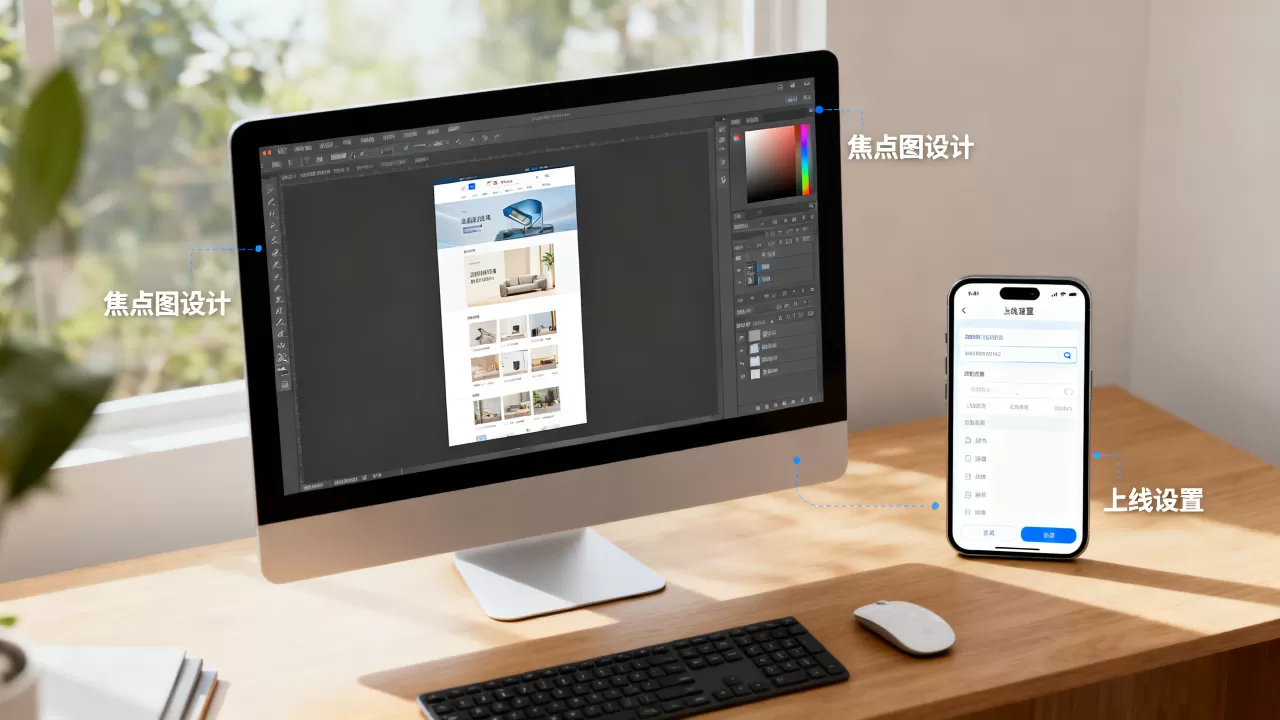
图片alt属性与标题标签
每张焦点图必须添加alt属性,描述图片内容,并自然融入关键词,2026年家居装修风格趋势”,为焦点图区域添加一个title属性,但要避免重复,搜索引擎会通过alt理解图片,这有助于提升图片搜索排名。
移动端适配与触摸事件
移动端用户占比较大,焦点图必须支持触摸滑动,在JavaScript中监听touchstart、touchmove、touchend事件,实现滑动切换,确保图片在各种屏幕尺寸下显示完整,可以使用object-fit: cover;。
加载速度优化
- 图片压缩:使用WebP格式,体积显著减小,据统计,相当一部分网站采用WebP后,图片体积大幅降低。
- 懒加载:仅加载首张图片,其他图片在切换前预加载,或者使用
loading="lazy"属性。 - CDN加速:将图片资源上传到CDN,减少服务器延迟,尤其在多区域访问时效果明显。
- 减少DOM操作:轮播时避免频繁重绘,使用CSS3硬件加速(
transform: translateZ(0))。
结构化数据标记
为焦点图添加结构化数据,帮助搜索引擎理解内容,使用ItemList或Carousel模式,标记每张图片的URL和描述,这可以增加在搜索结果中展示图片轮播的概率,提升点击率。
网站上线设置步骤:焦点图测试与验收
在网站上线前,焦点图必须经过多轮测试,确保在所有环境中正常工作。
跨浏览器测试
在Chrome、Firefox、Safari、Edge等主流浏览器上逐一点击,检查轮播、箭头、指示器是否正常,特别注意Safari对flex的支持和自动播放限制。
移动设备测试
使用真实手机或模拟器,测试触摸滑动、手势缩放(如果禁用),检查焦点图在不同屏幕尺寸下的显示,尤其是文字是否被遮挡。
性能测试
使用Lighthouse或PageSpeed Insights检测焦点图对LCP的影响,如果LCP时间过长,需要压缩图片、启用懒加载或减少轮播数量。
用户验收
邀请几位目标用户试用,观察他们是否理解焦点图的交互方式,点击箭头还是小圆点,根据反馈,调整指示器的大小和位置,使操作更直观。
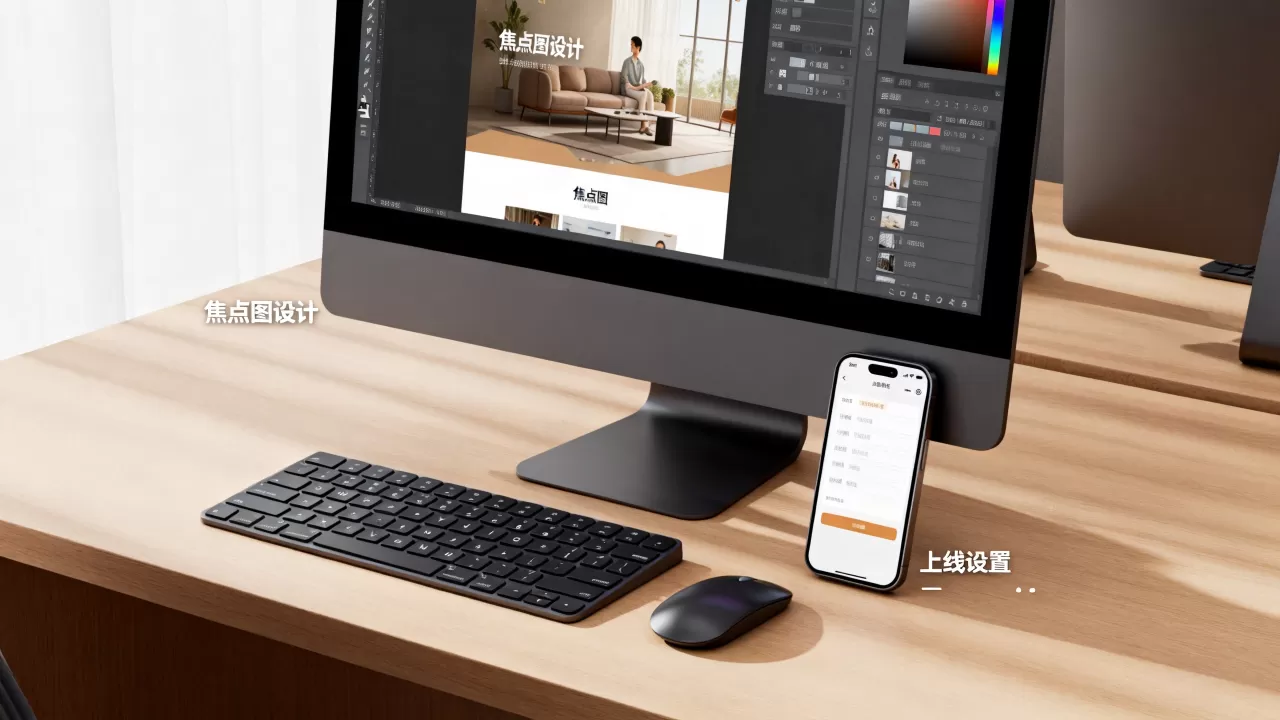
网站上线设置中的焦点图常见问题
即使你按照上述步骤操作,上线后仍可能遇到一些问题,下面列举几个典型场景及解决办法。
焦点图轮播失效排查
- 检查JavaScript是否报错,尤其是选择器是否匹配。
- 确认图片路径是否正确,网络请求是否404。
- 查看CSS的
z-index层叠关系,确保箭头和指示器可见。 - 如果使用插件,检查插件版本是否与当前框架兼容。
图片尺寸不一致的解决方案
焦点图多张图片尺寸不同时,使用object-fit: cover;可以保持比例,但会裁剪内容,更稳妥的做法是统一上传相同比例的图片,并在前端设置固定宽高比容器,例如使用padding-bottom: 56.25%;(16:9比例)来占位,防止布局抖动。
焦点图不自动播放的问题
自动播放依赖定时器,检查是否在页面加载时正确启动,浏览器可能会限制未激活的标签页的定时器,所以建议使用requestAnimationFrame或IntersectionObserver来暂停播放,当页面可见时再恢复。
低版本浏览器兼容问题
对于IE11等旧浏览器,可能不支持flex或CSS变量,使用Autoprefixer添加前缀,或者用polyfill,如果用户量小,可以降级为静态展示,不影响核心内容。
网站上线焦点图设置Q&A
仿站焦点图是否涉及侵权
模仿设计思路和布局结构通常不构成侵权,但直接复制图片、字体、图标等素材可能违反版权,建议使用自己制作或购买版权的素材,代码部分可参考但需重写,如果只是参考交互方式,则完全合法。
网站上线后焦点图如何再做调整
如果上线后发现焦点图效果不佳,可以逐步调整,先优化图片压缩和加载速度,然后测试移动端体验,最后根据用户点击热力图调整图片内容和文案,每次改动后记录数据,对比效果。
焦点图设置对网站排名有直接影响吗
焦点图本身不直接决定排名,但通过影响用户体验,比如加载速度、移动适配,间接影响GEO,搜索引擎会考虑页面加载时间,所以优化焦点图性能有助于提升整体评分,合理使用alt属性和结构化数据,可以增加图片被搜索到的机会。
首发原创文章,作者:王坚,如若转载,请注明出处:https://idctop.com/article/566684.html