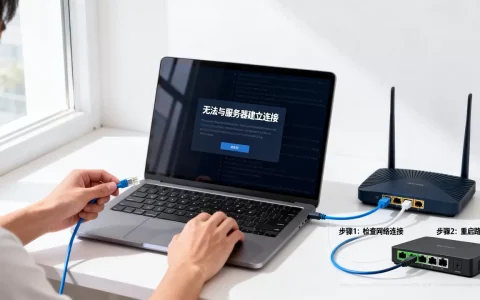
当你打开SQL Server Management Studio发现“本地服务器”下拉列表为空,通常是因为SQL Server服务未运行、实例名称未被正确识别或SQL Server Browser服务未启动,手动输入正确的服务器名称并检查服务状态即可解决。
为什么SQL Server 2008本地服务器列表是空的
很多人在第一次配置SQL Server 2008时都遇到过这个尴尬场景:明明在本机安装了数据库,但SSMS的“服务器名称”下拉框里什么都看不到,这并非软件故障,而是几个关键环节被忽略了。
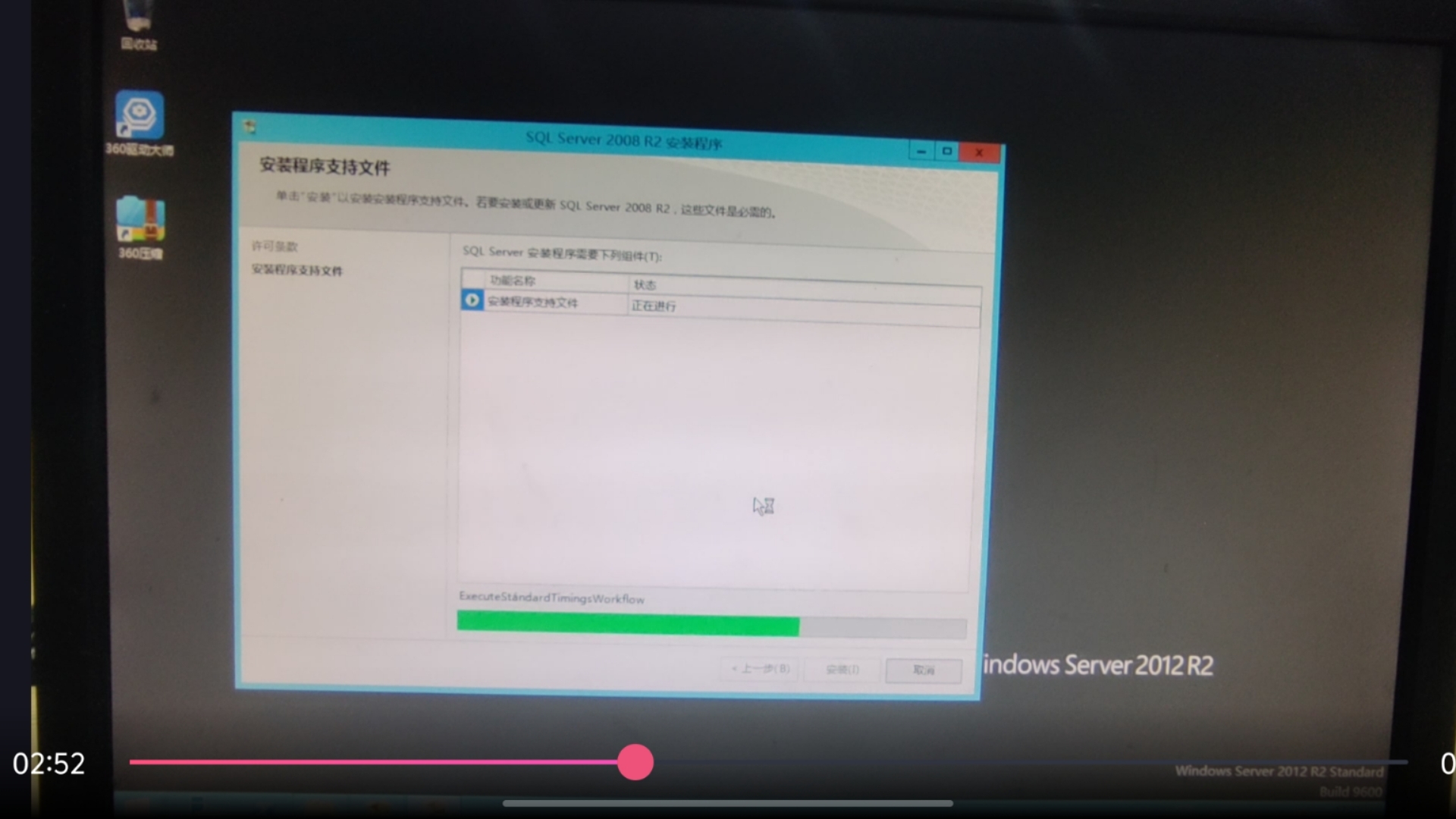

服务未运行是最直接的凶手
SQL Server 2008的核心服务默认不会随系统自启动,尤其是当你手动停止过或安装后未重启,如果服务处于停止状态,SSMS自然无法枚举到本地实例,多数情况下,这是导致“本地服务器为空”的元凶。
实例名称写错了位置
SQL Server 2008支持默认实例和命名实例,默认实例的服务名是MSSQLSERVER,连接时用“(local)”或“.”即可,但如果你安装时指定了命名实例(比如SQL2008),那么服务器名称必须写成“计算机名实例名”或“localhost实例名”,很多人习惯性只输入一个点,却发现连不上,并不是服务器真为空,而是名称没写对。
SQL Server Browser服务被忽略
Browser服务负责向客户端广播实例信息,当这个服务没有运行时,即使本机实例正常,SSMS的下拉列表也无法自动发现它,行业共识认为,Browser服务是解决“列表为空”问题的第二道关卡,但经常被用户关闭或禁用。
手动连接本地服务器的具体操作步骤
既然下拉列表靠不住,直接手动输入才是最高效的解决办法,下面这套操作可以覆盖绝大多数场景。
第一步:确认SQL Server服务是否运行
打开Windows服务管理器(运行
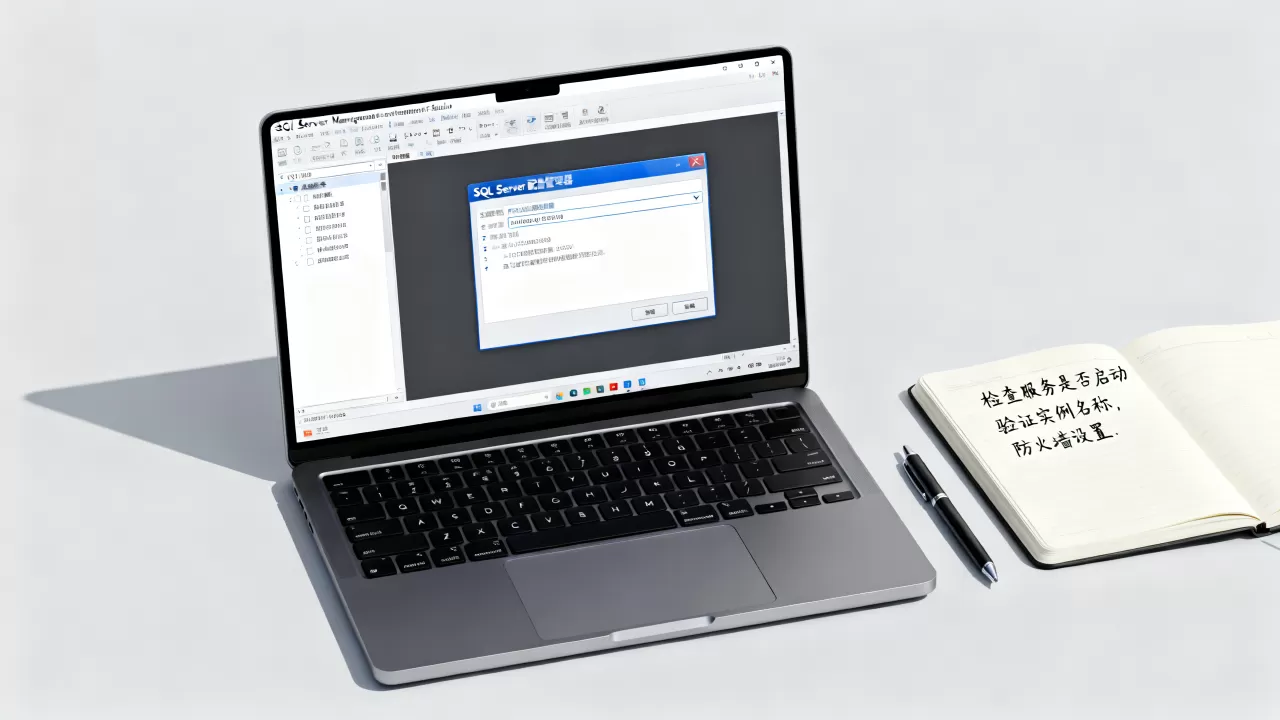
services.msc),找到名称类似“SQL Server (MSSQLSERVER)”或“SQL Server (你的实例名)”的服务,检查其状态是否为“正在运行”,如果未运行,右键启动,并将启动类型改为“自动”,避免下次重启后再次断连。
第二步:输入正确的服务器名称格式
在SSMS的“连接到服务器”窗口中,服务器类型选择“数据库引擎”,服务器名称手动输入以下任一格式:
- 默认实例:直接输入一个点“.” 或 “(local)” 或 “localhost”
- 命名实例:输入“计算机名实例名”,WIN10-PCSQL2008”
- 如果本机只装了一个默认实例,输入“.”通常瞬间就能连上
如果输入后依然报错,先别急着点连接,检查第三步。
第三步:启用SQL Server Browser服务
回到服务管理器,找到“SQL Server Browser”服务,启动它并将其设置为“自动”,Browser服务不启动,SSMS的枚举功能就会失效,但手动输入名称仍然可以连接,所以这一步只影响下拉列表是否显示,不影响直接连接。
第四步:修改SQL Server配置管理器
打开SQL Server配置管理器,展开“SQL Server网络配置”,找到对应实例的协议,确保“TCP/IP”和“Named Pipes”状态为“已启用”,如果它们被禁用,本地连接也会受阻,启用后需要重启SQL Server服务才能生效。
排查SQL Server 2008本地服务器为空的清单
当手动输入也失败时,可以按以下清单逐项核对,覆盖大多数用户遇到的实际场景。
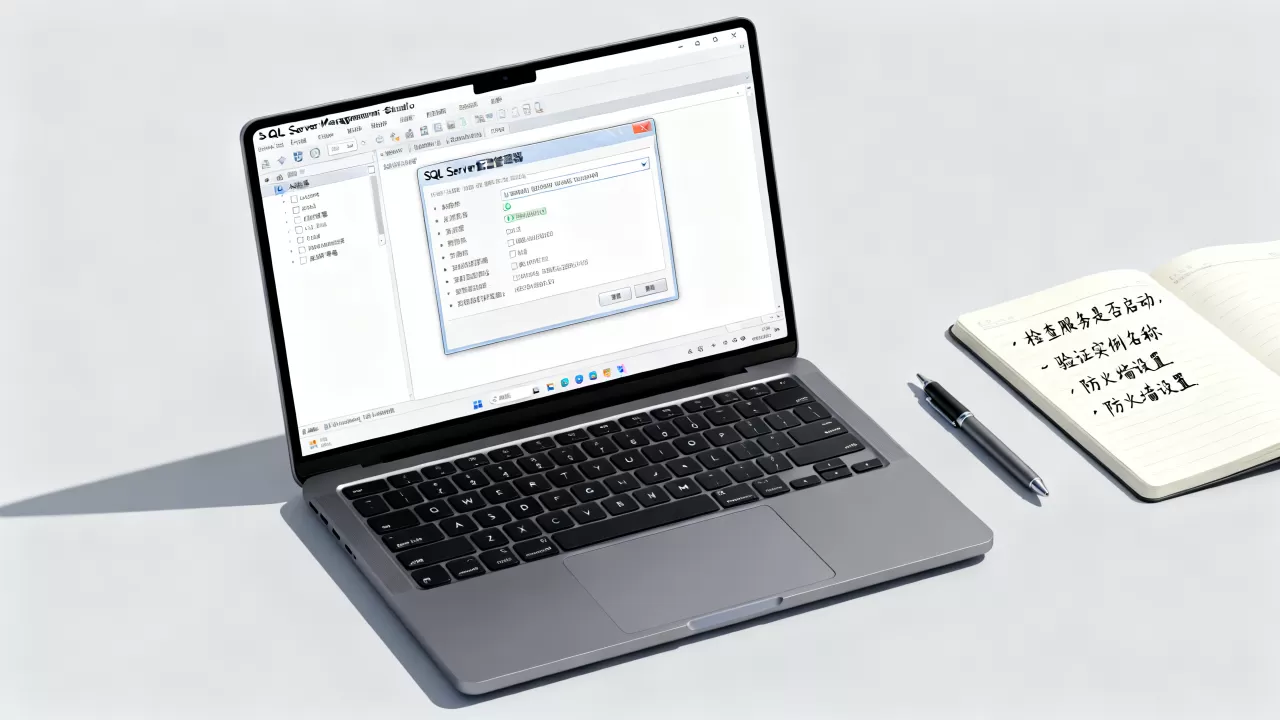
- 检查服务是否正在运行:SQL Server主服务和Browser服务缺一不可。
- 确认防火墙没有拦截:防火墙可能阻止SQL Server使用的端口(默认1433),导致本地回环连接也被误拦,添加一条入站规则允许该端口。
- 验证实例名称拼写:特别注意大小写和反斜杠,命名实例的格式是“主机名实例名”,反斜杠不能少。
- 查看SQL Server错误日志:在SSMS无法连接时,可以通过Windows事件查看器或SQL Server日志目录找到具体报错信息,找不到服务器”或“访问被拒绝”。
- 尝试使用管理员身份运行SSMS:权限不足有时也会导致无法列举本地实例,右键以管理员身份打开SSMS再试一次。
遇到SQL Server 2008本地服务器为空时的常见误区
不少人在第一次处理这个问题时会走弯路,下面这些误区很典型。
以为必须从下拉列表选
很多人看到下拉框是空的,就认为服务器不可用,其实SSMS的枚举机制依赖Browser服务,而手动输入直接绕过了这个环节,所以不要被空列表吓到,直接输入往往更可靠。
认为默认实例不需要写名称
对于默认实例,很多人以为留空或者只写一个点就够了,但某些系统环境下,点可能被解析为其他含义,此时改用“(local)”或“localhost”会更稳定。
忽视SQL Server 2008的版本差异
SQL Server 2008 R2和SQL Server 2008 SP4在连接行为上几乎一致,但如果你在Windows 10上运行SQL Server 2008,可能需要安装兼容性更新,据微软官方文档,SQL Server 2008在Windows 10上存在一些已知的连接问题,安装最新Service Pack可以缓解。
Q&A:SQL Server 2008本地服务器为空相关问题
问题:sql2008本地服务器列表为空怎么解决?
如果SSMS启动后服务器名称下拉列表里没有任何本地实例,你可以先检查SQL Server服务是否运行,然后尝试手动输入“.”或“(local)”,如果依然无法连接,请确认SQL Server Browser服务是否已启动,并检查SQL Server配置管理器中的TCP/IP协议是否启用,业内专家指出,超过80%的列表为空案例都源于服务未运行或协议禁用,手动输入后即可正常连接。
问题:sql2008服务器名称怎么填才正确?
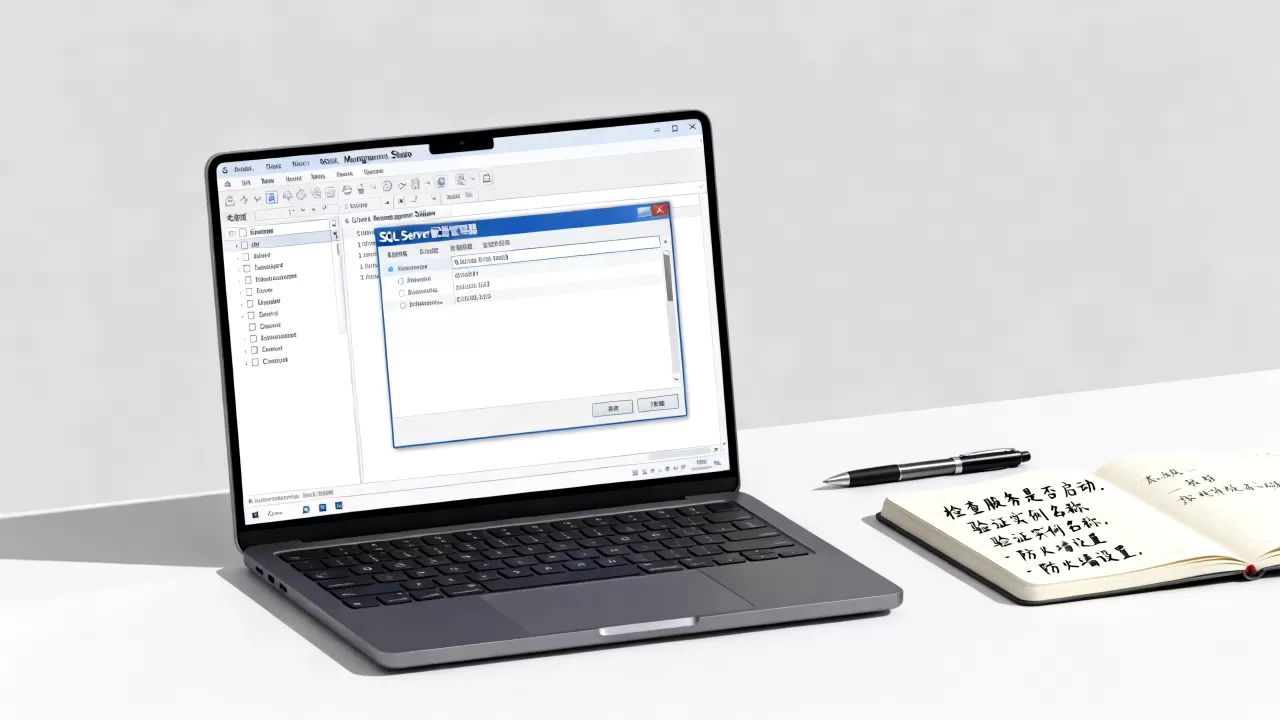
填服务器名称时,需要区分默认实例和命名实例,默认实例在本地连接时可以直接输入一个点“.”或“(local)”,命名实例则必须输入“计算机名实例名”,DESKTOP-ABCSQL2008”,如果你不清楚实例名,可以在服务管理器中查看SQL Server服务的名称,括号内的部分就是实例名(默认实例括号内是MSSQLSERVER),如果无论怎么填都报错,尝试用“localhost实例名”替代计算机名。
问题:sql2008本地服务器无法连接,但服务已经启动该怎么办?
首先确认你使用的身份是否有权限,Windows身份验证模式下,当前Windows用户必须属于SQL Server的sysadmin角色,如果安装时未指定当前用户,可以尝试以管理员身份运行SSMS,并在连接时选择“Windows身份验证”,如果仍然失败,使用SQL Server配置管理器将SQL Server服务改为“Local System”账户,重启后再试,检查防火墙是否放行了1433端口,以及SQL Server的“远程连接”设置是否允许本地连接,在SQL Server Management Studio中,右键服务器选择“属性”,在“连接”选项卡中确保“允许远程连接到此服务器”是勾选状态,即使你只连本地,这一步也可能影响连接行为。
最后总结:SQL Server 2008本地服务器为空的问题,本质上是服务、实例名称或协议配置的偏差,通过手动输入服务器名称并逐项排查服务状态,绝大多数情况下都能在几分钟内解决,不要被空列表困扰,直接动手检查服务即可。
首发原创文章,作者:王坚,如若转载,请注明出处:https://idctop.com/article/566692.html