服务器JDK环境配置的核心是设置JAVA_HOME、PATH和CLASSPATH三个环境变量,Linux和Windows操作路径不同,但原理一致。很多刚接触服务器运维的朋友,常常在JDK安装这一步卡壳,其实只要理解了环境变量的作用,配置过程就是按部就班的事。
为什么服务器必须手动配置JDK环境变量
服务器不像个人电脑,没有图形化的“下一步”安装向导来帮你写注册表,无论是Tomcat、Jenkins还是Spring Boot应用,它们启动时都会通过JAVA_HOME去定位JDK安装目录,再通过PATH找到java和javac命令,不配置这两个变量,程序就报“command not found”或者“Unable to locate a Java Runtime”。


行业共识认为,环境变量本质上是给操作系统指路的路标,服务器上可能同时存在多个JDK版本,手动配置能精确控制当前shell和守护进程使用哪个版本,避免版本冲突,这一步省不掉,也别想靠复制粘贴一个JDK文件夹就完事。
Linux服务器JDK环境变量配置教程
Linux服务器是部署Java应用的主流环境,以CentOS和Ubuntu两个发行版为例,配置方法略有差异,但核心步骤一致,云服务器JDK环境配置通常也遵循同样的流程。
第一步:下载并解压JDK安装包
不要用系统自带的OpenJDK的老版本,建议到Adoptium(Eclipse Temurin)官网或华为云镜像站下载与你的应用兼容的JDK版本,下载时注意区分x64和arm64架构,用uname -m命令确认。
# 以JDK 17为例,将安装包放到/opt目录
cd /opt
wget https://mirrors.huawei.com/openjdk/17.0.2/jdk-17.0.2_linux-x64_bin.tar.gz
tar -zxvf jdk-17.0.2_linux-x64_bin.tar.gz
mv jdk-17.0.2 /usr/local/java17
第二步:编辑环境变量配置文件
这里推荐修改/etc/profile,让所有用户都能使用JDK,用vim打开文件,在末尾追加以下内容:
export JAVA_HOME=/usr/local/java17
export PATH=$JAVA_HOME/bin:$PATH
export CLASSPATH=.:$JAVA_HOME/lib/dt.jar:$JAVA_HOME/lib/tools.jar

保存退出后,执行source /etc/profile让配置立即生效,注意,使用sudo切换用户时,环境变量可能不会自动加载,需要重新登录或再次source。
第三步:验证配置结果
java -version
javac -version
echo $JAVA_HOME
如果输出正确的版本号,说明Linux服务器JDK环境变量配置教程这一步就成功了,如果显示bash: java: command not found,优先检查JAVA_HOME路径是否写错,以及是否执行了source命令。
Windows服务器JDK安装步骤
Windows Server系统在不少企业内网和云环境里仍然常见,Windows服务器JDK安装步骤相对简单,但容易在环境变量编辑时踩坑。
安装包获取与静默安装
在Windows服务器上,推荐下载.msi安装包,双击后一路下一步即可,默认安装路径通常是C:Program FilesJavajdk-17,注意路径中有空格,后续配置环境变量时不需要加引号。
配置JAVA_HOME和PATH
右键“此电脑” → 属性 → 高级系统设置 → 环境变量,在“系统变量”区域点击“新建”,变量名填JAVA_HOME,变量值填你的JDK安装路径,例如C:Program FilesJavajdk-17。
然后找到Path变量,点击编辑,新建一行填入%JAVA_HOME%bin,这里有个细节,不要把bin路径直接写死,因为以后升级JDK版本时,只需要改JAVA_HOME这一处,Path里的%JAVA_HOME%会自动跟随。
验证方式
打开CMD命令提示符,输入java -version,如果提示“不是内部或外部命令”,检查Path变量里是否误删了系统原有的C:Windowssystem32

条目,这是Windows服务器上常见的低级错误。
JDK 8还是JDK 17:服务器选型怎么定
配置环境之前,先要选对版本,很多老项目还在用JDK 8,新项目则普遍拥抱JDK 17甚至JDK 21,JDK 8和JDK 17区别不小,主要体现在长期支持策略和新特性上。
| 对比项 | JDK 8 | JDK 17 |
|---|---|---|
| LTS支持 | 已停止免费更新 | 长期支持至2029年 |
| 新特性 | Lambda、Stream | 密封类、文本块、增强的伪随机数生成器 |
| 性能 | 基础GC | ZGC、改进的G1 |
| Spring Boot兼容性 | Spring Boot 2.x | Spring Boot 3.x强制要求 |
业内专家指出,如果是新部署的Spring Boot 3应用,直接选JDK 17;如果老系统稳定运行多年,没有升级计划,继续用JDK 8也完全没问题,但要注意,不要在服务器上装多个JDK版本却不配好默认指向,否则应用启动时可能加载到错误的运行时。
JDK环境变量配置不生效的排查思路
配置完成后发现不生效,多数情况下不是JDK安装包的问题,而是环境变量加载机制的问题,按以下顺序排查,基本能解决90%的情况。
- 确认当前shell是否加载了新配置:执行
echo $JAVA_HOME,如果输出为空,说明source没执行或路径写错。 - 检查PATH顺序:如果在
PATH中$JAVA_HOME/bin排在系统自带的/usr/bin/java之后,shell会优先找到旧版本,执行which java看实际调用的路径。 - 查看是否有其他配置覆盖:
~/.bashrc、~/.bash_profile里的配置优先级高于/etc/profile,如果里面写了旧的JAVA_HOME,会覆盖全局配置。 - Windows下检查系统变量和用户变量冲突

:如果用户变量里也配置了
JAVA_HOME,它会覆盖系统变量,但很多教程只教改系统变量,导致看起来“改了半天没反应”。 - Tomcat等守护进程不读取shell环境变量:如果你是通过
systemctl启动Tomcat,需要在/etc/systemd/system/tomcat.service里单独设置Environment=JAVA_HOME=/usr/local/java17,光改/etc/profile没用。
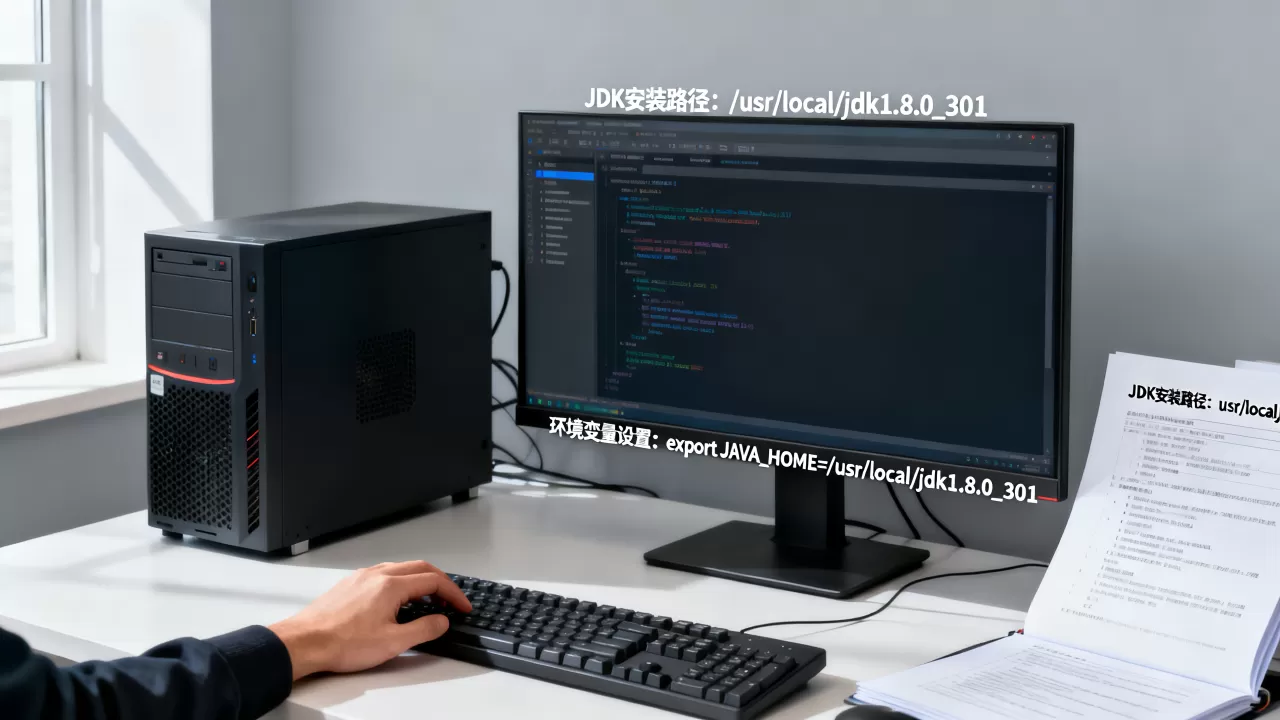
排查时多用echo和which命令验证,不要靠猜,配置环境变量这件事,路径写错一个字符比版本选错更常见,仔细核对大小写和斜杠方向。
常见问题解答
服务器上的JDK环境变量配置和本地电脑有什么区别?
服务器没有图形界面,配置过程全靠命令行操作,且常需要处理多用户、多服务的权限问题,本地电脑只需要给自己一个用户配置,服务器则需要考虑/etc/profile全局生效还是~/.bashrc单用户生效,以及服务启动脚本是否独立引用了环境变量,运维场景下,更推荐在服务启动脚本里显式指定JAVA_HOME,避免依赖系统环境。
配置JDK环境变量后需要重启服务器吗?
不需要重启服务器,执行source /etc/profile或重新登录会话即可生效,但如果是通过systemctl管理的服务,需要执行systemctl daemon-reload并重启对应服务,让服务进程重新加载环境变量,重启服务器是最后的手段,大多数情况下重启一个服务进程就够了。
服务器上能否同时安装多个JDK版本?
可以,通过修改JAVA_HOME的指向来切换默认版本,但要注意,不同版本的应用可能依赖不同的JDK,建议为每个应用单独设置启动脚本中的JAVA_HOME,而不是频繁修改全局变量,多数情况下,一台服务器只部署一个主要Java应用,保持单一JDK版本更省心。
首发原创文章,作者:王坚,如若转载,请注明出处:https://idctop.com/article/567558.html