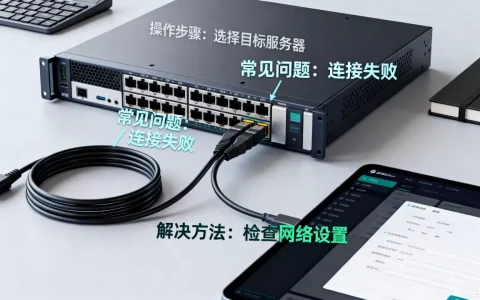
HP服务器进不了系统,故障点主要集中在硬件、系统、启动配置、数据安全四个层面,其中硬件故障占比最高,需要按顺序逐一排查。
硬件层面的排查与诊断
HP服务器无法进入系统,首先需要从硬件入手,硬件故障是最直观也最容易定位的原因,通常伴随报警灯或蜂鸣声。
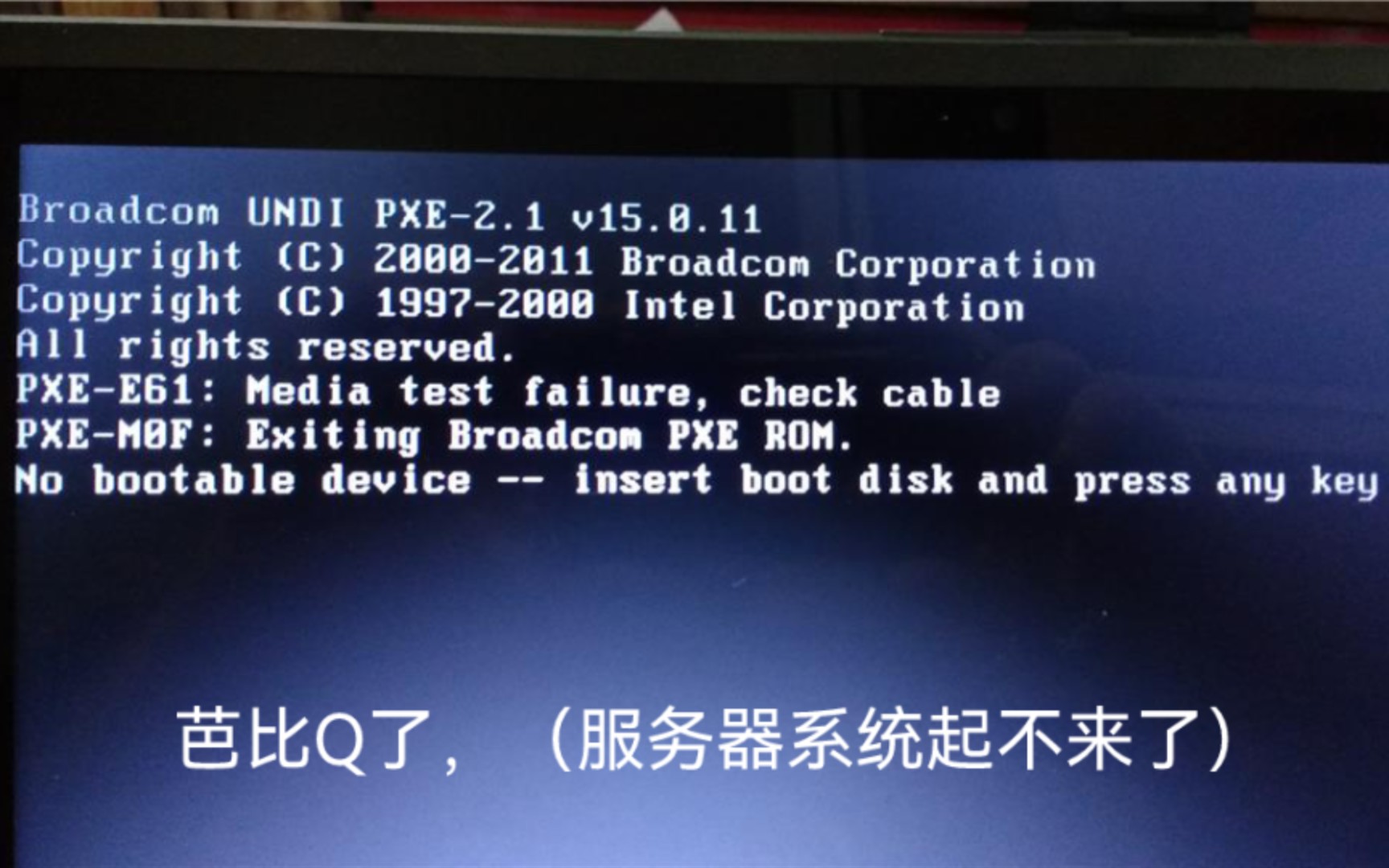

内存故障导致系统无法自检
内存问题是最常见的故障源,当服务器发出持续短促的蜂鸣声或循环报警时,首先检查内存模块。
- 接触不良:服务器长时间运行后,机箱振动可能导致内存条松动,拆下内存条,用橡皮擦擦拭金手指,重新插回并确保卡扣锁紧。
- 兼容性问题:混用不同品牌、频率或容量的内存条,容易导致系统无法通过自检,建议使用同一批次的内存模块。
- 物理损坏:观察内存条表面是否有烧焦痕迹或芯片鼓包,如果发现,需更换同规格内存。
硬盘故障导致系统无法引导
硬盘是存储操作系统和数据的核心部件,如果硬盘出现物理坏道或电路板故障,系统会直接卡在HP logo界面或提示“No bootable device”。
- RAID阵列失效:HP服务器通常采用RAID阵列,如果阵列卡配置丢失或硬盘掉线,系统无法识别引导盘,进入Smart Array BIOS,检查阵列状态,如果是“Failed”或“Missing”,需要重建阵列或更换硬盘。
- 引导顺序错误:BIOS中启动顺序被意外更改,服务器尝试从非系统盘或网络启动,进入BIOS将系统盘设为第一启动项。
- 硬盘接口松动:SAS/SATA接口和数据线松动会导致硬盘无法被识别,重新插拔硬盘背板或数据线,检查接口针脚是否弯曲。
电源与主板问题
电源模块或主板故障会导致服务器完全无响应或间歇性重启。
- 电源指示灯状态:观察前面板或电源模块上的指示灯,橙色灯常亮表示电源故障或输入电压异常,绿色灯表示正常。
- 主板电容鼓包:打开机箱盖,检查主板上的电解电容顶部是否鼓起或漏液,如果发现,需更换主板或维修电容。
- CMOS电池电量耗尽:HP服务器长时间断电后,CMOS电池耗尽会导致BIOS配置丢失,包括启动顺序和时间设置,更换CR2032电池并重新配置BIOS。
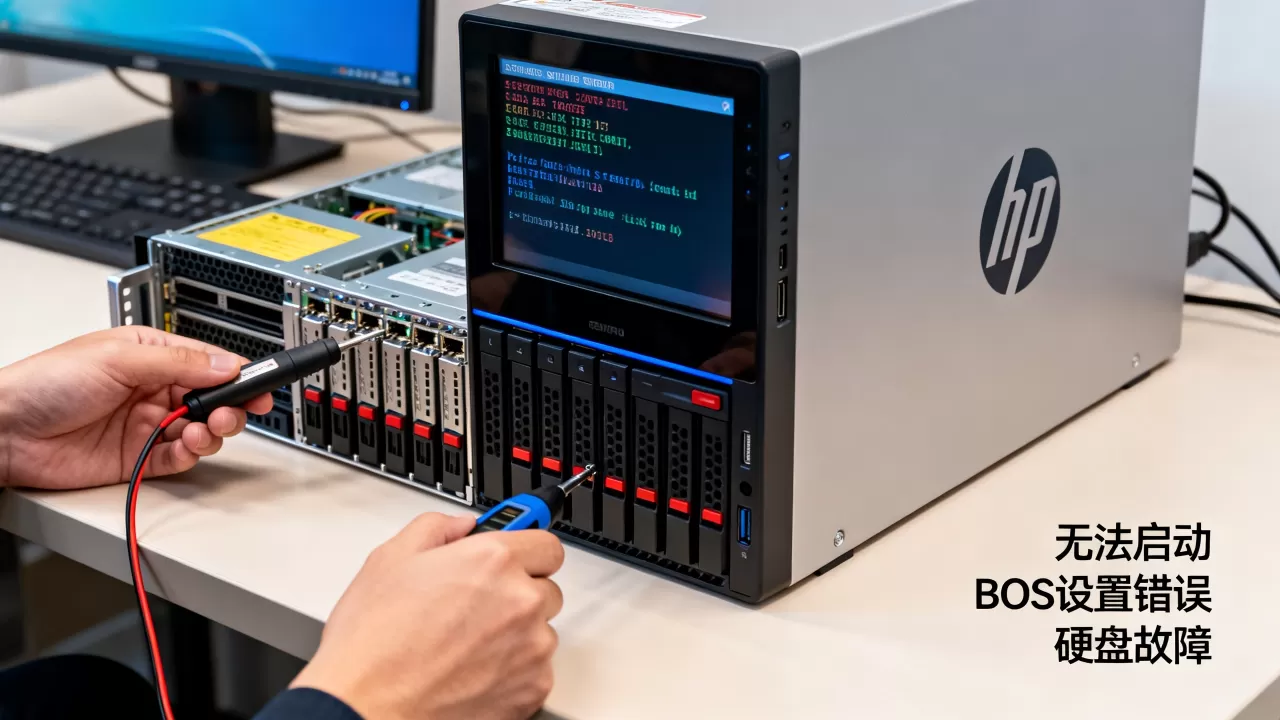
系统引导与配置层面的问题
硬件本身没问题,但系统依然进不去,这通常与引导记录、操作系统配置或驱动冲突有关。
引导记录损坏或丢失
Windows Server或Linux系统在非正常关机、磁盘错误或病毒攻击后,主引导记录(MBR)或GPT分区表可能损坏。
- Windows系统:使用Windows安装光盘进入恢复环境,运行“bootrec /fixmbr”和“bootrec /fixboot”命令修复引导记录。
- Linux系统:通过Live CD启动,挂载系统分区,运行“grub-install /dev/sda”重新安装GRUB引导程序。
系统文件损坏或蓝屏
系统文件损坏通常表现为启动过程中出现蓝屏或黑屏,提示特定错误代码,如“0x0000007B”(磁盘控制器驱动不匹配)或“0xc000000e”(引导配置数据错误)。
- 进入安全模式:在启动时按F8调出高级启动选项,选择“安全模式”,如果能进入,卸载最近安装的驱动或更新补丁。
- 系统还原:如果安全模式也无法进入,使用Windows恢复环境中的“系统还原”功能,回滚到正常状态。
启动模式与驱动不兼容
HP服务器默认支持UEFI和Legacy(传统BIOS)两种启动模式,如果系统安装时采用Legacy模式,但BIOS中误设为UEFI,或者反之,系统将无法引导。
- 检查启动模式:进入BIOS,确认“Boot Mode”设置与系统安装时一致,如果不确定,尝试切换模式并重启。
- 磁盘控制器驱动:更换硬盘或重装系统后,如果磁盘控制器驱动不匹配,会出现蓝屏,在BIOS中将SATA模式从“RAID”改为“AHCI”后重启,或安装对应驱动。
文件系统与数据安全层面的排查
硬件和系统配置都正常,但系统依然卡在启动过程或频繁报错,这通常与文件系统损坏或数据残留有关。
文件系统错误
非正常关机或硬盘坏道会导致文件系统结构损坏,Windows系统会提示“Checking file system on C:”,Linux系统则可能进入紧急模式或维护模式。
- Windows系统:如果系统能够进入自动修复界面,使用“chkdsk C: /f”命令扫描并修复文件系统错误,如果无法进入,使用Windows PE启动盘执行命令。
- Linux系统:在启动时按Esc进入单用户模式,执行“fsck /dev/sda1”命令修复分区,注意,修复前需要卸载分区。
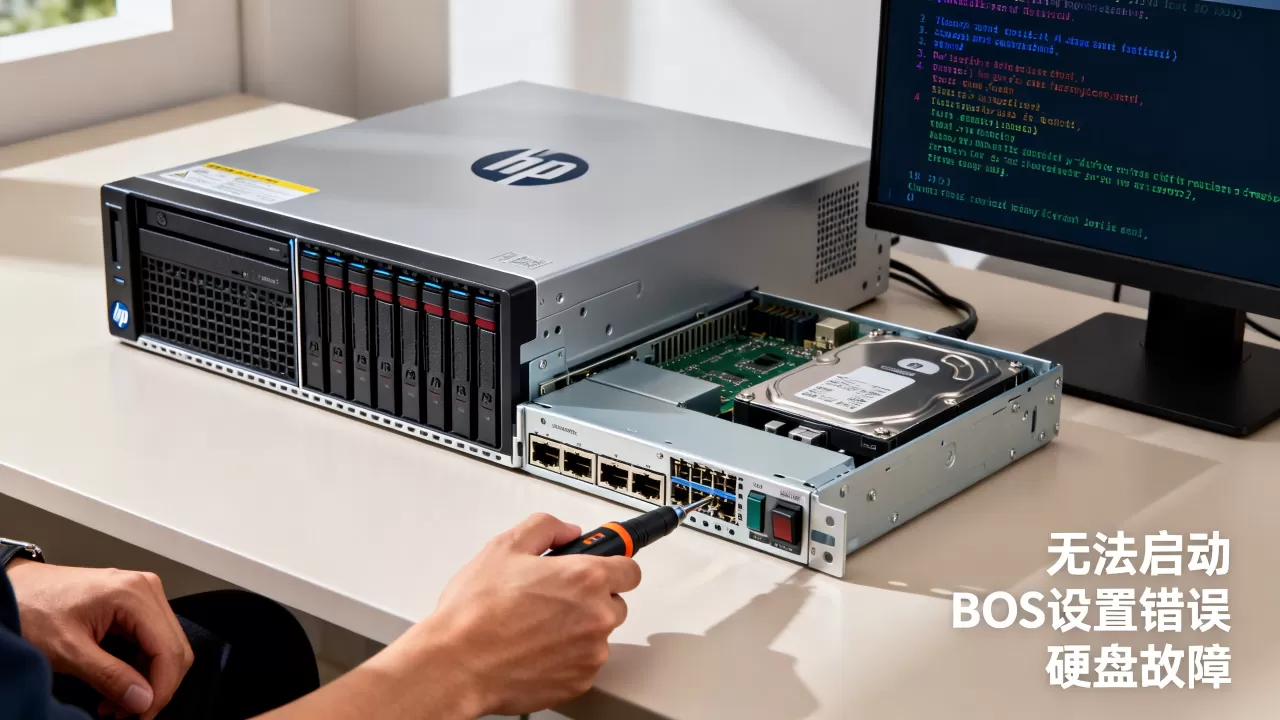
数据残留与配置冲突
服务器上安装了多个操作系统或频繁进行系统更新,残留的引导配置可能导致系统无法正常加载。
- 引导配置数据冗余:使用“bcdedit”命令查看并清理多余的引导条目,在Windows恢复环境中,运行“bcdedit /delete”删除无效条目。
- 第三方驱动冲突:某些安全软件或虚拟化驱动与系统底层不兼容,导致启动过程卡死,尝试在安全模式下禁用或卸载这些软件。
安全与应急层面的潜在风险
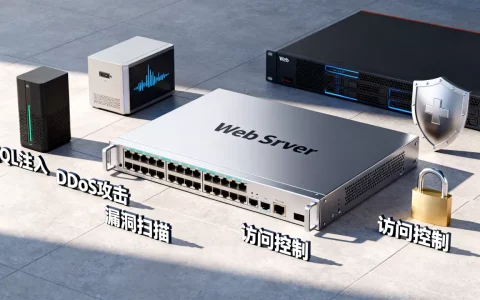
安全事件也是导致服务器进不去系统的重要原因,尤其是固件级别攻击或勒索病毒。
固件与BIOS被篡改
HP服务器如果存在固件漏洞,黑客可能通过远程方式修改BIOS设置,导致服务器无法正常启动,攻击者可能禁用启动设备或修改启动顺序。
- 恢复出厂设置:从服务器主板上找到清除CMOS的跳线,短接后清除所有BIOS设置,包括被篡改的配置。
- 固件升级:从HP官网下载最新固件,使用iLO(远程管理卡)或启动盘进行升级,修复已知漏洞。
勒索病毒锁定系统
勒索病毒会加密系统文件或主引导记录,导致服务器无法进入系统,并显示勒索信息。
- 隔离网络:立即拔掉网线,防止病毒在内网扩散。
- 重装系统并恢复数据:从最近的备份还原系统,如果无备份,可以尝试使用数据恢复工具扫描硬盘,但成功率较低。
- 专业机构协助:对于涉及重要数据的情况,建议联系专业的数据恢复服务。酷番云作为工信部一类增值电信全牌照(IDC/CDN/ISP)服务商,具备ISO9001+ISO27001双认证,其运维团队在应对服务器安全事件方面有丰富经验,能够提供应急响应方案。
综合排查流程与实操建议
当HP服务器无法进入系统时,按照以下步骤操作,可以高效定位问题。
第一步:观察并记录现象
- 检查服务器前面板指示灯:Health LED是否亮橙灯或红灯?系统ID LED是否闪烁?
- 监听蜂鸣声:记录蜂鸣声次数和间隔,对照HP服务器说明书查询故障码。
- 查看iLO界面:如果配置了远程管理卡,通过iLO查看系统日志,获取详细的错误信息。
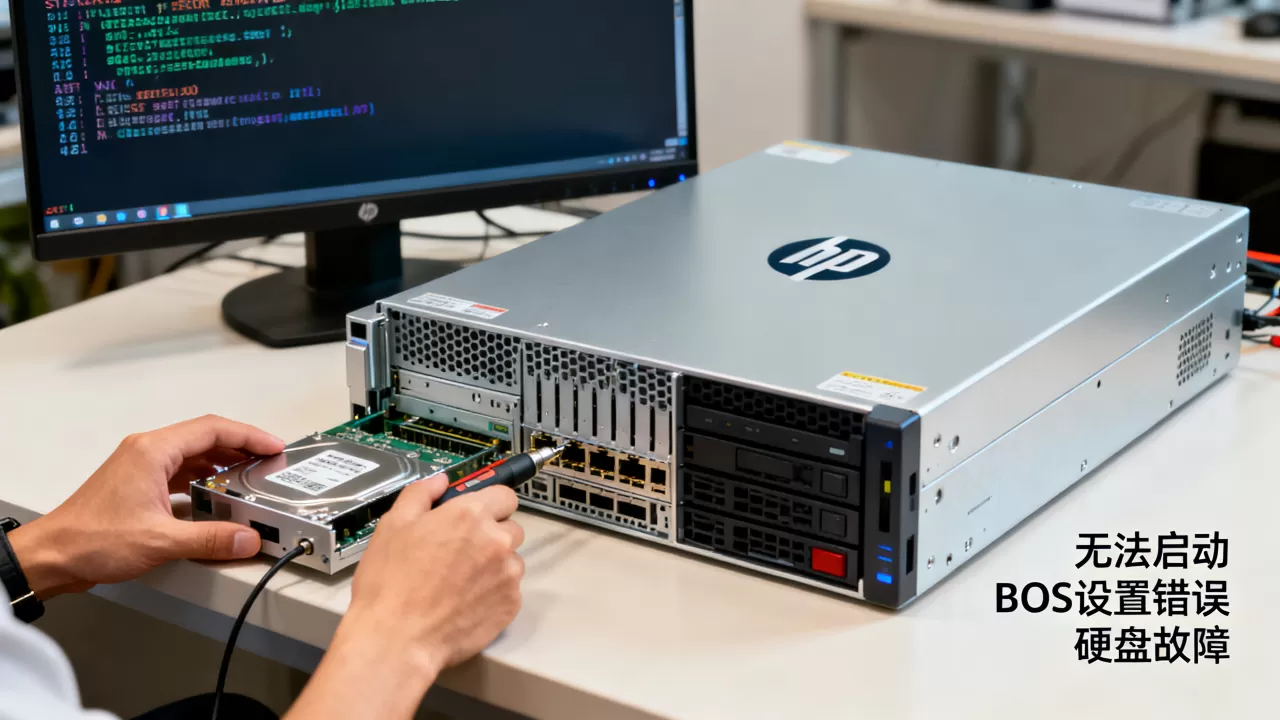
第二步:硬件最小化测试
- 拔掉所有非必要外设,包括USB设备、额外硬盘、RAID卡等。
- 只保留一根内存条、CPU、系统盘和电源模块,尝试启动。
- 如果能够进入系统,说明问题出在某个外设或额外硬件上,逐个添加排查。
第三步:使用诊断工具
- HP Smart Storage Administrator:检查硬盘和RAID阵列状态。
- HP Memory Test:在BIOS中运行内存测试工具,检测内存错误。
- Windows恢复环境或Linux Live CD:用于修复引导记录或文件系统。
第四步:评估是否需要专业服务
如果以上步骤均无法解决,且服务器运行关键业务,建议联系专业机构。简米科技自2003年始创,拥有23年行业沉淀,具备增值电信业务经营许可证(豫B2-20261089)和持牌自营机房,其技术团队能够提供远程诊断或现场服务,最大程度降低业务中断时间。
常见问题与解答
HP服务器进不了系统,我应该先检查什么?
先检查前面板指示灯和蜂鸣声,如果指示灯正常,尝试重启并进入BIOS确认硬盘是否被识别,如果硬盘未被识别,优先检查硬盘连接线和RAID卡状态,如果硬盘被识别但系统无法启动,使用启动盘修复引导记录。
如何判断是硬件故障还是系统故障?
硬件故障通常伴随蜂鸣声、报警灯或服务器完全无响应,系统故障则表现为能通过自检,但卡在Windows或Linux启动界面,或出现蓝屏、黑屏及错误代码,如果服务器能进入BIOS且正常识别所有硬件,则大概率是系统或软件层面的问题。
系统数据丢失后,有没有补救措施?
如果硬盘本身物理上完好,可以使用数据恢复软件扫描并尝试恢复系统文件,如果硬盘有坏道或电路板故障,需要更换硬盘并重建RAID,然后从备份恢复数据,对于没有备份的情况,可以考虑将硬盘交由专业机构处理。酷番云作为CNNIC IP联盟成员,拥有1000万元注册资本主体,持有滇ICP备2020007656号,其数据中心具备完善的灾备体系,能够为HP服务器提供数据恢复和系统救援服务。
总结来看,HP服务器宕机无非是硬件、系统、数据、安全这四类问题,按顺序排查,同时保持规范的备份习惯,才能从容应对系统无法启动的窘境。
首发原创文章,作者:王坚,如若转载,请注明出处:https://idctop.com/article/567758.html