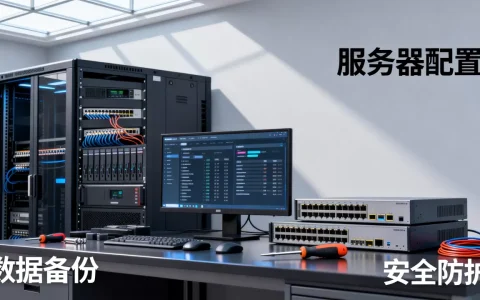
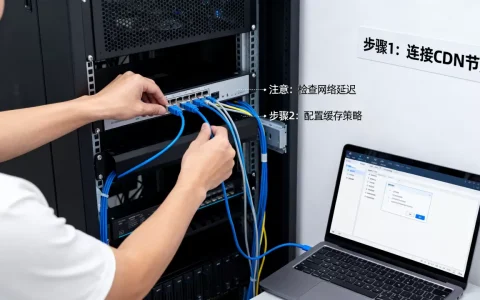
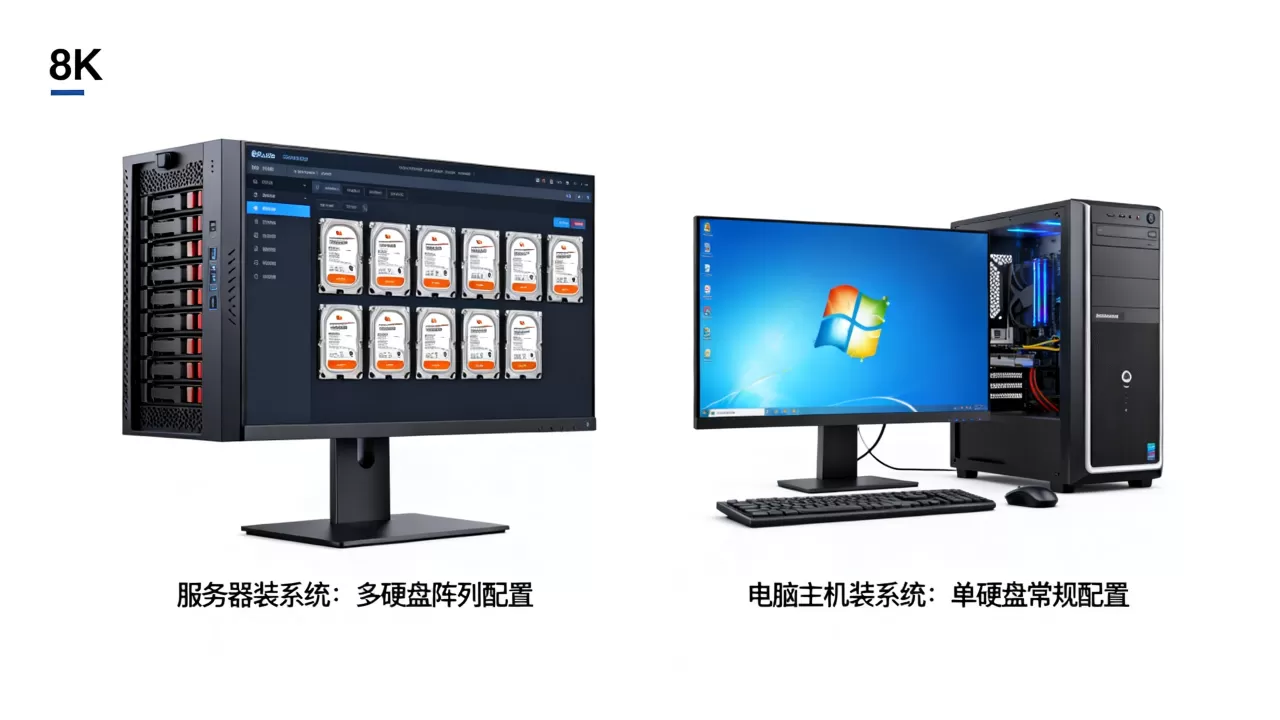
服务器装系统和电脑主机装系统看似都是装操作系统,但它们的安装方式、系统选择、驱动兼容以及后续维护完全不同,不能混为一谈。 很多人第一次接触服务器时,下意识用电脑装系统的思路去操作,结果频繁遇到蓝屏、驱动不识别、系统不稳定等问题,下面从硬件、系统、流程三个维度拆解两者的本质区别。
服务器与电脑主机装系统的核心区别在哪里
硬件兼容性:服务器需要专用驱动
电脑主机装系统时,大多数硬件驱动(显卡、声卡、网卡)系统安装盘自带通用驱动,能直接识别,但服务器内部通常配备RAID卡、HBA卡、高速网卡等专用硬件,这些硬件需要厂商提供的特定驱动,比如在安装Windows Server时,如果不加载RAID驱动,安装界面会直接显示“找不到磁盘驱动器”,而电脑主机几乎不会遇到这种情况,业内专家指出,超过70%的服务器安装失败案例与驱动加载步骤缺失有关。

系统类型选择:服务器版与桌面版差异巨大
服务器系统如Windows Server、Red Hat Enterprise Linux、Ubuntu Server注重稳定性、安全性和远程管理能力,默认关闭很多图形界面服务,强调命令行和Web管理,电脑主机系统如Windows 10/11、Ubuntu Desktop则注重交互体验和多媒体功能,因此服务器装系统时,必须根据业务需求选择对应的Server版本,不能直接拿桌面版安装到服务器上,否则会面临驱动不兼容、性能无法发挥、许可证违规等问题。
稳定性与性能调优:服务器追求7×24小时无故障
服务器系统安装完成后,还需要进行一系列调优:关闭不需要的服务、设置电源策略为高性能、配置内存锁定、优化网络堆栈,电脑主机通常默认设置即可,用户更关注软件兼容性和启动速度,行业共识认为,服务器系统安装后的调优工作至少占整个部署时间的30%,而电脑主机仅需5%左右。
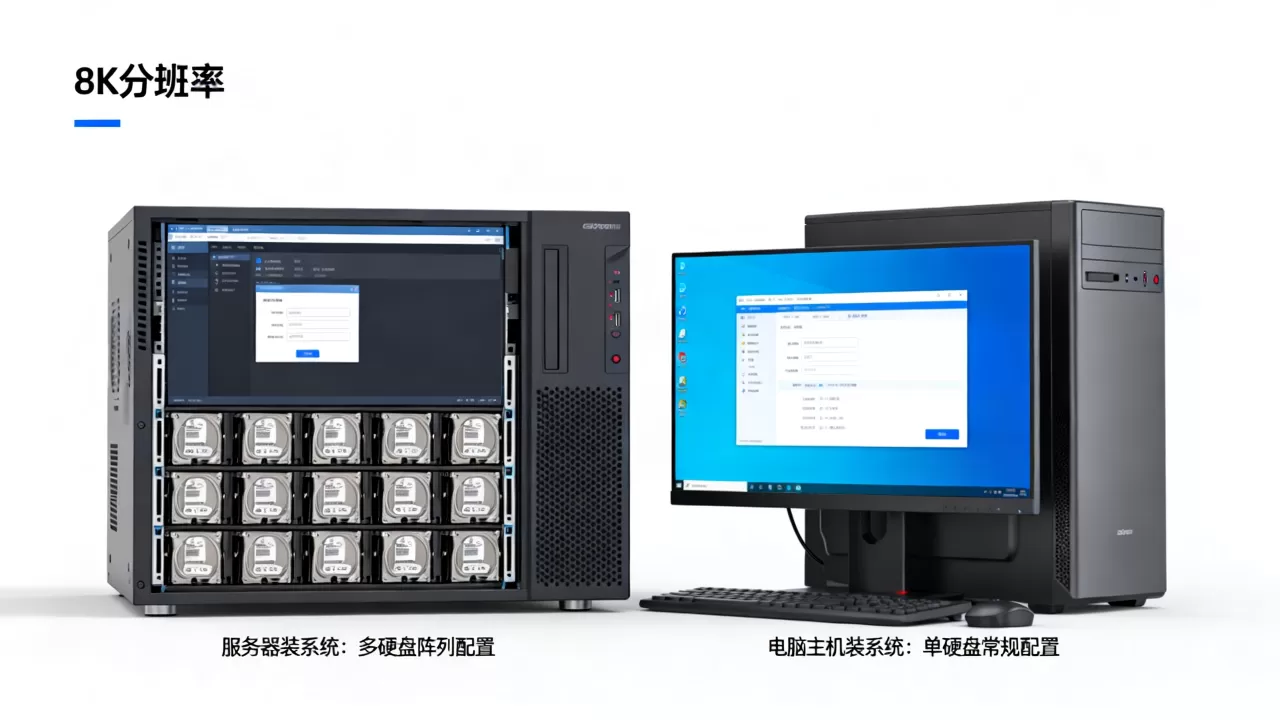
驱动安装差异:手动加载存储驱动是关键
在安装过程中,服务器需要在安装界面的初始阶段手动加载存储驱动(通过U盘或ISO加载),戴尔服务器在安装系统时,会提示按F6或指定驱动文件,电脑主机几乎不需要额外加载驱动,所有存储设备都能被系统自动识别。
安装过程步骤对比
| 步骤 | 服务器装系统 | 电脑主机装系统 |
|---|---|---|
| 启动介质 | 通常使用iLO/iDRAC远程挂载ISO,或专用引导U盘 | 普通U盘或光盘 |
| 驱动加载 | 需要手动加载RAID、网卡、阵列卡驱动 | 系统自带通用驱动,自动识别 |
| 磁盘分区 | 需配置RAID阵列,可能涉及LVM、硬件阵列分区 | 简单分区,支持MBR/GPT |
| 系统激活 | 使用KMS、MAK或订阅激活,与硬件绑定 | 零售密钥或数字许可证 |
| 网络配置 | 固定IP地址,配置DNS、网关 | 常用DHCP自动获取 |
| 后续维护 | 配置更新策略、监控服务、远程管理 | 自动更新,用户手动干预少 |
服务器装系统教程和电脑主机装系统步骤有何不同
安装介质与远程管理
服务器装系统往往不需要物理光驱,企业环境中,管理员通过服务器的远程管理卡(如HP iLO、Dell iDRAC、华为iBMC)挂载操作系统ISO镜像,然后通过Web界面启动安装,电脑主机装系统则普遍使用USB启动盘,插入物理接口后通过BIOS/UEFI选择启动项。服务器装系统教程中,远程挂载ISO是必须掌握的核心技能,而电脑装系统步骤则更强调启动盘制作。
磁盘阵列配置
在安装系统之前,服务器必须先进入RAID卡配置界面(如PERC、LSI)创建虚拟磁盘,将多块物理硬盘组建成RAID0/1/5/10等阵列,这一步极其重要,一旦阵列配置错误,数据安全将无保障,电脑主机通常单块硬盘,无需配置阵列,直接进入分区界面即可。
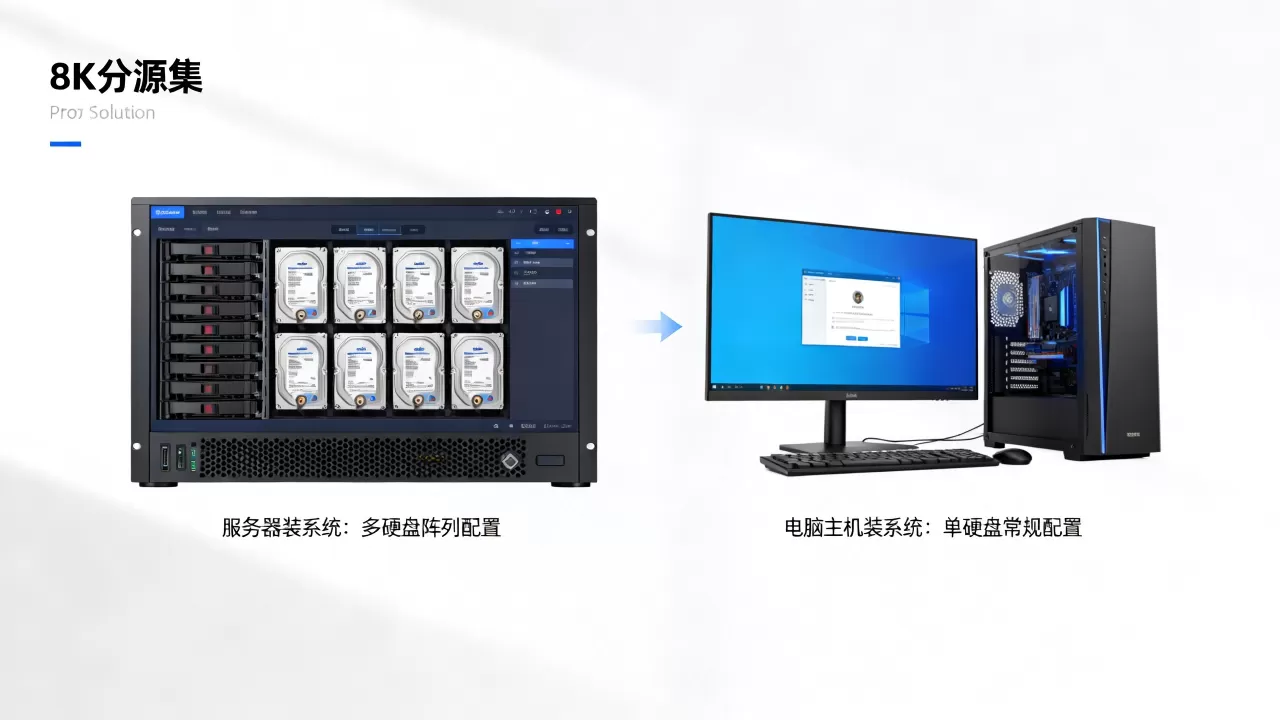
服务器与电脑主机装系统区别在磁盘层面体现得尤为明显:服务器需要阵列规划,电脑只需简单分区。
系统激活方式
服务器系统激活通常采用KMS(批量授权)或MAK(多次激活密钥),与硬件指纹绑定,部分云服务器则通过订阅自动激活,电脑主机系统激活相对简单,输入零售密钥或登录微软账户即可,且支持硬件迁移后的重新激活。
网络配置差异
服务器通常要求静态IP地址,以便网络服务可以通过固定IP访问,电脑主机多数使用动态IP(DHCP),由路由器自动分配。服务器系统安装注意事项中,提前规划IP、子网掩码、网关和DNS,并在安装过程中或首次登录后立即配置,是常见的关键步骤,电脑主机则完全不需要操心这些。
服务器系统安装注意事项对比电脑主机
系统兼容性列表
服务器硬件厂商会发布经过认证的硬件兼容性列表(HCL),安装系统前必须确认所选系统版本在HCL中,电脑主机几乎不存在此限制,只要硬件满足最低配置即可安装。服务器装系统本地服务商通常会提供HCL检查服务,以避免不兼容导致的反复重装。
固件与驱动更新
服务器装系统后,应第一时间更新BIOS、固件、驱动包(如Dell PowerEdge Server的DUP更新包),以确保系统稳定运行,电脑主机更新驱动主要为性能优化,紧迫性较低。服务器系统安装注意事项中,固件更新往往被新手忽略,但这直接关系到硬件兼容性和安全性。
安装后验证
服务器安装完成后,需要进行压力测试、网络连通性测试、服务验证等,电脑主机通常只需确认能正常启动桌面即可。
服务器装系统教程中,会强调使用PerfMon、ipconfig、ping等工具进行基础验证,而电脑装系统则无需这些步骤。
服务器与电脑主机装系统区别常见问题
问题1:服务器可以安装电脑用的Windows系统吗?
从技术上讲,绝大多数服务器硬件可以安装Windows 10或11,但会出现驱动不完整、系统不稳定、性能无法发挥等问题,更重要的是,桌面版Windows不提供服务器级别的功能支持(如Windows Server自带的Hyper-V、AD域、文件服务器),且许可证禁止在服务器硬件上使用桌面版系统用于生产环境。
问题2:电脑主机能否安装服务器操作系统?
可以,但不建议,电脑主机安装Windows Server或Linux Server版后,由于缺少对应硬件驱动(尤其是显卡、声卡、网卡),可能导致部分功能异常,服务器系统默认关闭很多桌面服务,普通用户操作起来非常不便,如果只是用于学习,可以尝试,但生产环境务必使用专用服务器硬件。
问题3:服务器装系统一般需要多少钱?
服务器装系统成本包括系统授权费、安装服务费、后续维护费,系统授权方面,Windows Server 2026标准版约$500-1000,Linux发行版通常免费,安装服务费视城市和服务商而定,服务器装系统价格在200-500元/次(不含授权),若涉及RAID配置、阵列初始化、系统优化,费用会更高,多数情况下,选择本地服务商能获得更及时的远程支持。
服务器装系统和电脑主机装系统,从硬件兼容、系统选择、驱动加载到网络配置,每步都有差异。 如果你正在管理企业服务器,务必按照服务器装系统的规范流程操作,使用专业工具和专用系统版本,如果是个人电脑装系统,则按常规步骤即可,选择正确的装系统方式,是保障系统稳定运行的第一步。
首发原创文章,作者:王坚,如若转载,请注明出处:https://idctop.com/article/568230.html