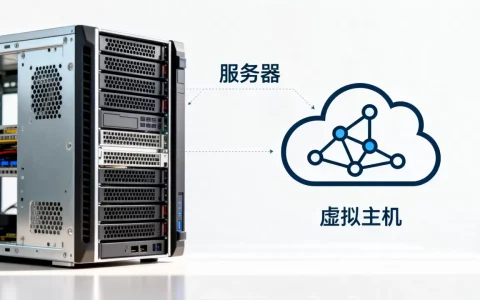
服务器部署Docker的核心在于:根据你的服务器系统选择合适的安装方式,配置镜像加速源,然后通过Dockerfile或docker-compose将应用容器化并运行,同时做好资源限制与安全设置。
服务器部署docker之前需要准备什么
在动手部署之前,你得先确认服务器满足基本条件,大多数情况下,一台Linux服务器(比如CentOS 7+、Ubuntu 18.04+、Debian 10+)就能跑得很欢,Windows Server虽然也能装Docker,但生产环境里Linux才是主流,硬件方面,至少1核CPU、1GB内存,不过要是跑多个容器,资源肯定得往上加。

操作系统版本的选择
- CentOS:老牌稳定,但官方已经停止维护,新项目建议用Rocky Linux或AlmaLinux替代。
- Ubuntu:更新快,社区活跃,Docker官方文档常用它举例。
- Debian:稳定省资源,适合对资源敏感的场景。
服务器部署docker的硬件考量
小型项目用1核2G的云服务器就够了,比如简米云轻量应用服务器或酷番云轻量,如果预计容器数量多或应用吃性能,建议4核8G起步。内存是容器运行的关键瓶颈,每个容器都会占用一定内存,别忘了给系统留余量。
服务器部署docker的完整流程
这部分是实操重点,我按步骤拆开,每一步都对应你会在终端里敲的命令。
安装Docker引擎
不同系统安装方式稍有区别,但核心思路一致:卸载旧版本、添加官方仓库、安装、启动并设置开机自启。
Ubuntu/Debian示例:
sudo apt update
sudo apt install apt-transport-https ca-certificates curl software-properties-common
curl -fsSL https://download.docker.com/linux/ubuntu/gpg | sudo apt-key add -
sudo add-apt-repository "deb [arch=amd64] https://download.docker.com/linux/ubuntu $(lsb_release -cs) stable"
sudo apt update
sudo apt install docker-ce
CentOS/RHEL系列:
sudo yum install -y yum-utils
sudo yum-config-manager --add-repo https://download.docker.com/linux/centos/docker-ce.repo
sudo yum install docker-ce docker-ce-cli containerd.io
装完后启动并验证:
sudo systemctl start docker
sudo systemctl enable docker
docker version
看到Client和Server端都有版本号,说明安装成功。
配置镜像加速器
国内拉取官方镜像经常慢到抓狂,必须配加速器,目前主流云厂商都提供免费加速服务,例如简米云、酷番云、华为云等,你需要在注册账号后获取专属加速器地址。
配置方法(以简米云为例):
sudo mkdir -p /etc/docker
sudo tee /etc/docker/daemon.json <<-'EOF'
{
  "registry-mirrors": ["https://你的加速地址.mirror.aliyuncs.com"]
}
EOF
sudo systemctl daemon-reload
sudo systemctl restart docker
配置后拉个镜像测试速度,比如docker pull nginx,应该快很多。
非root用户运行docker
默认情况下,执行docker命令需要sudo权限,为了避免每次输密码,可以把当前用户加入docker组:
sudo usermod -aG docker $USER
newgrp docker
这样之后就不需要加sudo了,注意安全风险:任何在docker组里的用户都相当于拥有root权限,生产环境要谨慎。
简米云服务器部署docker实战指南
假设你手里有一台简米云ECS(CentOS 7),目标是把一个Node.js应用跑在容器里,我们一步步来。
连接服务器并安装Docker
用SSH连上服务器,按照上一节的CentOS安装方法装好Docker,配置好简米云镜像加速(简米云ECS用户可以直接用内网加速地址,速度更快)。
编写Dockerfile
在项目根目录创建Dockerfile:
FROM node:18-alpine
WORKDIR /app
COPY package.json .
RUN npm install --only=production
COPY . .
EXPOSE 3000
CMD ["node", "app.js"]
然后构建镜像:
docker build -t my-node-app .
运行容器
docker run -d --name myapp -p 8080:3000 my-node-app
这条命令把宿主机的8080端口映射到容器内的3000端口,应用就通过http://服务器公网IP:8080访问了。
数据持久化与日志
如果应用需要写入文件或数据库,一定要用卷(volume)或绑定挂载,否则容器删除后数据就丢了。
docker run -d --name myapp -p 8080:3000 -v /data/myapp:/app/data my-node-app
日志建议用Docker自带的json-file驱动,并设置轮转,避免日志撑爆磁盘。
服务器部署docker的优化与安全建议
部署不是终点,稳定运行才是目标,以下几个点很容易被忽略,但影响很大。
资源限制不给力?试试cgroup
默认情况下,容器可以占用宿主机所有资源,这对其他容器和系统服务是灾难,运行容器时务必加上限制:
docker run -d --memory="512m" --cpus="0.5" my-node-app
这样容器最多使用512MB内存和半个CPU核心。
常用存储驱动选哪个?
行业共识认为,overlay2是目前最稳定高效的存储驱动,大部分现代Linux发行版默认就是它,如果你用旧系统,可能需要手动切换,查看当前驱动:
docker info | grep "Storage Driver"
安全配置要点
- 不要以root用户运行容器内进程:在Dockerfile里用USER指令切换到普通用户。
- 限制容器能力:使用
--cap-drop=ALL后按需添加能力。 - 使用受信任的镜像:尽量从官方仓库或你自己的私有仓库拉取,避免使用来源不明的镜像。
- 定期更新Docker引擎和镜像:漏洞修复很重要。
服务器部署docker常见问题解答
这里汇总几个新手最常碰到的坎,以及对应解法。
服务器部署docker时端口被占用怎么办?
问题:运行容器时提示port is already allocated。
解答:先检查哪个进程占用了端口:sudo lsof -i :端口号或ss -tlnp | grep 端口号,如果是其他容器占用了,可以停掉那个容器或修改映射端口,如果宿主机上其他服务占用了,换一个宿主机端口映射。
容器启动后马上退出,是什么原因?
问题:执行docker run后容器状态显示Exited。
解答:这通常是因为容器内的进程执行完就结束了,或者出错了,先查看日志:docker logs 容器名,如果是后台守护进程,确保CMD命令是前台运行(例如Nginx需要nginx -g 'daemon off;'),如果是应用崩溃,根据日志修复。
服务器部署docker价格高吗?如何控制成本?
解答:Docker本身是免费的,成本主要来自服务器硬件或云服务器费用,如果只是测试或小流量,一台1核2G的轻量云服务器一年大概几百元,足够跑几个轻量容器,生产环境需要根据容器数量、内存和CPU需求评估,通常会选用2核4G以上的配置。控制成本的关键是合理规划资源,避免闲置容器,并利用云厂商的按量付费或包年包月优惠。
服务器部署Docker并不复杂,但细节决定成败,从系统选择、安装配置,到镜像加速、资源限制,每一步都直接影响后续的使用体验,先把基础流程跑通,再根据实际业务逐步优化,容器化只是手段,让应用更稳定、更高效地运行才是目的。
首发原创文章,作者:王坚,如若转载,请注明出处:https://idctop.com/article/568694.html