更改打印机服务器的IP地址,核心是通过登录打印服务器的管理界面(Web或专用软件),在网络设置中选择手动指定IP,填入新地址、子网掩码和网关,保存后重启即可生效。很多人在办公室网络调整、遇到IP冲突或更换路由器时都会碰到这个问题,其实操作并不复杂,但关键是要找对入口并确保参数正确,否则改了反而会掉线。
打印机服务器ip地址怎么改?先搞清楚为什么需要改
在动手之前,先想清楚改IP的原因,不同场景下的操作思路会有差异,最常见的三种情况:
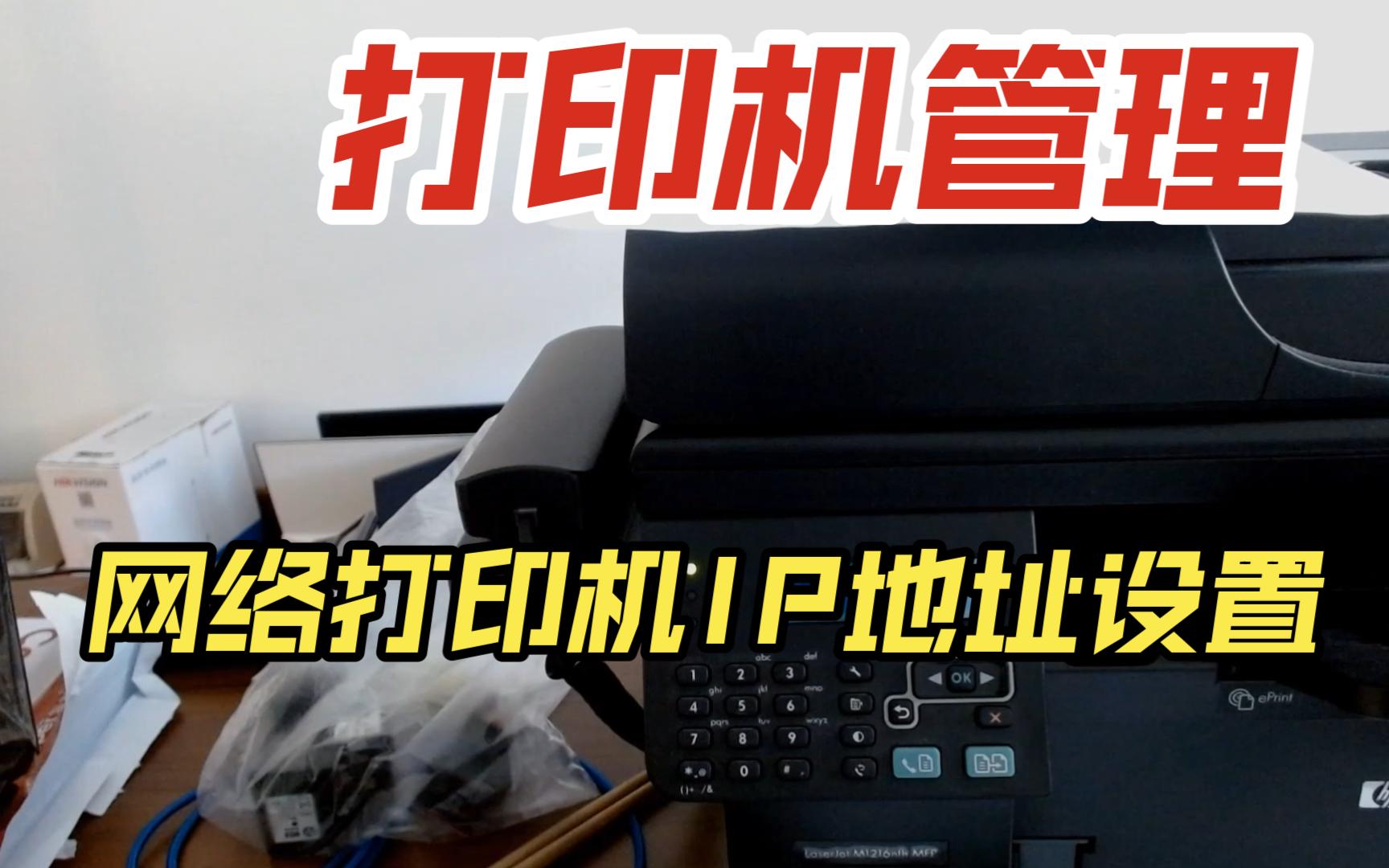

- IP地址冲突:打印服务器和网络中另一台设备使用了相同IP,导致时而掉线、时而报错,这种情况需要改成一个不冲突的静态IP。
- 网络规划变更:比如公司更换了主路由器,IP段从192.168.1.x变成192.168.0.x,所有固定设备都得跟着调整。
- 故障排查:怀疑原IP被占用或存在路由问题,临时换一个IP测试连通性。
我见过很多用户在第二和第三种情况下匆忙改IP,结果忘了改子网掩码或网关,导致打印机虽然能ping通,但电脑就是打不开管理页面,改之前一定要先把网络环境摸清楚。
网络打印机ip设置前必须做的三件事
准备工作做得好,后面操作就像填空一样简单,不管你是用Web界面还是面板操作,这三步都绕不开。
拿到当前IP地址和登录凭证
- 打印一张打印机配置页(通常长按打印机面板上的“信息”或“配置”按钮就能出来),上面会显示当前IP、子网掩码、网关以及管理界面登录的默认用户名和密码,如果找不到说明书,先试admin/admin,或者admin/空密码。
- 很多打印服务器的默认管理IP是192.168.1.1或192.168.0.10,但老设备可能有差异,别靠猜。
确定新IP的参数
- IP地址:选一个局域网内没被占用的地址,可以用路由器管理页面查看DHCP分配表,或者直接ping一下想用的地址,确认不通再使用。
- 子网掩码:和路由器一致,家用办公网基本都是255.255.255.0。
- 默认网关:路由器的IP地址,通常是192.168.1.1或192.168.0.1。
- DNS:可选,填网关地址或公共DNS如8.8.8.8,如果打印机不需要上网浏览,可以留空或填网关。
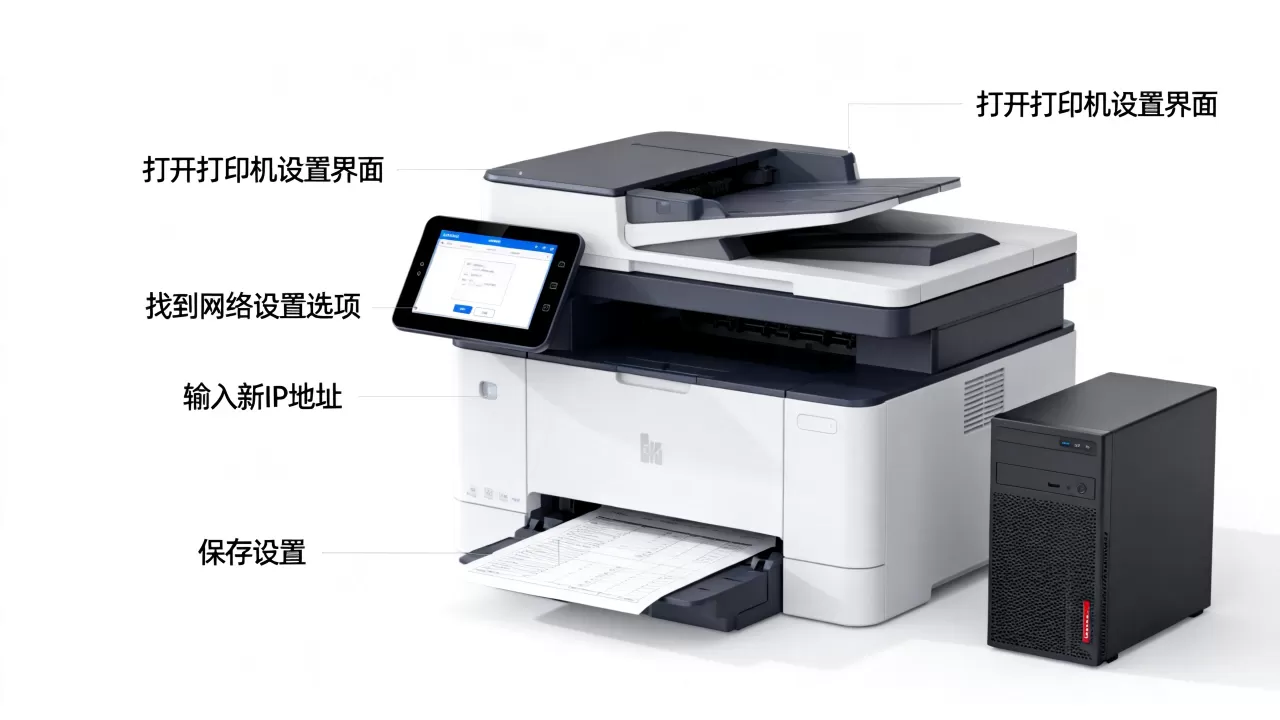
确认连接方式
- 如果打印机服务器是通过网络线连接的,确保网线插好,指示灯正常。
- 如果是无线连接的,建议先改成有线操作,避免无线设置过程中断连。
打印机ip地址修改步骤:两种主流方法完整上手
根据打印服务器的类型,操作入口不同,我把最常见的两种方法拆解成步骤,你可以对照自己的设备来选。
通过Web浏览器登录更改(最通用)
这个方法适用于绝大多数带网络接口的打印机,不管是惠普、佳能、兄弟还是爱普生,只要打印服务器支持Web管理界面,操作逻辑都差不多。
- 在电脑浏览器中输入打印服务器的当前IP地址,进入管理页面。
- 输入用户名和密码登录(默认信息查配置页或品牌官网)。
- 找到“网络设置”或“TCP/IP”配置选项,有的品牌叫“网络配置”,有的叫“通信设置”。
- 将IP地址获取方式由“自动(DHCP)”改为“手动(静态)”。
- 填入你准备好的新IP地址、子网掩码、默认网关。
- 保存设置,设备通常会自动重启,或者提示你手动重启。
- 重启后,用新IP地址重新访问管理页面,确认能打开。
注意事项:如果保存后浏览器访问不了新IP,别慌,先检查电脑是否和打印机在同一网段,或者用打印配置页确认新IP是否已生效,有些老设备保存后需要断电重启,不只是软重启。
通过打印机面板直接设置(带屏幕的设备)
很多中高端打印机自带触摸屏或按键面板,可以不用电脑直接改IP。
- 在打印机主面板上依次点击“设置”或“菜单”,找到“网络”或“网络设置”。
- 进入“TCP/IP”或“IP地址”相关选项。
- 选择“手动设置”或“静态IP”。
- 用数字键盘输入IP地址、子网掩码、网关,注意每段通常需要按确认键跳转。
- 保存并退出,打印机一般会自动重启网络服务。
- 同样用新IP地址打印配置页验证。
小技巧:如果面板输入太繁琐,可以先用面板把IP设为自动获取,打印配置页拿到自动分配的IP,再用Web界面改成静态,这样操作更顺手。
网络打印机ip设置中的常见障碍与解决办法
改IP过程中最容易出问题的不是步骤本身,而是改完之后设备“失联”,以下是几个高频问题,我每次帮客户处理时几乎都会遇到。
设置后无法访问新IP
- 原因1:子网掩码输错,导致设备不在同一个广播域,比如子网掩码错写成255.0.0.0,IP看似在一个网段,实际通信不了,解决办法:重新检查子网掩码,确保和网络内其他设备一致。
- 原因2:网关填错,打印机无法回应电脑的跨网段请求,如果电脑和打印机在同一子网,网关可以暂时不填,但最好还是填对。
- 原因3:保存后没有重启,有些设备需要手动断电重启才能真正应用新IP。
设置后IP又被自动改回
- 真相:你虽然设置了静态IP,但路由器上可能没有关闭该IP的DHCP分配,或者打印机本身设置了首选DHCP,导致重启后又被路由器分配了另一个地址,解决办法:在路由器上把打印机的MAC地址和IP做绑定(DHCP保留),或者彻底关闭打印机的DHCP自动获取功能,两个办法二选一。
改IP后电脑无法打印
- 因为电脑上打印端口还是指向旧IP,需要进入“打印机属性”的“端口”选项卡,添加新端口,或者修改现有端口的IP地址,如果用的是WSD(Web服务发现)端口,通常会自动更新,但手动指定IP的端口必须手动调。
打印机服务器ip地址怎么改才能一劳永逸?谈谈静态IP与DHCP保留
很多用户改完IP后过几天又出问题,根源在于设置不彻底,行业共识认为,对打印机服务器这类需要稳定连接的设备,使用静态IP是最稳妥的方案,但如果管理不当,静态IP也可能被其他设备抢占。
最优做法是“双保险”:打印机侧设为静态IP,同时路由器侧为该打印机的MAC地址预留相同的IP,这样即使打印机重置,路由器也会优先分配这个IP,避免冲突。
具体操作路径:
- 在打印机管理界面将IP改为手动,填入你规划好的地址。
- 登录路由器管理后台,找到“DHCP服务器”或“地址保留”列表,添加打印机的MAC地址(可在配置页上找到)和对应的IP地址。
- 保存后重启路由器(可选,通常立即生效)。
这样设置后,哪怕打印机不小心恢复出厂设置,只要重新联网,路由器也会自动给它分配原来的IP,省去很多麻烦。
不同品牌打印机服务器IP更改的差异点
虽然操作逻辑一致,但菜单位置和默认凭证有区别,我整理了一个简表,方便你快速定位:
| 品牌 | 默认管理页面地址 | 默认用户名/密码 | 网络设置路径 |
|---|---|---|---|
| 惠普 | 当前IP或hp://print | admin/admin | 网络 → TCP/IP → IPv4配置 |
| 佳能 | 当前IP | admin/空 | 网络设置 → TCP/IP设置 |
| 兄弟 | 当前IP | admin/access | 网络 → 静态IP设置 |
| 爱普生 | 当前IP | admin/admin | 网络 → 高级 → TCP/IP |
| 联想 | 当前IP | admin/空 | 网络配置 → 协议 → IP地址 |
注意:这些默认密码很多设备在第一次设置时要求修改,如果不记得,可以在配置页上找到“重置密码”选项,或者通过按住打印机面板上的某个按钮恢复出厂。
关于打印机服务器IP地址更改的常见问题
Q1:更改打印机服务器IP地址后,电脑上需要重新添加打印机吗?
如果电脑之前是通过IP地址添加的打印机(TCP/IP端口”),那么改IP后必须修改端口或重新添加打印机,你可以在电脑的“打印机属性”中找到“端口”选项卡,选择“添加端口”,输入新IP,然后删除旧端口,如果电脑是通过主机名或WSD自动发现的,通常不需要手动修改,但建议打印测试页确认。
Q2:打印机服务器设置成什么IP地址比较稳妥?
建议使用网段内靠后的地址,比如192.168.1.200-250,这样既不容易被DHCP自动分配出去,也方便记忆,在路由器上为此IP设置MAC地址绑定,确保它不被其他设备占用,如果你所在的办公网络有严格的IP管理,最好先和网络管理员确认分配的地址段。
Q3:我怎么都登录不上打印服务器的管理页面,怎么办?
先确认电脑和打印机是否在同一个网段,如果电脑IP是192.168.1.x,打印机是192.168.0.x,那就访问不了,可以临时把电脑IP改成和打印机同一网段,访问完毕后再改回来,如果仍然不行,尝试用打印机面板打印配置页,确认管理页面地址是否被修改过,或者直接重置打印服务器的网络设置到出厂状态。
首发原创文章,作者:王坚,如若转载,请注明出处:https://idctop.com/article/568734.html