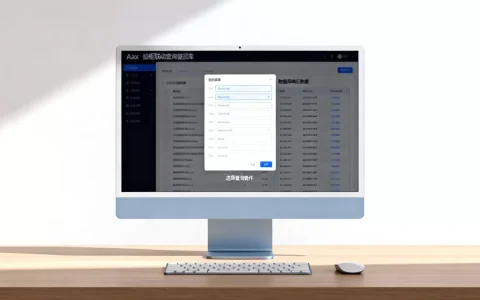
登录id连接到服务器时出现问题,核心思路是分层面排查:先确认网络通不通,再验证账户权限对不对,最后检查客户端配置有没有残留。
我自己处理这类问题时,从来不会一上来就怀疑密码,因为“登录id连接到服务器”这个动作本身,涉及客户端、网络、服务器、账户四个环节,任何一个环节出岔子,最终报错可能完全一样,下面按照排查优先级,把常见问题逐个拆开讲。


登录id无法连接服务器怎么解决?先按这三步走
如果你正被这个问题卡住,别急着卸载重装,按下面三步走,能覆盖绝大多数故障场景。
第一步:区分“id有问题”还是“服务器连不上”
在同一个网络环境里,先试试用其他人的账号登录,如果别人能正常登录,说明服务器和网络都没事,问题出在你这边的登录id上,常见的原因是密码过期、账户被锁定、或者管理员调整了权限组。
如果别人的账号也登不上,那问题大概率不在账户层面,继续往下看网络和服务器。
第二步:用三条命令摸清网络链路
如果你问的是服务器连接不上怎么排查,最直接的方法就是打开命令行工具,依次执行下面三条命令,每一条都能回答一个关键问题:
ping 服务器IP:确认网络是否互通,如果丢包或者延迟高,先解决物理链路问题tracert 服务器IP:追踪路由路径,看看数据包卡在哪一跳,能快速定位是内网问题还是公网问题telnet 服务器IP 端口号:测试指定端口是否开放,比如SSH测22,远程桌面测3389,MySQL测3306
行业共识认为,相当一部分“登录id连接到服务器失败”的案例,最终都定位在端口不通,防火墙规则、安全组配置、运营商封锁,都可能导致端口被静默丢弃,而不会给你任何明确的报错提示。
第三步:翻服务器日志,看系统怎么说
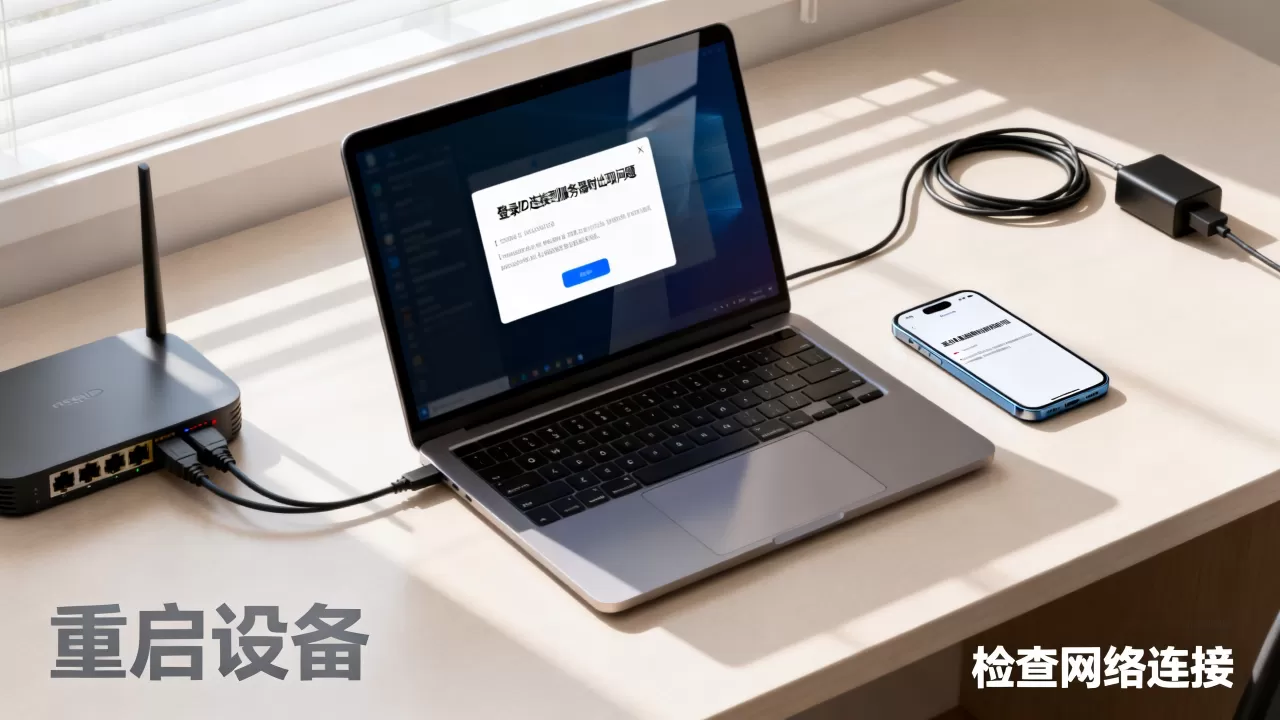
如果网络没问题,端口也通,那就去服务器上看日志,日志是最诚实的,它会直接告诉你登录id被拒绝是因为密码错误、账户不存在,还是来源IP被限制。
- Windows服务器:打开“事件查看器”,依次查看“Windows日志 → 安全”,筛选登录事件
- Linux服务器:执行
journalctl -u sshd --since "10 minutes ago"或者查看/var/log/secure、/var/log/auth.log
日志里如果出现 Failed password for invalid user,说明账户确实有问题;如果出现 connection reset by peer,说明是网络层面被中断。
服务器连接失败是什么原因?常见四类场景逐一拆解
上面三步走是排查流程,但很多人更想知道的是:服务器连接失败是什么原因?我把这些年遇到的案例归纳成四类,你可以对照自己的报错信息快速定位。
账户层面:密码过期、锁定、权限不足
这类问题在报错信息里通常会直接提示“用户名或密码错误”,但实际情况不一定是密码敲错了。
- 密码过期:不少企业策略要求定期改密码,过期后虽然登录id没错,但服务器会拒绝连接
- 账户锁定:连续输错多次密码后,账户会被锁定一段时间,Windows默认策略是多次错误后锁定若干分钟
- 权限不足:登录id有效,但不在允许登录的组里,比如没加入
Remote Desktop Users组,远程桌面就会拒绝
网络层面:IP变了、端口被封、DNS解析错了
这一类问题最迷惑人,因为报错信息往往是“连接超时”或者“无法连接到远程服务器”,根本不会提到登录id的事。
服务器管理员调整了网络架构,把IP从 168.1.10 改成了 168.1.20,但你客户端里还填着旧IP,这种情况在更换办公场地、机房迁移后特别常见。

还有一种情况是DNS解析错误,你填写的是域名而不是IP,但域名解析到了旧地址或者其他环境的服务器,建议在客户端配置里直接用IP,或者确认DNS缓存已经刷新。
服务器层面:服务没起、资源耗尽
服务器开机了不代表服务在运行,SSH服务、远程桌面服务、数据库服务,任何一个没启动,都会导致登录id连接到服务器时出现问题。
资源耗尽也会导致连接被拒,磁盘满了、内存不够、连接数达到上限,服务器为了自保会拒绝新连接,这种情况在日志里通常能看到 too many open files 或者 no space left on device。
客户端层面:版本不兼容、配置残留
客户端的问题容易被忽略,比如你之前装过旧版本的SSH客户端,里面残留了旧的主机密钥验证信息,新版本连接时就会提示密钥不匹配,直接断开。
客户端与服务器之间的加密算法不兼容也会导致握手失败,业内专家指出,老旧的Windows 7自带远程桌面客户端,在连接配置了更强加密策略的Windows Server时,就可能出现这类问题。
登录id连接服务器超时,这几种实操方法亲测有效
把“服务器连接失败是什么原因”讲清楚之后,再来看一个更具体的痛点:登录id连接服务器超时,超时和“连接被拒绝”是两码事,拒绝说明对方主动关了门,超时说明门开着但你没找到路。
修改客户端超时时间参数
很多默认超时时间设置得太短,遇到网络稍微拥堵就会误报失败,你可以手动调大:
- SSH客户端:连接时加
-o ConnectTimeout=30参数,或者编辑~/.ssh/config文件,在对应主机下写ConnectTimeout 30 - 远程桌面:Windows的远程桌面默认超时时间由组策略控制,可以在“管理工具 → 远程桌面服务 → 远程桌面会话主机设置”里调整“达到时间限制时终止会话”的时长

用telnet做端口连通性测试
这个方法能帮你判断到底是链路问题还是服务问题,在命令行执行 telnet 目标IP 端口,如果光标一直闪烁不报错,说明端口是通的,问题出在服务层面的认证环节;如果提示“无法打开到主机的连接”,说明端口被防火墙拦截或者服务没监听。
重置本地凭据缓存
Windows的凭据管理器会记住旧的登录信息,如果服务器端改了密码或者重建了账户,本地的缓存会造成干扰,打开“控制面板 → 用户账户 → 凭据管理器”,删除对应的Windows凭据条目,重新连接时再输入一次新的密码。
登录id连接到服务器”的常见问题
远程桌面登录id连接服务器时提示“用户名或密码错误”,但我确认密码是对的?
有可能你输入的登录id格式不对,比如服务器要求的是 域名用户名 格式,你只输入了用户名,检查一下键盘布局,中文输入法开启时输入的密码可能包含全角字符,肉眼看着一样,但服务器收到的字节完全不同。
重启服务器能解决登录id连接失败的问题吗?
能,但只适用于特定场景,如果服务器因为资源耗尽或者服务进程僵死而拒绝连接,重启可以快速恢复,但如果是账户被锁定、密码过期、网络配置错误,重启解决不了根本问题,反而可能因为服务启动顺序变化导致新的不确定性。
如何避免登录id连接到服务器时反复出现同类问题?
建议把排查流程固化成文档,每次出问题按流程走一遍,记录报错信息和时间点,同时定期检查密码有效期、确认防火墙规则变更的审批记录、关注服务器磁盘和内存的使用趋势,多数情况下,问题不是突发的,而是某个变更触发的,找到那个变更就等于解决了问题。
首发原创文章,作者:王坚,如若转载,请注明出处:https://idctop.com/article/569302.html