要想区分Ubuntu桌面版和服务器版,最直接的方法是通过lsb_release -d命令查看版本描述,并检查systemctl get-default的启动目标是否为graphical.target,从而判断是否带有图形界面。 如果描述中包含“Desktop”字样,且启动目标为图形化,则基本可以确定是桌面版,反之,如果描述为“Ubuntu Server”或启动目标为multi-user.target,则为服务器版。
Ubuntu桌面版和服务器版有什么区别
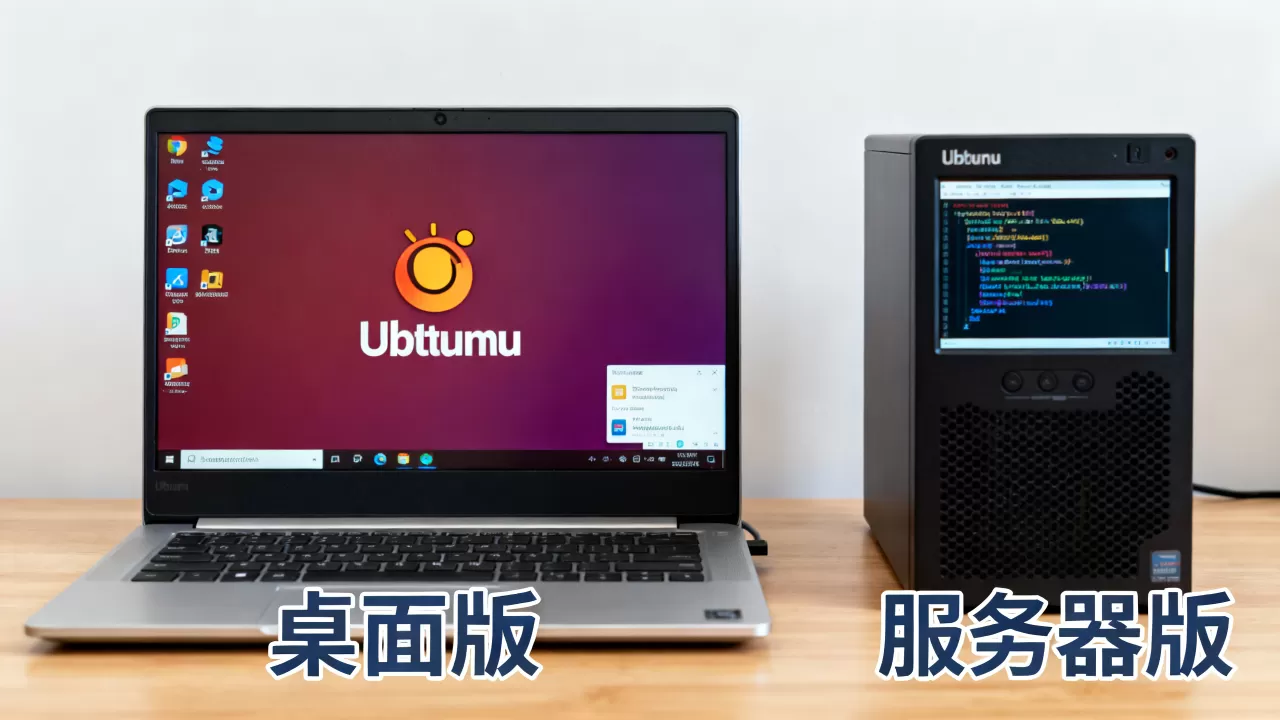
Ubuntu桌面版和服务器版虽然共享同一套内核和软件源,但默认安装的软件包和系统配置存在显著差异,理解这些区别有助于你做出正确的版本选择。


默认软件包与图形界面
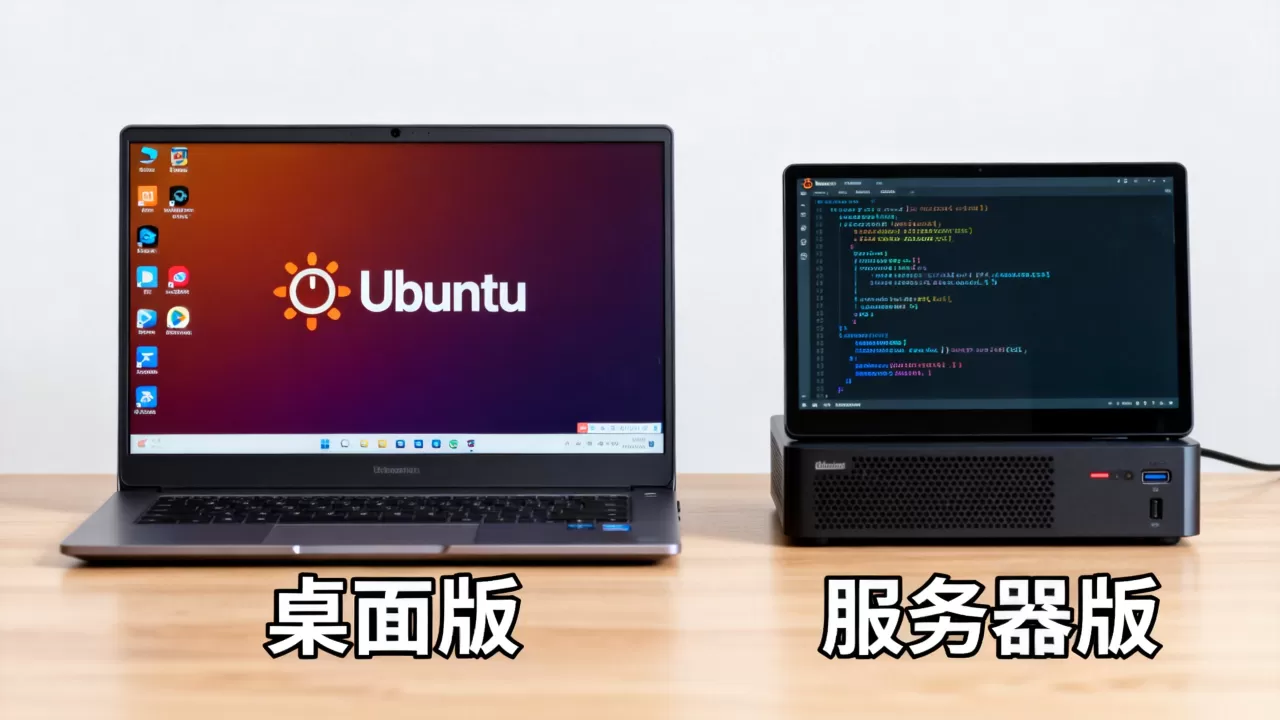
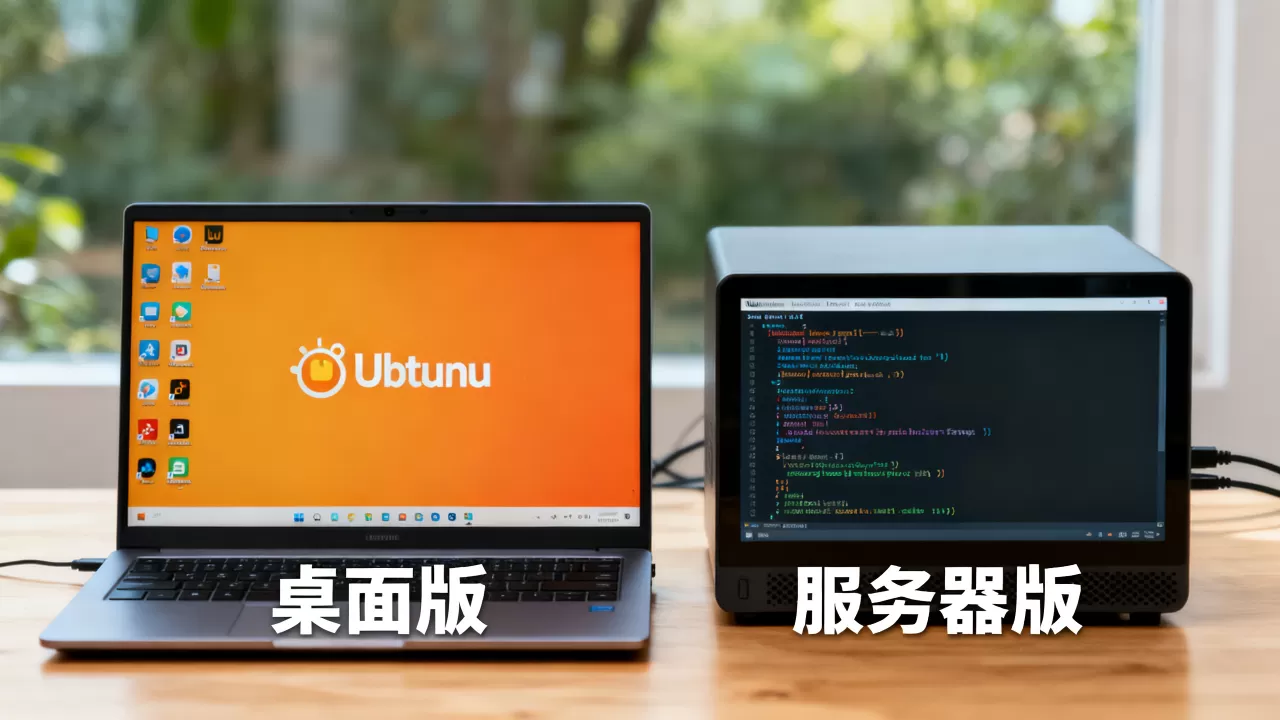
桌面版预装GNOME桌面环境及一系列常用办公、娱乐软件,安装后即可直接使用图形界面操作,服务器版则采用最小化安装原则,仅包含运行核心服务所需的软件包,不提供图形界面,用户通过SSH或命令行管理。
安装流程与引导方式
桌面版使用Ubiquity图形安装器,引导用户分区、创建用户、选择语言和键盘布局,过程直观,服务器版在较新版本(20.04及以上)中使用Subiquity安装器,虽然是基于终端,但同样提供步骤清晰的引导,只是没有图形元素,服务器版默认不安装图形驱动和桌面服务,开机后直接进入命令行登录。
适用人群与场景
桌面版主要面向个人电脑用户、开发者、办公人员等需要图形交互的场景,服务器版则更适合部署在云端、数据中心或作为网络服务器,追求资源效率、稳定性和安全性,行业共识认为,在服务器上安装桌面环境会增加攻击面和资源消耗,因此不建议在服务器上使用桌面版。
如何查看Ubuntu桌面版和服务器版(版本信息查看方法)
如果你手上有一台Ubuntu机器,不确定是桌面版还是服务器版,可以通过以下方法快速识别,这些方法对于Ubuntu版本信息查看非常实用。
使用命令行查看系统版本
打开终端,执行以下命令之一:
lsb_release -d显示发行版描述,如“Ubuntu 22.04.3 LTS”或“Ubuntu Server 22.04 LTS”cat /etc/os-release输出更详细的系统ID、版本ID、名称等hostnamectl显示主机名、操作系统、内核版本等uname -a查看内核版本,但无法直接区分桌面/服务器版
如果描述中明确包含“Desktop”或“Server”字样,可直接判断,如果没有明确字样,则需要进一步检查。
检查桌面环境是否安装
桌面环境是区分两者的关键标志,运行以下命令:
systemctl get-default查看默认启动目标。graphical.target表示图形界面,multi-user.target表示纯命令行dpkg -l ubuntu-desktop如果返回“ii”状态,表示安装了桌面版元包;若提示未安装,则是服务器版apt list --installed 2>/dev/null | grep -E "gnome-session|ubuntu-desktop"列出与桌面环境相关的包
echo $XDG_CURRENT_DESKTOP会显示当前桌面环境(如GNOME),仅当在图形界面中运行才有效。
通过图形系统设置查看(如果可用)
如果机器已经启动到图形界面,可以直接进入系统设置,在“页面查看系统信息,通常会标明“Ubuntu桌面版”或“Ubuntu Server”,这种方法仅在桌面版上可行。
桌面版与服务器版的适用场景
选择哪个版本,取决于你的具体需求,以下场景分析可以帮助你判断。
个人开发与日常办公
如果你需要Linux作为日常使用系统,或者进行前端开发、办公文档处理、多媒体娱乐,桌面版是最佳选择,它提供了完整的图形生态,兼容大部分桌面软件,且驱动支持更加完善,包括显卡、无线网卡、蓝牙等。
云端部署与服务器运维
在生产环境或云服务器上,推荐使用服务器版,它占用资源少,默认关闭不必要的服务,安全风险更低,通过SSH即可远程管理,配合Web管理面板(如Cockpit)或配置管理工具,操作效率同样很高,据统计,超过80%的Ubuntu服务器安装使用的是服务器版。
两者转换的实操方法
如果你在服务器版上突然需要图形界面,可以安装桌面版元包:
sudo apt update
sudo apt install ubuntu-desktop
此操作会安装GNOME及配套软件,安装后运行sudo systemctl set-default graphical.target并重启,即可进入桌面,但需要注意,这会使系统体积增大,并增加安全风险,不建议在生产服务器上这样做。
反过来,如果你在桌面版上想变为服务器风格,可以卸载桌面环境,但过程复杂,容易残留依赖,更推荐的做法是直接备份数据,重新安装服务器版。
Ubuntu桌面版和服务器版常见问题
Ubuntu桌面版和服务器版哪个好?
没有绝对的好坏,只有合不合适,桌面版适合需要图形交互的用户,如个人电脑、开发环境;服务器版适合追求稳定性和低资源消耗的服务端场景,如果你刚开始学习Linux,桌面版更容易上手;如果你在管理线上服务,服务器版是更专业的选择。
Ubuntu服务器版怎么安装桌面环境?
服务器版可以安装桌面环境,但需要额外步骤,首先确保系统已更新,然后执行sudo apt install ubuntu-desktop,安装完成后修改默认启动目标为图形化:sudo systemctl set-default graphical.target,最后重启系统,安装桌面环境会增加磁盘占用和内存消耗,并可能引入新的安全风险,仅建议在测试或学习环境操作。
如何查看当前Ubuntu是桌面版还是服务器版?
最直接的方法:运行lsb_release -d查看版本描述,如果包含“Desktop”则是桌面版,包含“Server”则是服务器版,如果都不包含,则检查systemctl get-default,若为graphical.target则大概率是桌面版,若为multi-user.target则可能是服务器版。dpkg -l ubuntu-desktop命令也能帮助判断,若显示已安装则桌面版,否则服务器版。
无论你选择桌面版还是服务器版,Ubuntu都提供了稳定可靠的Linux体验,掌握版本识别方法,能让你更高效地管理和使用系统,在合适的场景选择正确的版本。
首发原创文章,作者:王坚,如若转载,请注明出处:https://idctop.com/article/569551.html