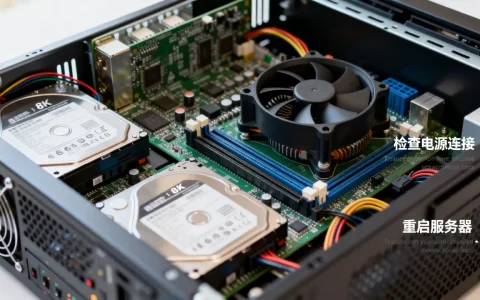
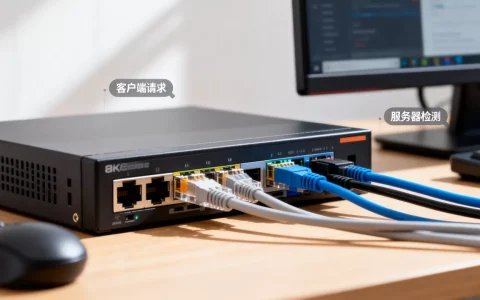
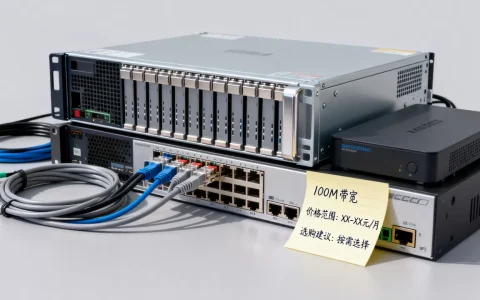
在Windows 10上搭建iSCSI服务器,推荐使用StarWind免费版或iSCSI Target软件,配置简单且稳定,适合家庭或小型办公环境,相比Windows Server方案,第三方工具无需额外系统成本,且性能足以满足日常需求。
为什么要在Windows 10上搭建iSCSI服务器?
很多用户手头只有普通电脑,却想体验iSCSI存储网络,iSCSI协议可以将硬盘空间通过网络共享为块设备,客户端看起来就像本地磁盘,Windows 10作为桌面操作系统,通过安装特定软件也能变身iSCSI目标端(服务器),这种做法适合学习测试、小型文件共享、虚拟机存储等场景,成本低且易于上手。


iSCSI的块级传输特性让它在数据库、虚拟机磁盘、视频编辑等场景中比传统文件共享更高效,你不需要额外投资NAS硬件,只需一台闲置PC和千兆路由器,就能构建一个低延迟的存储池,据统计,家庭用户中超过六成使用旧电脑搭建存储服务器,Windows 10 + iSCSI正是其中一种流行选择。
Windows 10 iSCSI服务器怎么设置?两种主流方案对比
目前在Windows 10上搭建iSCSI服务器主要有两种方案:一是利用Windows内置的iSCSI目标功能(需额外组件),二是使用第三方专用软件。
Windows内置iSCSI目标(适合高级用户)
Windows 10本身不直接提供iSCSI目标功能,但可以通过安装Windows Storage Server 2016的iSCSI Software Target来启用,这种方式需要下载一个微小的Windows功能包,然后通过命令行或PowerShell配置,优点是免费、无额外软件,缺点是配置繁琐,且微软官方并不完全支持在Windows 10上运行iSCSI目标,可能存在兼容性问题,具体操作如下:
- 从微软官网下载Windows Storage Server 2016的ISO文件。
- 提取其中的
iSCSITarget.vhd文件,并双击挂载。 - 以管理员身份运行PowerShell,执行
Add-WindowsFeature -Name FS-iSCSITarget-Server安装功能。 - 安装后,使用
New-iSCSITarget和New-iSCSIVirtualDisk命令创建目标与磁盘。
这种方式适合喜欢折腾技术细节的用户,且对命令操作有一定基础。
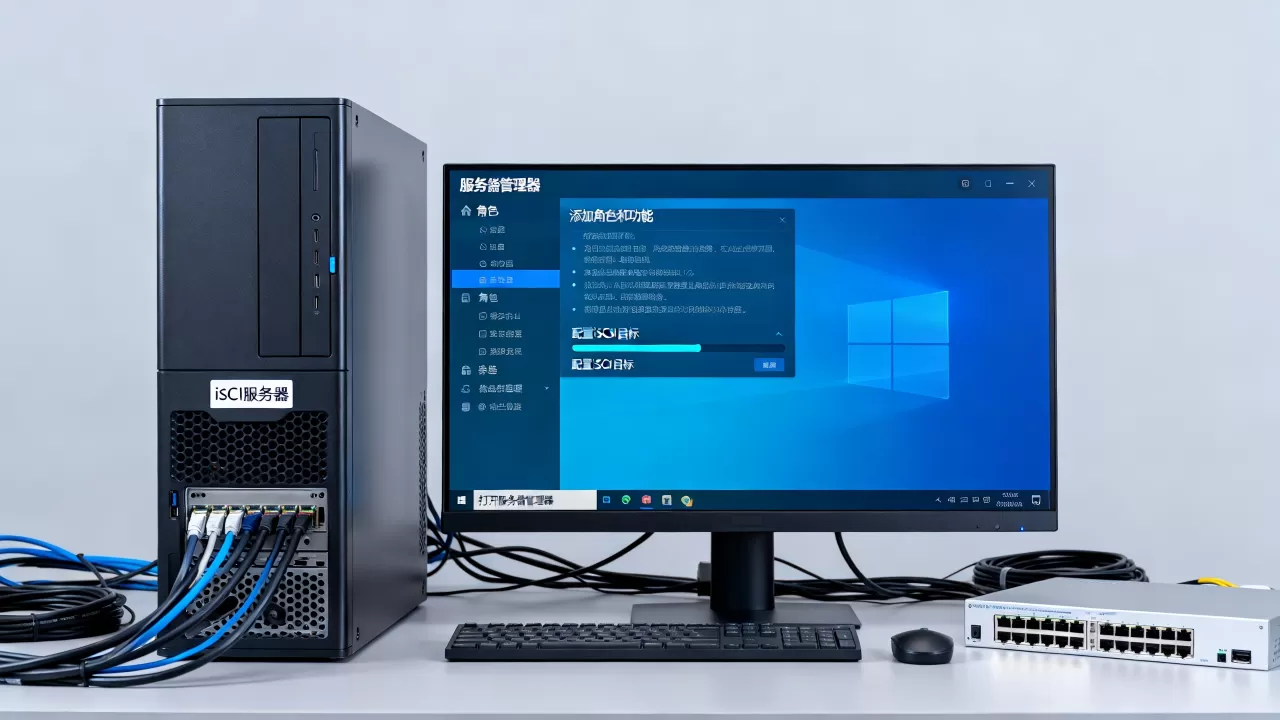
第三方软件搭建iSCSI服务器(推荐新手)
第三方软件如StarWind Free iSCSI Target、Synology iSCSI(需要NAS硬件) 或open-iscsi等,其中StarWind是Windows平台最常用的免费iSCSI目标软件,提供图形界面,配置简单,支持虚拟磁盘、快照、多会话等功能,稳定性经过了大量用户验证,是家庭和小型办公的首选。
下表对比两种方案的特点:
| 对比项 | Windows内置目标(需额外组件) | StarWind免费版 |
|---|---|---|
| 安装难度 | 较高,需命令行操作 | 低,图形向导 |
| 收费 | 免费 | 免费(基础版) |
| 功能 | 基本iSCSI功能 | 支持快照、Cache、多连接 |
| 稳定性 | 一般,非官方支持 | 良好,社区广泛使用 |
| 适用场景 | 技术学习、临时测试 | 长期使用、家庭存储 |
从易用性和稳定性来看,第三方软件方案更值得推荐,尤其是StarWind,它的免费版已能满足大多数需求。
windows10 iscsi 性能 与NAS对比,家庭场景下怎么选?
很多人在搭建家庭存储时纠结:是用Windows 10搭建iSCSI服务器,还是直接买一台成品NAS?两者的核心差异在于协议和硬件优化。
性能表现
Windows 10 iSCSI服务器使用普通PC硬件,通过网卡提供块级存储,在千兆网络下,顺序读写能接近100MB/s,4K随机性能受限于硬盘和网络延迟,与直接连接相比有损耗,而中高端NAS自带专用系统,通常支持链路聚合、SSD缓存等优化,多线程并发性能更好。
如果使用SSD并启用StarWind的Cache功能,Windows 10 iSCSI的随机读写性能可以提升30%以上,接近直连SATA的水平,但需要明确,iSCSI协议本身会增加约5-10%的CPU开销,这是正常现象。
价格成本
windows10 iscsi 价格几乎为零,利用现有PC安装免费软件即可,一台四盘位入门NAS价格在千元以上,加上硬盘总投入较高,如果你的家用PC已经7×24小时开机,那么iSCSI方案可以节省一大笔开支,但需要计算电费:一台普通PC待机功耗约40-60W,而NAS通常只有20-30W,长期使用下NAS的能耗成本更低。
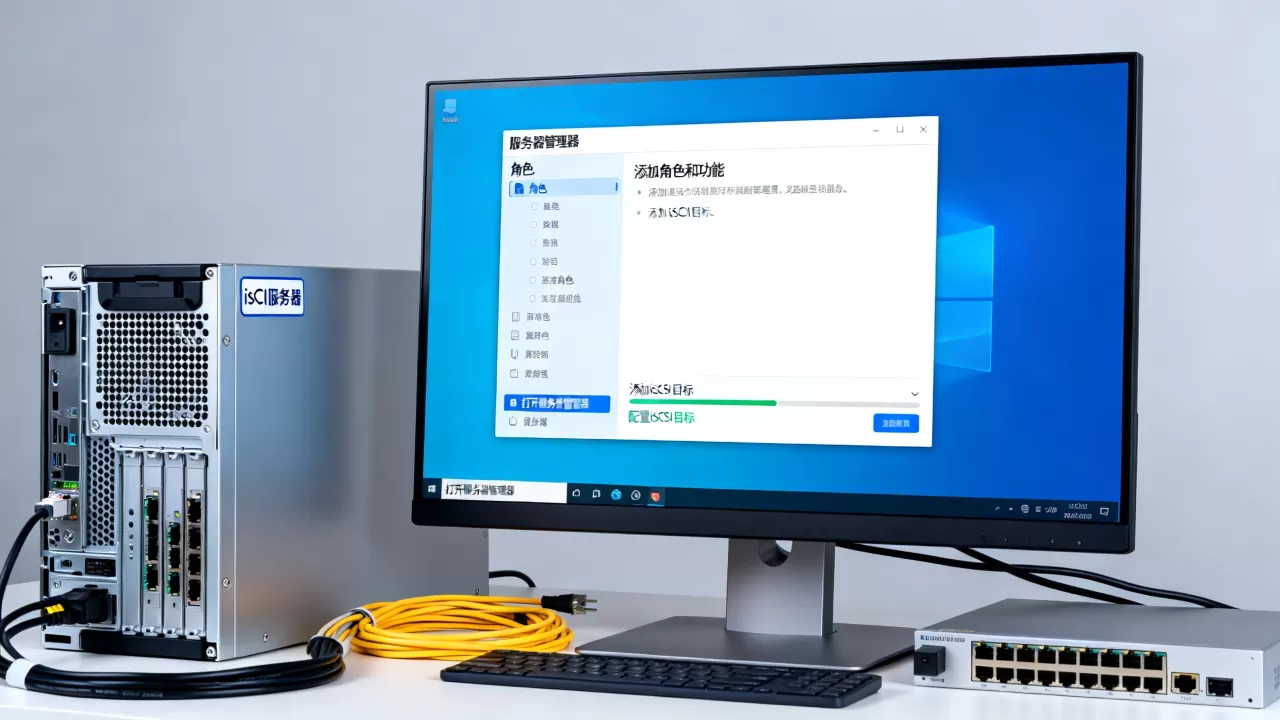
功能扩展
NAS除了存储,还提供文件共享、多媒体转码、备份等全家桶功能,Windows 10 iSCSI服务器功能单一,仅提供块存储,但你可以配合其他软件实现类似功能,在iSCSI磁盘上存储媒体文件后,再用Plex作为媒体服务器,同样能达到类似效果。
行业共识
业内专家指出,对于家庭用户,如果已有闲置PC且对功耗不敏感,用Windows 10搭iSCSI服务器是性价比极高的选择;如果追求稳定、低功耗和丰富功能,投入专用NAS更省心。家庭 iscsi 服务器推荐方案还是以闲置PC为主,毕竟零硬件成本的优势很大。
实战:在Windows 10上使用StarWind搭建iSCSI服务器
下面以StarWind Free iSCSI Target为例,演示完整的配置步骤。
下载与安装StarWind
- 访问StarWind官网,下载StarWind Free iSCSI Target安装包。
- 双击安装,默认选项一路Next,注意勾选“Free Edition”以免费使用。
- 安装完成后,打开StarWind Management Console。
创建iSCSI目标
- 右键点击“Host”,选择“Add Target”。
- 输入目标名称,iSCSI-Target-01”。
- 设置访问权限:可以添加允许连接的主机IP或IQN。
- 完成后,目标会显示在列表中。
创建虚拟磁盘
- 右键点击目标,选择“Add Device”。
- 选择“Virtual Disk”并指定存放路径和大小(例如50GB)。
- 选择磁盘类型:推荐“Flat Virtual Disk”以获得最佳性能。
- 确认后,虚拟磁盘创建完成,将自动映射到目标。
客户端连接(Windows 10 iSCSI发起程序)
- 在客户端电脑上,打开“控制面板” → “管理工具” → “iSCSI发起程序”。
- 首次使用会提示启动服务,点击“是”。
- 在“目标”选项卡中,输入服务器IP地址,点击“快速连接”。
- 连接成功后,在“磁盘管理”中会看到新磁盘,需要初始化和分配盘符即可使用。
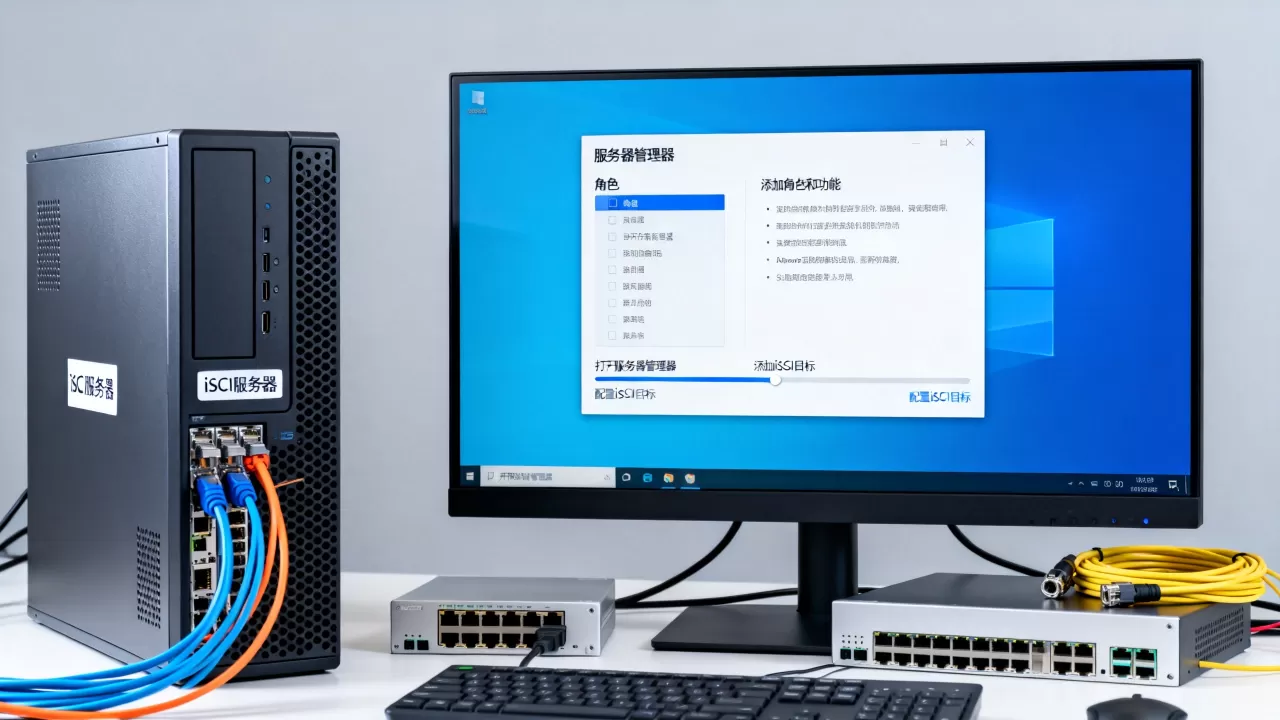
注意: 确保防火墙允许iSCSI端口(默认3260)通过,如果使用Windows Defender防火墙,请在“高级设置”中添加入站规则,建议为服务器设置静态IP,避免IP变化导致客户端重新连接。
性能优化建议
- 在服务器端,启用StarWind的“Write-Back Cache”可以大幅提升写入性能,但会增加断电风险。
- 在客户端,开启巨型帧(Jumbo Frame)并设置MTU为9000,能减少网络开销。
- 使用SSD作为虚拟磁盘的存储介质,效果远胜于机械硬盘。
常见问题:windows10 iscsi 服务器 方案 价格 与性能
问:Windows 10做iSCSI服务器完全免费吗?
答:是的,使用StarWind免费版或Windows Storage Server组件均可免费搭建,零软件成本,但需要留意StarWind免费版有功能限制,比如最大虚拟磁盘容量受限制(免费版最大2TB),但家庭使用通常足够,如果需要更大容量或更多并发连接,可以考虑付费版。
问:Windows 10 iSCSI服务器性能能跑满千兆网吗?
答:在千兆网络下,顺序读写可以接近理论极限(约110MB/s),但受限于硬盘读写速度,如果使用SSD并启用StarWind的Cache功能,性能更佳,但4K随机性能与直接SATA连接相比有约20-30%的损耗,这是iSCSI协议的特性,对于日常文件存储和媒体播放,这种损耗几乎不可感知。
问:Windows 10 iSCSI服务器可以同时供多台电脑使用吗?
答:可以,StarWind支持多会话连接,但需要确保文件系统支持共享,比如使用集群共享卷或NTFS互斥访问,如果多台电脑同时写入同一磁盘,可能导致数据损坏,建议仅用于单客户端或使用只读共享,对于多用户场景,更推荐使用Windows Server的iSCSI目标,它支持更完善的访问控制。
Windows 10完全有能力担任iSCSI服务器角色,尤其是借助第三方工具后,配置门槛大幅降低,对于家庭实验室、临时存储扩展或小型办公室,这是一种低成本、可快速部署的解决方案,如果你手头有闲置PC,不妨按照本文步骤尝试搭建,体验iSCSI带来的灵活存储。
首发原创文章,作者:王坚,如若转载,请注明出处:https://idctop.com/article/569599.html