在Windows 10中,删除映射的网络服务器最直接的方法是在文件资源管理器中右键选择“断开”,或者使用命令提示符输入`net use /delete`,如果常规操作无效,则需要检查网络连接状态、清理凭据管理器或修改注册表。
彻底删除Win10映射网络服务器:从图形界面到命令行
通过文件资源管理器手动断开映射
这是最直观的操作路径,适用于单个或少量映射的快速清理。


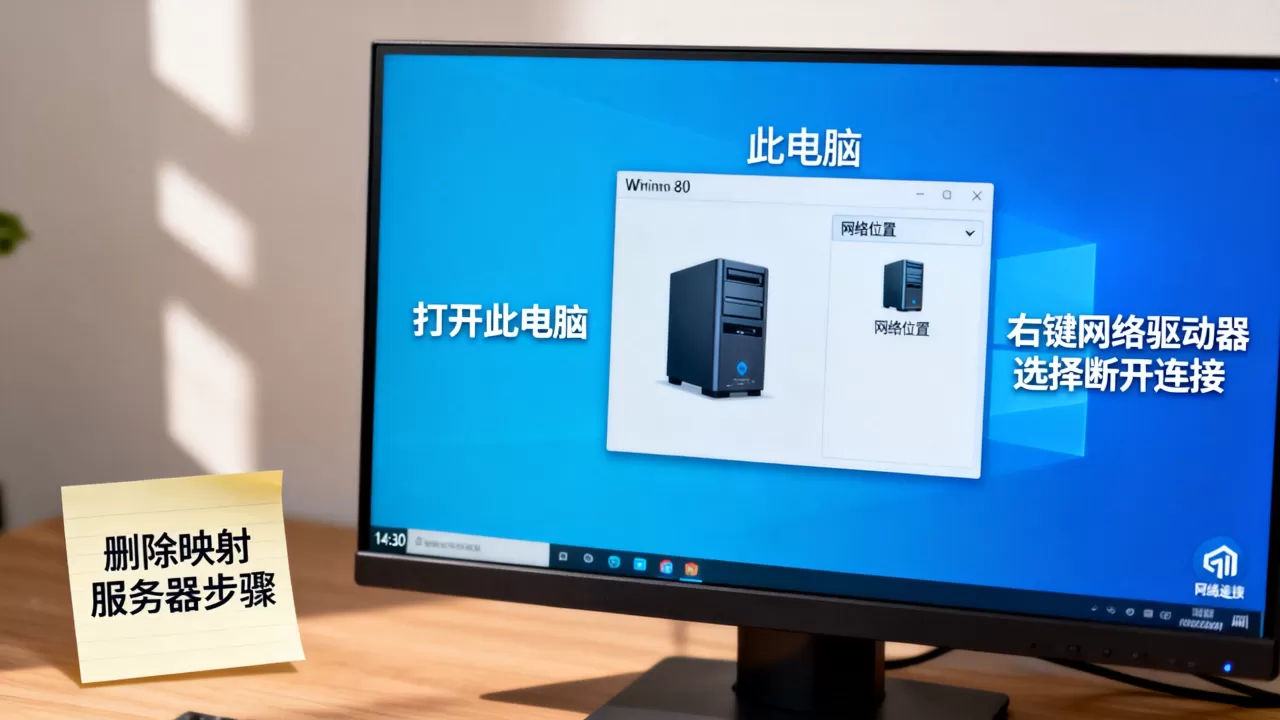
- 打开“此电脑”,在“网络位置”部分找到你需要删除的映射服务器图标。
- 右键点击该图标,选择“断开”选项(如果是映射的网络驱动器,会显示“断开网络驱动器”)。
- 确认后,该映射会立即消失,资源管理器刷新后不再显示。
多数情况下,这种方法能解决普通用户的映射删除需求,但如果你遇到“断开”按钮灰色不可用,或者断开后依然残留图标,说明有后台进程或系统缓存仍在占用。
使用命令提示符删除所有映射(推荐进阶用户)
当图形界面失效时,命令行是更彻底的工具。使用net use命令可以强制断开所有网络连接,包括那些被系统锁定的映射。
- 以管理员身份打开命令提示符(右键开始菜单,选择“Windows PowerShell(管理员)”或“命令提示符(管理员)”)。
- 输入
net use /delete /y,参数/y表示自动确认,避免中途询问。 - 执行后,系统会列出所有被删除的映射,并提示“已删除成功”。
如果想只删除特定盘符的映射,比如Z盘,输入net use Z: /delete即可。注意:如果映射的服务器是某个IP地址而非盘符,同样适用该命令,只是需要指定映射的本地名称。
通过注册表清理残留映射记录
这是对付“删除后又出现”或“映射列表混乱”的终极手段。注册表中存储了每个用户账户的网络映射历史,手动删除对应项可以彻底清除。
- 按
Win+R,输入regedit打开注册表编辑器。 - 导航到
HKEY_CURRENT_USERNetwork,这里会列出所有当前用户映射的网络驱动器(如Z、Y等)。 - 右键删除你想要清除的映射键值(例如删除整个“Z”文件夹)。
- 为了更彻底,同时检查
HKEY_USERSS-1-5-21-...Network(具体数字因用户而异),找到并删除对应项。
行业共识认为,修改注册表前务必备份该分支,误删可能导致系统文件关联异常。 完成删除后,重启资源管理器或注销账户,映射记录就会彻底消失。
映射网络服务器删除不了?排查网络连接与凭据缓存
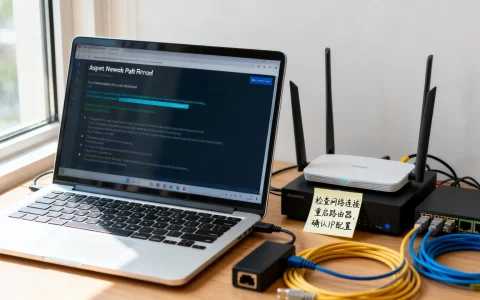
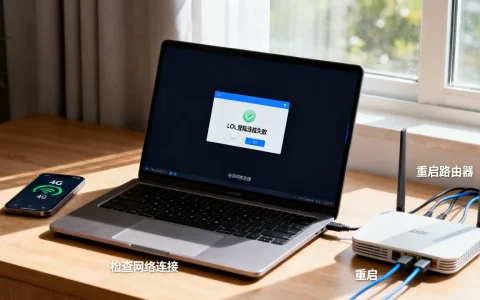
网络连接状态导致无法删除
如果映射的服务器当前正在被应用程序(如文件复制、视频播放、数据库连接)占用,操作系统会拒绝断开操作。
- 关闭所有可能访问该映射的程序,包括资源管理器窗口本身。
- 打开任务管理器,在“网络”或“用户”标签页检查是否有进程仍在使用该映射。
- 如果仍然无法断开,可以尝试重启计算机,大部分临时占用会在重启后释放。
凭据管理器中的缓存认证信息
Windows会保存访问网络服务器的用户名和密码,即使映射断开,这些凭据可能依然存在,导致下次自动重连或删除失败。
- 打开控制面板,进入“用户账户”>“凭据管理器”。
- 选择“Windows凭据”,在“普通凭据”列表中找到对应服务器地址的条目。
- 点击展开,选择“删除”,确认清除。这一步通常能解决“断开后立刻恢复”的顽固问题。

组策略或登录脚本强制映射
在企业环境中,IT管理员可能通过组策略或登录脚本自动映射网络驱动器,用户无法手动删除。
- 按下
Win+R,输入gpedit.msc打开本地组策略编辑器。 - 导航到“用户配置”>“Windows 设置”>“脚本(登录/注销)”,检查登录脚本中是否包含
net use命令。 - 如果存在,需要联系管理员修改组策略,或从脚本中注释掉相关行。
- 个人用户一般不会遇到此问题,但如果你在办公电脑上无法删除映射,多数是域控策略限制。
如何彻底清理Win10中残留的网络映射记录
清除网络位置和快捷方式
映射删除后,有时在“此电脑”左侧导航栏或“快速访问”中仍会保留服务器图标。
- 在资源管理器左侧导航栏,右键点击“网络”或具体服务器名称,选择“取消固定”或“从快速访问中删除”。
- 如果映射曾经被固定到任务栏或开始菜单,同样需要手动移除。
清理网络映射的缓存文件
Windows会缓存网络映射的元数据,这些数据存储在%APPDATA%MicrosoftWindowsNetwork Shortcuts和%APPDATA%MicrosoftWindowsNetwork文件夹中。
- 在文件资源管理器地址栏输入上述路径,按回车进入。
- 删除对应服务器名称的快捷方式文件(.lnk),重启资源管理器后,这些残留图标就不再出现。

使用脚本批量清理网络映射(适用于多台电脑)
对于需要频繁管理网络映射的IT人员或高级用户,可以创建批处理脚本一键清理。
- 新建文本文档,输入以下内容:
@echo off net use /delete /y reg delete HKEY_CURRENT_USERNetwork /f - 保存为
清理网络映射.bat,以管理员身份运行。注意:该脚本会删除所有映射,谨慎使用。
常见问题与解答
Q1: Win10网络映射删除命令有哪些?
A: 最常用的是net use /delete删除所有映射,或者net use Z: /delete删除特定盘符,如果需要强制删除,可以加上/y参数。cleanmgr磁盘清理工具也可以清理网络映射缓存,但不如命令直接。
Q2: 删除网络映射后,重启电脑又出现了,怎么回事?
A: 通常是因为登录脚本或组策略设置了自动映射,检查“任务计划程序”中有无触发任务,或者“启动”文件夹里是否存在net use命令的批处理,个人用户常见原因是凭据管理器中的认证信息未清除,导致系统自动重建映射。
Q3: Windows10网络映射删除不了,有什么强制方法?
A: 第一步检查是否有程序占用(如杀毒软件或文件资源管理器),第二步使用net use /delete /y强制断开,第三步清除凭据管理器中对应服务器的Windows凭据,第四步删除注册表HKEY_CURRENT_USERNetwork下的对应项,如果以上都不行,考虑重启进入安全模式,在安全模式下重复上述操作,通常能删除所有顽固映射。
首发原创文章,作者:王坚,如若转载,请注明出处:https://idctop.com/article/569931.html