忘记Windows 7访问服务器所需的密码,核心解决思路是重置本地账户密码、清除凭据缓存,或联系服务器管理员重新设置密码,具体操作取决于你忘记的是哪个密码以及当前环境。
确认密码类型:本地密码还是服务器密码
在具体操作前,首先需要判断密码的层级,相当一部分用户遇到的情况是:在Windows 7上双击服务器共享文件夹或远程桌面连接时,弹窗要求输入用户名和密码,但输入多次依然提示错误,这可能是服务器端密码已被修改,或者本地保存的凭据过期,另一种情况是你的Windows 7登录密码忘记,导致无法进入系统,自然也无法访问服务器。只有明确是哪种密码,才能选择正确的恢复路径。
- 如果开机时能正常进入桌面,只是在连接服务器时密码错误,那么问题出在服务器账户密码上,与Windows 7本地密码无关。
- 如果连Windows 7系统都无法登录,则需要先重置本地密码,才能进入系统进一步处理服务器访问问题。
win7访问服务器提示密码错误时如何快速恢复访问
当你已经登录Windows 7,但在访问服务器时一直提示密码错误,可以尝试清除本地保存的凭据,或者重新输入正确的服务器账户密码。
清除凭据管理器中的旧条目
打开控制面板,选择“用户账户”,找到“凭据管理器”,点击“Windows凭据”,在“通用凭据”列表中,找到目标服务器的地址条目,点击展开,选择“删除”,之后再重新连接服务器,系统会弹出密码输入框,输入正确的用户名和密码即可。注意,此操作不会修改服务器端的密码,只清除本地缓存。 如果服务器密码本身已更改,这个方法无效,需要联系管理员获取新密码。
确认网络连接与服务器名称
有时提示密码错误并非密码问题,而是网络中断或服务器名称解析错误,尝试在Windows 7的“网络”中能否看到服务器,或者使用ping命令测试服务器IP,如果网络不通,先修复网络连接,再尝试访问。不要一味重复输入密码,那可能触发账户锁定策略。
忘记服务器密码如何重置:安全模式操作详解
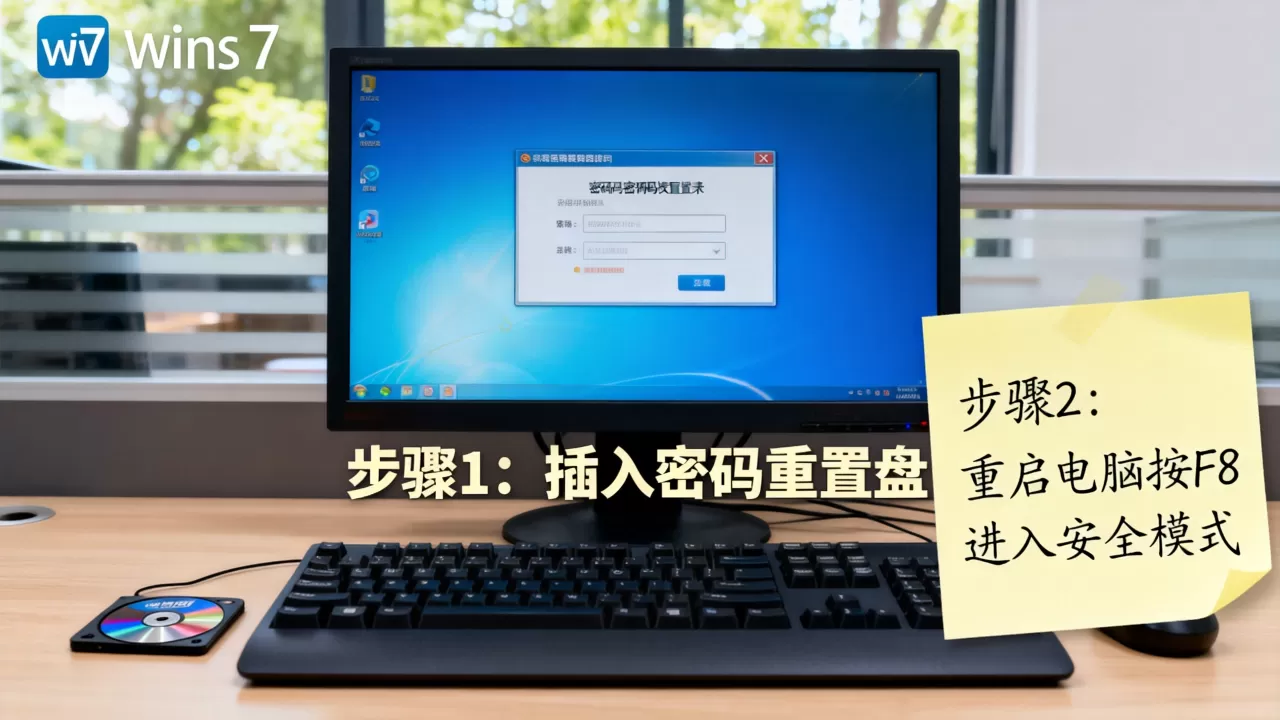
如果你忘记的是Windows 7的本地登录密码,导致无法进入系统,安全模式是微软官方提供的免费恢复途径,这个方法适用于本地账户,且内置管理员账户未设置密码的场景。
操作步骤
- 重启电脑,开机时反复按F8键,进入高级启动选项菜单。
- 选择“带命令提示符的安全模式”,按回车。
- 系统会以内置管理员(Administrator)账户登录,默认该账户可能没有密码,如果系统提示选择用户,点击Administrator进入。
- 进入桌面后,会自动弹出命令提示符窗口,如果没有,手动从开始菜单中搜索“cmd”并右键以管理员身份运行。
- 输入命令:
net user 你的用户名 新密码,net user ZhangSan 123456,按回车。 - 提示命令成功完成后,关闭命令提示符,重启电脑,用新密码登录。
如果内置管理员账户也设置了密码,此方法将无法进入系统,需要借助其他工具。 行业共识认为,安全模式是Windows 7自带的最便捷恢复手段,但前提是管理员账户未被锁定或禁用。
注意事项
- 命令中的用户名必须与当前忘记密码的账户名完全一致,可在安全模式下看到用户名列表。
- 新密码建议包含字母、数字和符号,长度在8位以上,避免过弱。
- 如果系统是Windows 7家庭版,可能没有“带命令提示符的安全模式”选项,需改用PE工具。
使用第三方PE工具修改密码(免费与付费方案对比)
当安全模式无法进入时,制作一个Windows PE启动盘是普遍认可的解决方案,PE工具可以在系统外直接修改SAM文件,从而重置本地账户密码,国内用户常用的PE工具包括老毛桃、大白菜等,它们都内置了密码重置功能。
免费工具与付费工具的区别
| 方法 | 适用场景 | 难度 | 是否需额外工具 | 成功率 |
|---|---|---|---|---|
| 安全模式 | 本地账户,管理员未设密码 | 低 | 不需要 | 高 |
| 免费PE工具(如NTPWEdit) | 本地账户,任何版本 | 中 | 需另一台电脑制作U盘 | 高 |
| 付费恢复软件(如PassMoz LabWin) | 本地账户,支持更多场景 | 低 | 需购买,价格几十至上百元 | 中高 |
免费工具足以应对绝大多数情况,操作步骤并不复杂。 以NTPWEdit为例,在PE中运行该工具,选择Windows安装目录下的SAM文件,点击“更改密码”,输入新密码后保存退出,重启即可,付费工具的优势在于图形界面更友好,但核心原理相同。
操作核心要点
- 制作PE启动盘需要另一台可以正常使用的电脑,推荐使用8GB以上U盘。
- 修改密码后,务必检查SAM文件是否保存成功,否则重启后密码可能不变。
- 此方法同样只适用于本地账户,无法重置域账户密码。
win7连接共享文件夹需要密码但忘记的解决方案
对于访问共享文件夹时密码忘记的情况,如果服务器端密码可以重置,通常由服务器管理员操作,如果你同时拥有服务器管理员权限,可以通过远程桌面或服务器本地直接修改密码。
使用服务器管理员账户重置
如果你能访问服务器(比如通过另一台电脑或物理接触),使用管理员账户登录服务器,打开“计算机管理”,在“本地用户和组”中找到目标用户,右键选择“设置密码”,直接重置。注意,重置密码后,Windows 7上之前保存的凭据会失效,需要重新输入。 如果服务器是域控制器,则需通过“Active Directory用户和计算机”管理单元操作。
使用密码重置盘(Windows 7功能)
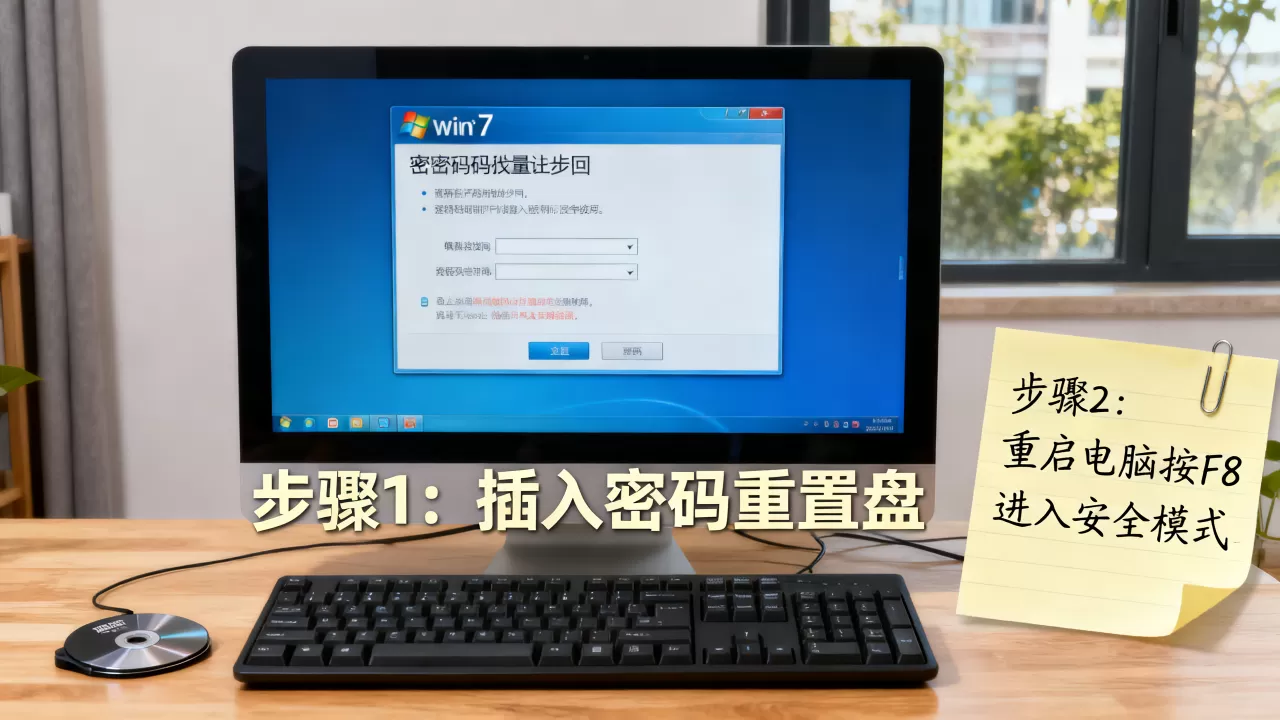
如果你在忘记密码前创建过密码重置盘,这是最快捷的方式,在Windows 7登录界面输入错误密码后,会显示“重置密码”链接,点击后插入U盘,按向导操作即可直接设定新密码。密码重置盘只能用于本地账户,不能用于域账户。 建议所有Windows 7用户在系统安装完成后立即创建密码重置盘,只需一次操作,永久备用。
预防密码遗忘:创建密码重置盘与账户管理
预防胜于治疗,在Windows 7上创建密码重置盘非常简单:插入U盘,打开控制面板,选择“用户账户”,点击“创建密码重置盘”,按向导完成。
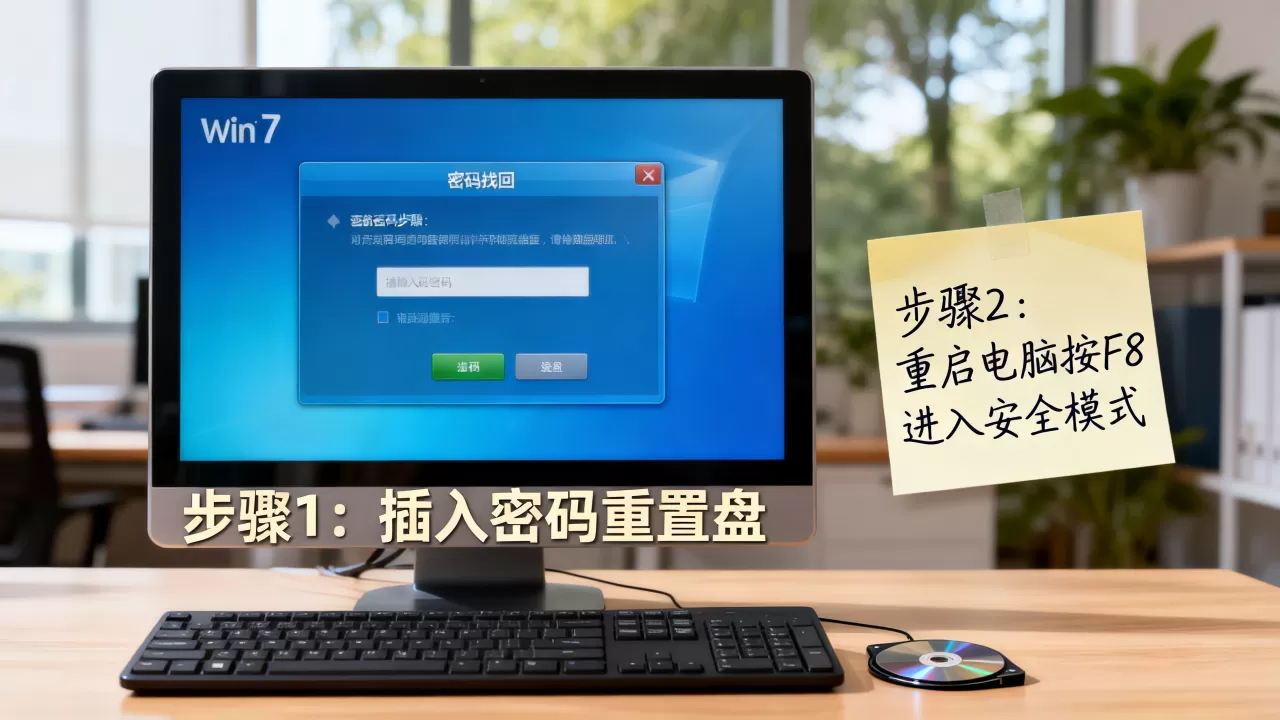
这个U盘只在你忘记密码时使用,平时妥善保管。 对于服务器访问,尽量使用域账户统一管理,密码过期前系统会提示,避免遗忘,没有万能的技术手段可以找回密码,只能重置,提前做好备份比事后补救更省心。
Q&A:win7访问服务器密码忘记相关问题
问:win7访问服务器需要密码,但我知道密码却提示错误,是什么原因?
答:可能是服务器端密码已更改,或者本地缓存了旧凭据,尝试清除凭据管理器中的相关条目,重新输入,如果仍错误,请确认网络连接和服务器名称是否正确,或联系管理员核查账户状态,如果服务器开启了账户锁定策略,多次输错可能导致账户被暂时锁定,需等待一段时间再试。
问:忘记服务器密码如何重置,有没有免费的工具推荐?
答:有免费工具,如NTPWEdit、Offline NT Password & Registry Editor等,这些工具可以修改Windows SAM文件,重置本地用户密码,但需要制作PE启动盘,且操作有一定风险,建议在备用电脑上测试。注意,这些工具无法用于重置域账户密码。 对于服务器密码,如果你有服务器管理员权限,直接在服务器上重置即可,无需额外工具。
问:密码重置盘必须提前创建,如果没创建,还有别的办法吗?
答:除了安全模式和PE工具,还可以尝试使用系统还原点,但很少能解决密码问题,最稳妥的办法是重装系统,但会丢失数据,强烈建议在系统安装完成后立即创建密码重置盘,这是微软官方提供的最简单恢复手段,如果你没有提前准备,且以上方法都无效,唯一的选择就是联系管理员或彻底重装系统。
忘记Windows 7访问服务器密码时,保持冷静,先判断是本地密码还是服务器密码,本地密码可通过重置盘、安全模式或PE工具重置;服务器密码则需联系管理员或使用服务器端管理工具。提前创建密码重置盘,是避免这些麻烦的最佳投资。 以上方法均基于Windows 7和常见服务器环境,请根据实际情况选择操作。
首发原创文章,作者:王坚,如若转载,请注明出处:https://idctop.com/article/570003.html