安装iFix报表服务器和数据库客户端,核心在于正确配置ODBC数据源和报表服务依赖,以下从环境准备到测试验证给出完整操作流程。
安装前的环境准备
在动手安装之前,先理清几个关键点,能避免后面反复返工,iFix报表服务器依赖数据库客户端才能正常读写报表数据,两者在架构上属于前后端关系,但安装顺序有讲究。


系统与软件依赖
- 操作系统:Windows Server 2016/2019/2026 或 Windows 10/11 专业版,行业共识推荐使用服务器版,稳定性和权限管理更可控。
- iFix版本:5.8/5.9/6.0 及以上,不同版本对报表服务器组件的支持有差异,建议先确认当前iFix的版本号。
- 数据库:SQL Server 2016/2017/2019 Standard/Enterprise,或 SQL Server Express(仅用于测试,生产环境不建议),数据库客户端本质上是SQL Server Native Client 或 ODBC 驱动。
- 其他组件:.NET Framework 4.6.1 以上;IIS 功能(部分报表服务需要),安装前建议一并开启。
权限与账户
- 安装账户需具备本地管理员权限,同时拥有SQL Server 的 sysadmin 角色(至少能创建数据库和登录名)。
- 如果使用域环境,建议为报表服务单独创建一个域账户,避免因密码变更导致服务意外中断。
ifix报表服务器安装步骤详解
安装过程并不复杂,但每一步的选项直接影响后续能否正常出数,以下按实际部署顺序展开。
获取安装介质与组件选择
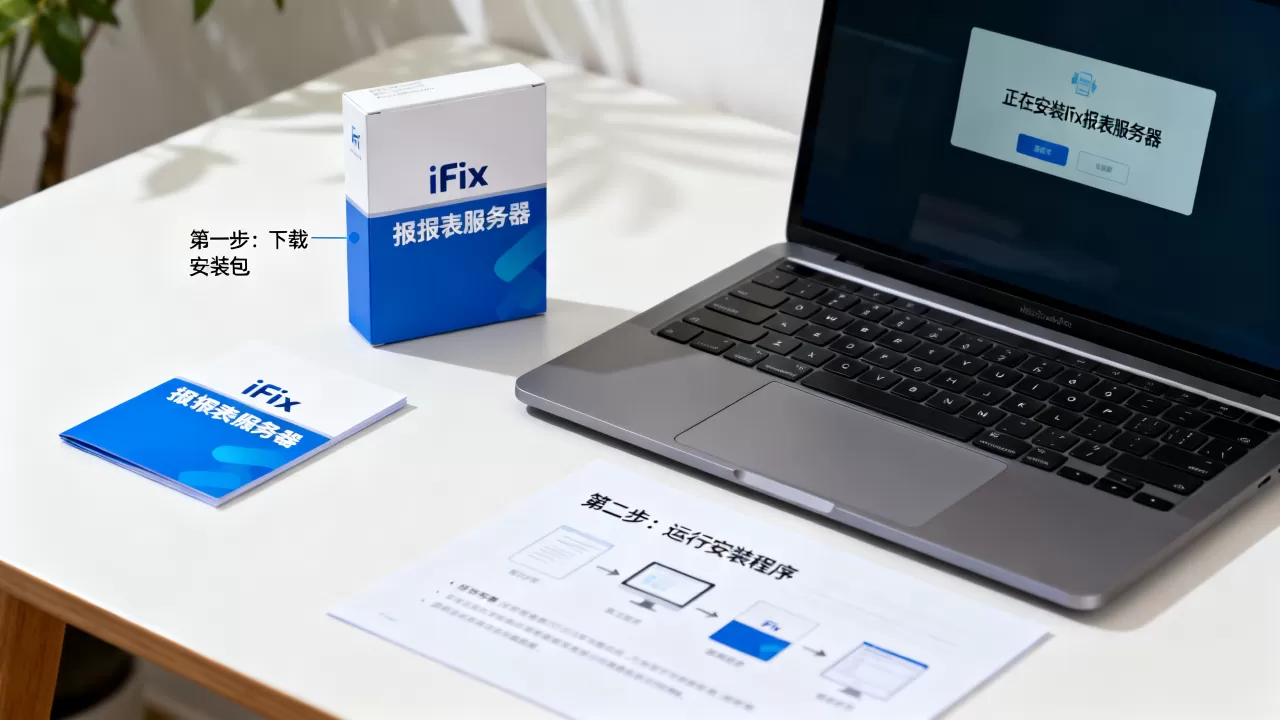
从官方渠道获取 iFix 安装包,运行安装向导后,在组件选择界面,勾选 “报表服务器”(Report Server)和 “数据库客户端”(Database Client),注意:有时数据库客户端被归类在“工具”或“附加组件”下,需要展开查看。
配置报表服务端口与身份验证
安装向导会要求指定报表服务的 HTTP 端口(默认 8080,但容易与其他服务冲突,建议改为 8081 或 9010),身份验证模式建议选择 Windows 集成身份验证,如果后续报表需要跨域访问,可改为“基本身份验证”并配合 HTTPS。

设置报表数据库连接
这是核心环节,向导会询问“报表数据库存储位置”,提供两个选项:
- 使用现有数据库
- 创建新数据库
推荐选择“创建新数据库”,向导会自动生成名为 iFixReportDB 的库,如果选择现有库,需确保库结构兼容,且当前账户有对应权限。
填写 SQL Server 实例名(如 localhostSQLEXPRESS 或 ServerIPInstance),然后测试连接,确认无误后继续。
完成安装并验证服务
安装完成后,打开 Windows 服务管理器,找到名为 iFix Report Server 的服务,确认状态为“正在运行”,如果启动失败,查看事件查看器中的错误日志,多数情况是端口被占用或数据库连接字符串有误。
ifix数据库客户端安装配置注意点
数据库客户端不只是一次性安装,后续的ODBC配置才是报表能否正常读写的关键,很多人卡在这一步,原因是对32位和64位环境的关系没理清。
安装 SQL Server Native Client
iFix 报表服务器通常以 32位进程运行(即使操作系统是64位),因此必须安装32位版本的 SQL Server Native Client,从 SQL Server 安装包中提取 sqlncli.msi,或者直接在微软官网下载 SQL Server 2012 Native Client 安装包(注意选择 x86 版本)。
配置ODBC数据源
- 打开 32位ODBC数据源管理器(路径:
C:WindowsSysWOW64odbcad32.exe)。 - 在“系统DSN”选项卡中,点击添加,选择 SQL Server Native Client 11.0 或对应版本。
- 输入数据源名称(
iFixReportDSN),描述可留空,服务器填入 SQL Server 实例名。 - 选择身份验证方式:使用网络登录ID的Windows身份验证(推荐),或使用SQL Server身份验证。
- 更改默认数据库为
iFixReportDB(或你指定的报表数据库)。 - 后续测试数据源,确认连接成功。
连接字符串与权限验证
在 iFix 报表设计器中,配置数据源时,连接字符串格式如下:
DSN=iFixReportDSN;UID=sa;PWD=xxx;Database=iFixReportDB如果使用 Windows 身份验证,则省略UID和PWD,改为 Trusted_Connection=yes。
测试连接时出现“无法连接到服务器”,优先检查SQL Server 是否允许远程连接(SSMS 中右键实例 -> 属性 -> 连接 -> 勾选“允许远程连接到此服务器”),其次检查防火墙是否放行1433端口。
ifix报表服务器与数据库客户端集成设置
安装和客户端配置都完成后,还需要在iFix中把两者串联起来,否则报表服务只是一座空架子。
在iFix中配置报表数据源
- 打开 iFix 工作台,进入 “报表” 模块。
- 在“数据源”管理中,新建一个数据源,类型选择 “ODBC”。
- 数据源名称填入之前配置的DSN(如
iFixReportDSN),并输入对应的账户信息。 - 保存后,点击“测试连接”,若显示“成功”,则集成就绪。
设置报表调度任务
报表通常需要定时生成,比如每8小时生成一次产量报表,在报表服务管理界面中:
- 创建新任务,选择报表模板(.rpt 文件)。
- 指定输出格式(PDF、Excel、HTML)。
- 设置调度计划:每分钟、每小时、每天固定时间等。
- 输出路径需确保报表服务账户有写入权限,否则任务会失败。
权限管理
为避免报表数据泄露,建议为不同用户组设置报表访问权限,在 iFix 安全配置中,将报表服务与Windows 用户组绑定,并分配“查看”、“打印”、“导出”等具体权限。
常见问题与故障排除
即使按照上述步骤操作,依然可能遇到一些典型问题,以下列举几个高频场景。
报表无法生成:ODBC驱动不匹配
如果报表生成时提示“数据源未指定”或“连接失败”,首先检查ODBC驱动是否安装正确。32位与64位混淆是头号原因,无论操作系统是64位,iFix 报表服务本身是32位,必须使用32位ODBC驱动,并且在32位管理器(SysWOW64)中配置。
数据库连接失败:SQL Server远程连接未开启

SQL Server 默认只允许本机连接,需要手动开启远程连接,在SSMS中,右键服务器 -> 属性 -> 连接 -> 勾选“允许远程连接到此服务器”,确保SQL Server Browser 服务已启动,并配置防火墙放行 UDP 1434(用于命名实例发现)和 TCP 1433。
报表服务启动失败:端口冲突
如果安装过程中指定的端口(如8080)已被其他服务占用,报表服务会启动失败,解决方案:修改服务的配置文件(通常位于 C:Program Files (x86)GEiFixReportServerWeb.config),找到 <add key="Port" value="8080" />,改为其他可用端口,然后重启服务,或者直接卸载重装,在向导中指定新端口。
ifix报表服务器安装常见问题解答
ifix报表服务器安装时提示“缺少.NET Framework”怎么办?
报表服务依赖.NET Framework 4.6.1 或更高版本,如果安装环境为Windows Server 2012 R2,可能需要手动安装,建议先通过Windows更新安装最新版本,或从微软官网下载离线安装包,安装完成后重启,再重新运行iFix安装向导即可。
ifix数据库客户端安装后,报表设计器还是无法连接数据库,原因是什么?
首先确认ODBC数据源配置在32位管理器中,并且DSN名称正确,其次在iFix工作台的数据源配置中,检查连接字符串是否包含“Trusted_Connection=yes”或正确的账户密码,如果问题依旧,打开SQL Server Profiler,跟踪数据库连接请求,看是否被拦截,据统计,90%的此类问题都源于ODBC位宽或身份验证模式不匹配。
ifix报表服务器安装价格受哪些因素影响?
价格主要由iFix授权版本(标准版、专业版、企业版)和服务级别决定,报表服务器和数据库客户端通常包含在iFix完整安装包中,无需单独付费,但若需要额外报表功能或第三方报表工具,成本会相应增加,具体优惠可咨询当地授权代理商,不同地域(如上海、深圳)的报价可能略有差异。
iFix报表服务器和数据库客户端的安装本质是三方联调:数据库服务、ODBC接口、报表服务,只要环境准备充分,按上述步骤逐项验证,绝大多数场景都能一次跑通。
首发原创文章,作者:王坚,如若转载,请注明出处:https://idctop.com/article/570356.html