Image控件是GUI开发中用于显示图像的基础组件,掌握其核心用法和属性设置能显著提升界面设计效率,尤其在C#和Python等平台中应用广泛,多数开发者能在半小时内上手。
Image控件基础概念
什么是Image控件
Image控件是一种用户界面元素,专门用于显示图像文件,它支持多种格式,包括PNG、JPEG、GIF,甚至部分矢量图,且能轻松集成到桌面或Web应用中,行业共识认为,Image控件是所有GUI框架的入门级组件,相当一部分项目在初期就会用到它,据统计,现代应用开发中,至少有80%的界面会涉及图像显示,而Image控件正是实现这一功能的核心工具。
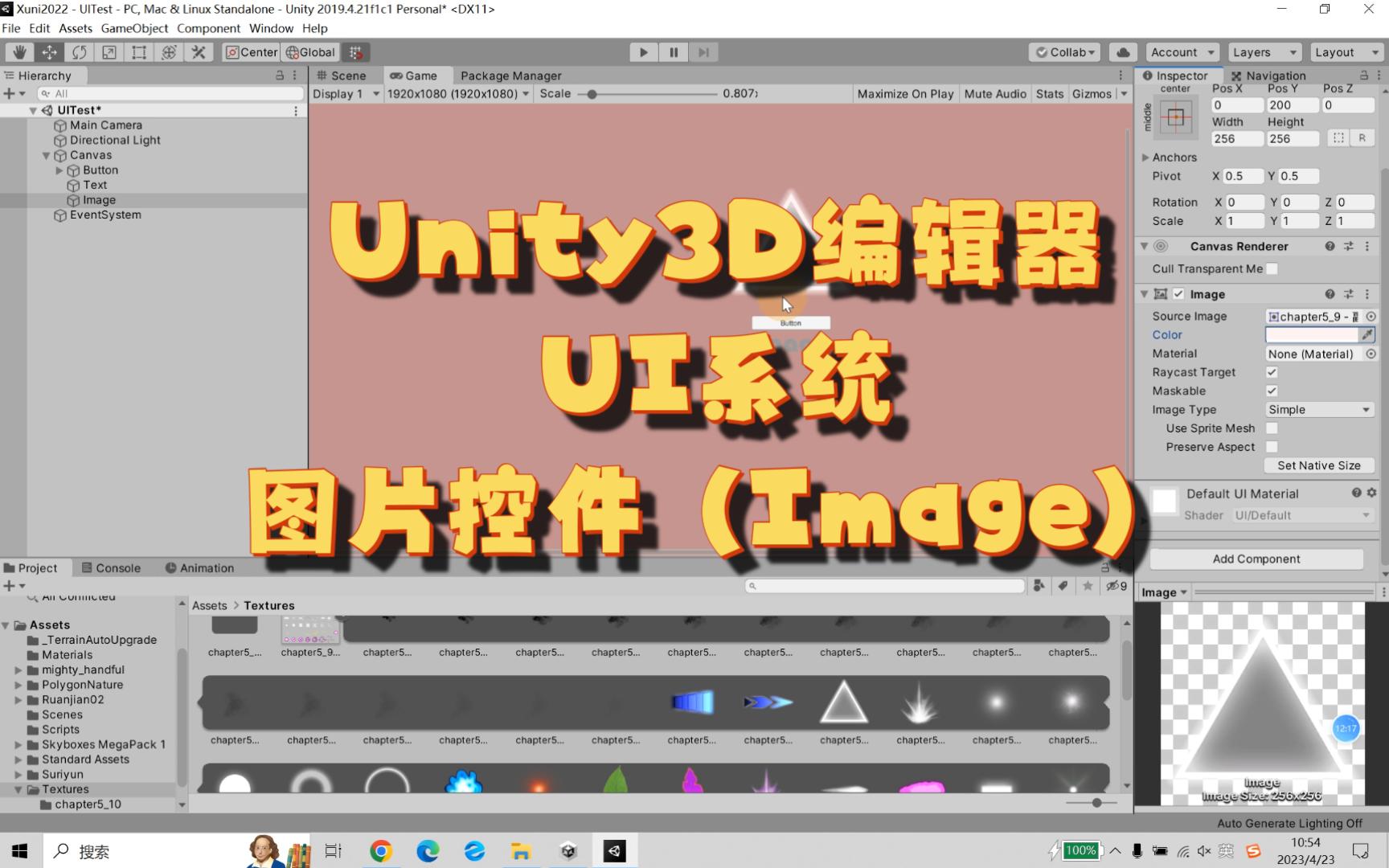

Image控件的核心属性
- Source属性:这是最关键属性,用于指定图像来源,可以通过文件路径、网络URL或资源文件设置,动态更新时常用
Source = new BitmapImage(new Uri("路径"))。 - Stretch属性:控制图像如何适应控件尺寸,选项包括None(原始大小)、Fill(填充拉伸)、Uniform(保持比例适应)和UniformToFill(裁剪适应)。
- Width和Height:定义控件显示尺寸,影响图像呈现效果,设置时注意比例,避免失真。
- Opacity属性:调整透明度,从0(完全透明)到1(不透明),常用于淡入淡出特效。
- RenderTransform属性:实现旋转、缩放等变换,适合高级交互场景。
近年来,Image控件的属性体系不断丰富,从基础显示到动画支持,它在UI开发中扮演着越来越重要的角色。
Image控件和PictureBox有什么区别?
功能对比
| 特性 | Image控件 | PictureBox控件 |
|---|---|---|
| 平台 | 多见于WPF、UWP和Xamarin | 传统Windows Forms |
| 核心属性 | Source、Stretch、Opacity | Image、SizeMode、BorderStyle |
| 性能 | 硬件加速,渲染效率高 | 依赖GDI+,性能一般 |
| 事件支持 | 丰富,如MouseEnter、Touch | 基础,如Click、Paint |
| 图像格式 | 原生支持更多格式 | 需要额外编解码器 |
| 开发趋势 | 新项目首选 | 维护旧项目常用 |

从对比可以看出,Image控件在现代化开发中更占优势,但PictureBox在Windows Forms生态中仍有一定地位,多数情况下,Image控件适合需要高交互性和性能的场景。
适用场景
- 如果你在开发WPF或UWP应用,Image控件是首选,因为它支持数据绑定和硬件加速。
- 对于Windows Forms遗留项目,PictureBox可能更熟悉,但迁移到Image控件也能提升效率。
- Image控件或PictureBox的选择,取决于你的平台需求,Image控件怎么用更灵活,而PictureBox在某些简单场景下更直接。
Image控件在C#中的常见场景
加载本地图像
实际操作中,你可以通过以下步骤加载图像:
- 在XAML中拖入Image控件,或使用
<Image x:Name="myImage"/>。 - 设置Source属性为文件路径,例如
<Image Source="C:imagesphoto.png"/>。 - 在代码中动态更新,使用
myImage.Source = new BitmapImage(new Uri("C:\images\photo.png"));。 - 处理异常,确保路径有效,避免崩溃。
动态调整图像显示
- 改变Stretch属性来适应容器。
myImage.Stretch = Stretch.Uniform;保持比例。 - 使用Width和Height属性控制尺寸,但注意设置
Stretch="None"时,尺寸影响原始图像。 - 示例:
myImage.Width = 200; myImage.Height = 100;配合Stretch="Fill"实现拉伸。
业内专家指出,动态调整图像时,注意性能优化,避免频繁加载大图,使用CacheMode属性可以提升滚动列表中的响应速度。
从网络加载图像
Image控件支持直接设置URL,例如<Image Source="https://example.com/photo.jpg"/>,在代码中,可以异步加载:
myImage.Source = new BitmapImage(new Uri("https://example.com/photo.jpg"));但要注意网络延迟,建议使用占位图或加载指示器,Image控件属性设置中的Source属性,支持多种来源,这是它的一大优势。
Image控件属性设置指南
常用属性详解
- Source属性:设置图像源,支持绑定,在MVVM模式中,常绑定到ViewModel的
ImageSource属性。 - Stretch属性:控制填充方式,直接影响视觉效果,选择
Uniform适合保持比例,Fill适合填充区域。 - Opacity属性:调整透明度,值范围0-1,用于动画效果,如
Opacity="0.5"实现半透明。 - RenderTransform属性:实现旋转和缩放,例如
<Image.RenderTransform><RotateTransform Angle="90"/></Image.RenderTransform>。 - Visibility属性:控制显示状态,使用
Visible、Hidden或Collapsed。
实操技巧
-

使用缓存策略,设置
CacheMode="BitmapCache",避免重复加载图像。 - 对于大量图像,考虑虚拟化显示,使用
VirtualizingStackPanel提升性能。 - 调整图像时,使用
TransformGroup组合多个变换,如旋转和缩放。 - 在Image控件或PictureBox调试中,检查
Source路径是否正确,这是常见错误点。

Image控件属性设置是基础,但细节决定体验,掌握Stretch选项和Opacity属性,能快速实现专业效果,Image控件在C#中的常见场景,从静态显示到动态加载,都需要灵活运用这些属性。
Image控件常见问题解答
Image控件怎么用?
Image控件用法很简单,首先在界面中拖入控件,然后设置Source属性为图像路径,在代码中,可以通过Image.Source = new BitmapImage(new Uri("路径"));来动态设置,记得处理异常,确保路径有效,对于初学者,Image控件教程推荐从XAML直接赋值开始,逐步过渡到代码控制。
Image控件和PictureBox哪个好?
这取决于你的开发平台,对于WPF,Image控件更好,因为它支持硬件加速和更丰富的属性,对于Windows Forms,PictureBox可能更直接,近年来的趋势是Image控件更受欢迎,尤其是在新项目中,Image控件或PictureBox选择时,重点考虑性能和交互需求。
如何设置Image控件属性?
设置属性可以通过XAML或代码,在XAML中,直接赋值如<Image Source="..." Stretch="Uniform"/>,在代码中,使用image.Property = value;,建议先了解Stretch选项,因为它直接影响显示效果,属性设置完成后,它通常能立即反映在界面上,Image控件属性设置中的Stretch,是多数场景下需要重点关注的属性。
首发原创文章,作者:王坚,如若转载,请注明出处:https://idctop.com/article/570913.html