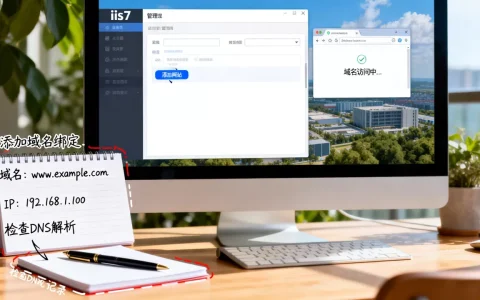
要想在Windows服务器上搭建IIS虚拟主机,最快路径是打开“服务器管理器”添加角色和功能,勾选Web服务器(IIS)后一路下一步,5分钟内就能完成基础安装。
IIS(Internet Information Services)是微软自家的Web服务器程序,Windows系统自带,不需要额外买软件,很多个人站长和中小企业用它在Windows VPS或独立服务器上部署网站,特别是ASP.NET程序、部分PHP项目,以及需要用到Windows认证、FTP上传的场景。


iis虚拟主机怎么安装?图形界面操作全流程
安装前的准备:系统版本决定安装方式
先确认你的Windows版本。Windows Server 2012/2016/2019/2026都自带IIS组件,Windows 10/11专业版也能装,但家庭版不行,如果系统是Windows Server Core(无图形界面),需要用命令行安装,下文会单独讲。
另外检查两点:
- 磁盘剩余空间至少2GB,IIS本体很小,但日志和缓存会占空间
- 管理员权限的账户,普通用户没权限装系统组件
图形界面安装步骤(Windows Server桌面版)
打开“服务器管理器”这是Windows Server的“控制中心”,通常开机会自动弹出,如果没弹,在任务栏点那个像公文包一样的图标。
- 点击右上角“管理”菜单,选择“添加角色和功能”
- 弹出向导后直接点“下一步”,安装类型选“基于角色或基于功能的安装”
- 从服务器池里选中当前服务器,继续下一步
- 在角色列表里找到“Web服务器(IIS)”,勾选它
- 系统会弹窗提示需要添加管理工具,点“添加功能”
- 连续点“下一步”,直到“角色服务”页面
- 角色服务里默认勾选了常用项,建议额外勾选“应用程序开发”下的ASP.NET、CGI等,如果你的网站是PHP或ASP程序,这步很关键
- 点“下一步”再点“安装”,等进度条跑完
看到“安装成功”字样后,IIS就算装好了,在浏览器地址栏输入localhost,如果出现IIS默认欢迎页面,说明Web服务器已经跑起来了。
命令行安装方式(无图形界面也能搞掂)
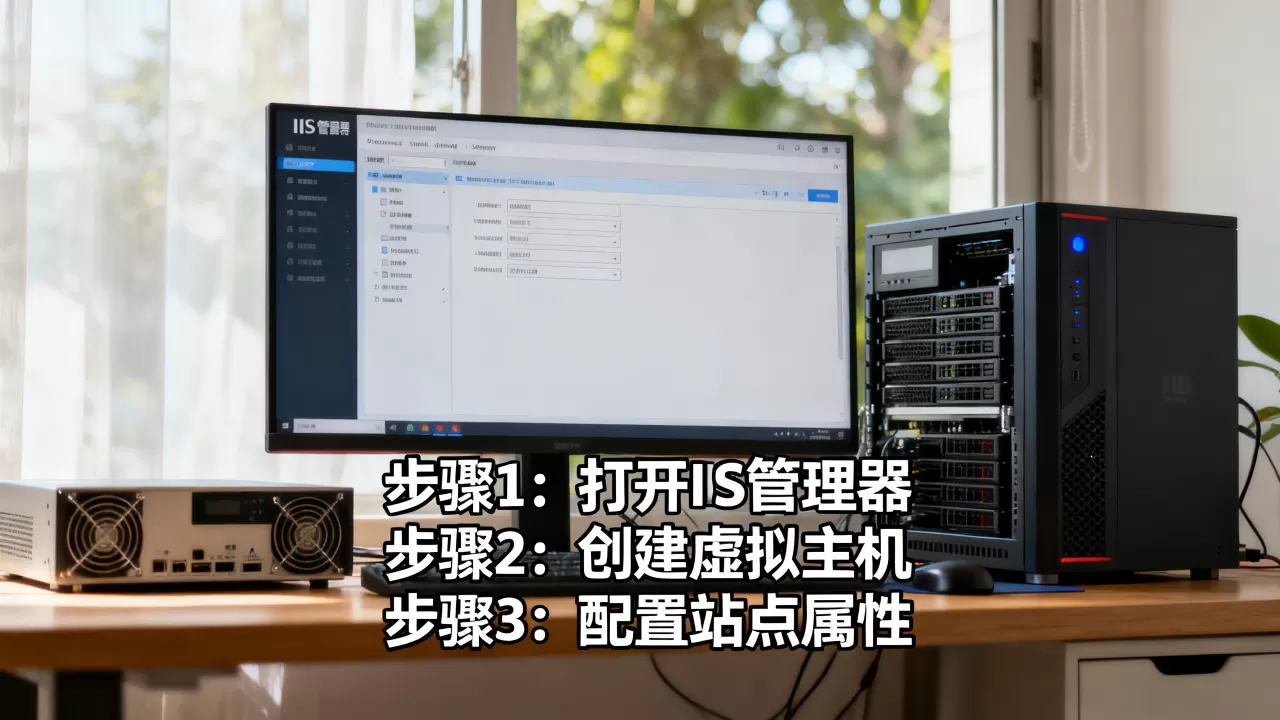
用管理员身份打开PowerShell,输入以下命令:
Install-WindowsFeature Web-Server -IncludeManagementTools
想装PHP支持或ASP.NET支持,再加参数:
Install-WindowsFeature Web-Server, Web-Asp-Net45, Web-CGI -IncludeAllSubFeature
命令执行完,输出结果显示“Success”就成功了,这种方式适合远程管理服务器、不想开图形界面的场景,速度反而更快。
iis虚拟主机和云服务器该怎么选?
新手常把“IIS虚拟主机”和“云服务器”混为一谈,其实它们是两层概念。
IIS虚拟主机是指在一台服务器上用IIS软件划分出多个独立站点,每个站点绑定不同域名或端口,共享同一份Windows系统和硬件资源。云服务器则是你租用的那台物理机器本身,IIS是装在它上面的软件。
适用场景完全不同:
| 比较维度 | IIS虚拟主机 | 云服务器 |
|---|---|---|
| 获得方式 | 在服务器上自己创建 | 从简米云、酷番云等平台租用 |
| 技术门槛 | 需要会IIS配置 | 需要会远程桌面、系统管理 |
| 资源隔离 | 共享内存和CPU | 独享或按配额分配 |
| 价格 | 包含在服务器成本里 | 按年/按月付费 |
| 适合人群 | 已在用Windows服务器的用户 | 刚开始建站的用户 |
业内专家指出,虚拟主机模式适合在一个服务器上跑多个不相关的小网站,比如给客户做企业官网、个人博客等,如果网站访问量很大,或是要部署复杂业务系统,直接用云服务器加IIS更稳妥。
选择时不用纠结“哪个更好”,关键看你的使用场景,已经有一台Windows服务器,多个网站需要分开管理,用IIS虚拟主机最省事,从零起步,还没买服务器,那就先去云平台买一台,再按上文步骤装IIS。
iis安装在哪个盘?磁盘规划与配置要点
磁盘选择建议
安装IIS时没有强制要求装在哪个盘,但
建议装在系统盘(C盘)之外的分区,原因很实际:
- C盘系统崩溃重装,网站文件和配置不会丢
- 日志文件增长快,独立分区便于清理和管理
- 其他盘空间通常更大,不用担心磁盘占满影响系统
具体操作:在“添加角色和功能”向导里,到“Web服务器(IIS)”那个步骤时,IIS会默认安装到C盘,想改路径,需要先装好IIS,然后在“Internet Information Services(IIS)管理器”里,右键“网站”选择“添加网站”,把网站文件目录指定到D盘或E盘,IIS程序文件本身装在C盘没问题,但网站内容要放在其他盘。
安装后的核心配置
装完IIS,先做三件事:
- 确认默认端口:IIS默认监听80端口,如果服务器上跑了其他Web程序(比如Apache、Nginx),会冲突,在IIS管理器右侧“操作”栏点“绑定”,能查看和修改端口。
- 设置默认文档:网站根目录下的
index.html、index.asp等文件,IIS会按优先级自动加载,在IIS管理器双击“默认文档”,可以调整顺序。 - 开启目录浏览:如果网站没有默认首页,访问时会出现403错误,临时调试时可以在“目录浏览”功能里启用,但正式上线建议关闭,避免暴露文件结构。
iis虚拟主机配置教程:创建第一个站点
创建虚拟主机的完整步骤
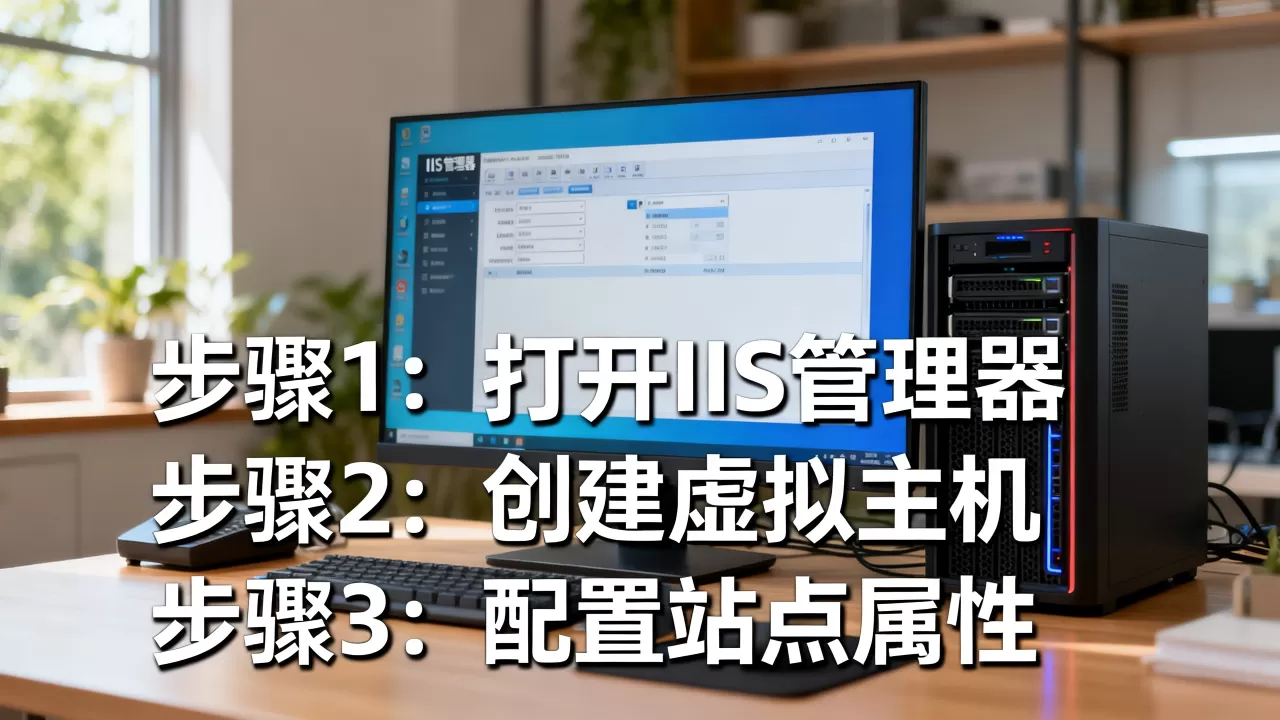
IIS管理器里创建虚拟主机,本质就是“添加网站”并绑定一个唯一的标识。
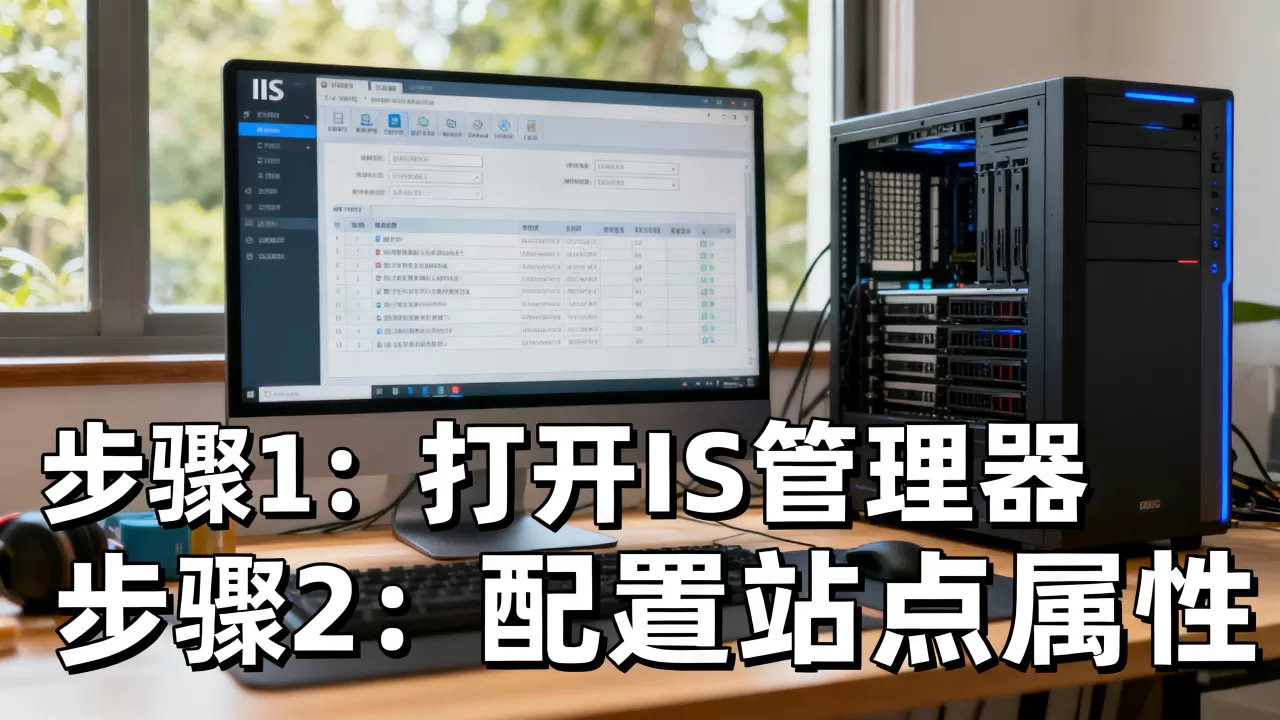
- 打开“Internet Information Services(IIS)管理器”
- 左侧连接树展开服务器名,右键“网站”选择“添加网站”
- 填写站点名称这个随意,主要是方便自己识别
- 选择“物理路径”点“…”按钮,浏览到网站文件所在的文件夹
- “绑定类型”选http,端口填80,“主机名”填你的域名(比如
www.example.com) - 点“确定”,虚拟主机创建完成
这时候在浏览器输入你的域名,如果能打开网站,说明配置成功。
一台服务器挂多个网站的两种情况
不同域名,相同端口
:创建多个网站,每个绑定不同域名,都走80端口,这是最常见的做法,访客通过域名区分访问哪个网站。
相同域名,不同端口:比如example.com:8080、example.com:8081,这种适合内部测试或开发环境,不推荐生产环境使用,因为URL带端口不好记,搜索引擎收录也不友好。
常见报错排查
14 Forbidden错误网站根目录没有默认文档,或者默认文档没启用,检查“默认文档”设置,确认文件名和实际文件一致。
无法启动网站端口被占用,命令行执行netstat -ano | findstr :80查看哪个进程占用了80端口,然后停掉那个进程或修改IIS端口。
访问出现HTTP 500错误程序执行出错,查看事件查看器里的“Windows日志-应用程序”,能看到具体的错误信息,常见原因是ASP.NET版本不匹配或权限不足。
IIS虚拟主机的安装和配置,核心就三步:装上IIS组件、创建网站并绑定域名、把网站文件放进指定目录,只要按流程操作,很少有人卡在安装环节,大部分问题都出在域名解析和程序兼容性上,记住一点:IIS是工具,虚拟主机是用法,先把工具装对了,后面的路就顺了。
Q&A:iis虚拟主机安装常见问题
Q:安装IIS时提示“找不到源文件”怎么办?
A:这个问题通常出现在精简版系统或离线环境,在“添加角色和功能”向导的“确认”页面,勾选“指定备用源路径”,输入Windows安装镜像中sourcessxs文件夹的路径,如果没有安装镜像,可以先用DISM /Online /Get-Features命令查看IIS功能状态,再用DISM /Online /Enable-Feature /FeatureName:IIS-WebServerRole /All命令安装,但这个命令同样需要系统镜像源。
Q:IIS虚拟主机能同时运行PHP和ASP.NET网站吗?
A:可以,安装IIS时勾选“CGI”功能,然后安装PHP Manager或直接配置PHP处理程序映射,IIS就同时支持PHP和ASP.NET,在“处理程序映射”里,.php请求交给PHP-CGI处理,.aspx请求交给ASP.NET处理,两者互不干扰。
首发原创文章,作者:王坚,如若转载,请注明出处:https://idctop.com/article/571337.html