CF本地与服务器端的同步率设置,核心是让游戏帧率与服务器判定频率对齐,多数情况下建议将游戏内帧率限制在显示器刷新率的整数倍,并关闭垂直同步。同步率不匹配的典型表现就是“打中了不掉血”或者“被隔墙击杀”,这背后是本地画面与服务器判定之间的时间差问题。
为什么CF本地画面与服务器判定总是“差半拍”
很多玩家把同步率问题简单归咎于网速,其实不然,CF的本地画面由你的显卡实时渲染,而伤害计算、命中判定全部由服务器完成,本地每秒钟渲染出多少帧画面,服务器按什么频率接收并处理这些数据,两者之间的匹配程度才是同步率的本质。

行业共识认为,FPS游戏中的同步问题普遍存在,但CF的网络补偿机制相对保守,对延迟抖动的容忍度更低,当你的电脑每秒渲染200帧画面,而服务器每秒只接收60个数据包时,中间就有140帧的画面信息被丢弃或延迟处理,你看到的准星位置和服务器记录的准星位置,自然会产生肉眼可见的偏差。
具体到操作层面,同步率设置主要涉及三个维度:帧率上限、垂直同步开关、网络参数调整,三者缺一不可,只调整其中一项,往往治标不治本。
cf同步率怎么调:帧率上限与显示器刷新率的匹配
帧率同步是第一步,也是大多数玩家最容易忽略的环节,不少人觉得帧率越高越好,这个观念在单机游戏里没错,但在CF这类竞技网游里,过高的帧率反而会加剧同步问题。
确认显示器物理刷新率
先搞清楚你的显示器是多少Hz,桌面右键进入显示设置,在高级显示设置里能看到刷新率数值,常见的是60Hz、144Hz、240Hz三档,如果这一步没确认,后面所有设置都无从谈起,很多玩家拿着60Hz的显示器,却把游戏内的帧率设置为无限制,导致显卡满载渲染出两三百帧的画面,但屏幕根本显示不出来,白白增加了系统延迟。
在游戏内锁定帧率上限
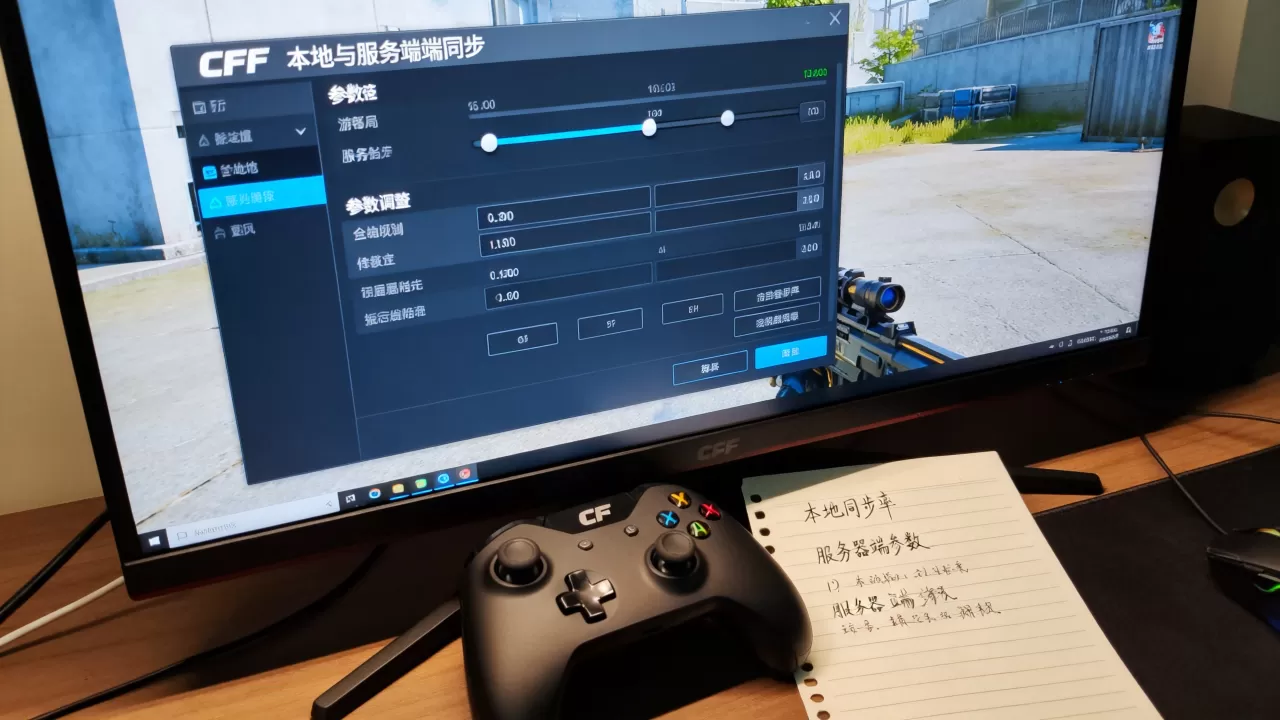
打开CF的游戏设置界面,进入画面选项,找到帧率限制相关选项,游戏内置了“无限制”“30帧”“60帧”“自定义”几个档位,选择自定义,输入与你显示器刷新率相同或整数倍的数值。
- 60Hz显示器:锁60帧,或者120帧。
- 144Hz显示器:锁144帧,显示器刷新率是144的整数倍,帧生成节奏更稳定,同步率表现最好。
- 240Hz显示器:锁240帧,同样遵循匹配原则。
这里有个容易被忽略的细节:锁帧后帧生成时间会更均匀,每一帧的间隔时间波动变小,服务器接收到的位置数据就更平滑,减少瞬移和回弹现象。
垂直同步的开关判断
垂直同步的作用是强制显卡输出的帧率与显示器刷新率一致,但它会引入额外的输入延迟,竞技场景下,这笔延迟代价太高。建议直接关闭垂直同步,用游戏内的帧率限制功能替代。
如果你的显卡是NVIDIA RTX系列或AMD RX系列,并且显示器支持G-Sync或FreeSync,可以开启显示器同步技术,同时配合游戏内锁帧,这类技术能动态调整显示器刷新率,让帧与帧之间的间隔更均匀,同步率会更稳定,开启方法是打开显卡控制面板,在管理3D设置里找到显示器技术,选择对应的同步类型。
cf本地与服务器端同步率设置:网络参数才是隐藏关键
帧率同步解决的是本地渲染层面的问题,但CF的同步率还牵扯到网络数据交换,即使帧率完美匹配,网络参数不对,同样会出现延迟和判定偏差。
延迟、tickrate与同步率的三角关系
服务器tickrate决定了它每秒处理多少次数据更新,CF的服务器tickrate相比一些国际电竞游戏偏低,这决定了玩家本地发送的数据包不可能被服务器完整接收,业内专家指出,在tickrate有限的条件下,玩家能做的不是改变服务器,而是让本地数据发送频率尽量贴近服务器的处理节奏。
进入游戏后,按下Tab键查看右上角的延迟数值。延迟低于30ms时,同步问题基本不会被感知;30-60ms之间,就需要通过设置来弥补;超过80ms,帧率锁得再好也拉不回同步率。
修改网络缓冲与启动项参数
CF没有直接暴露网络参数设置,但可以通过启动项写入指令来调整,找到WeGame或游戏启动器中的“启动参数”或“启动设置”入口,在命令行中添加以下内容:
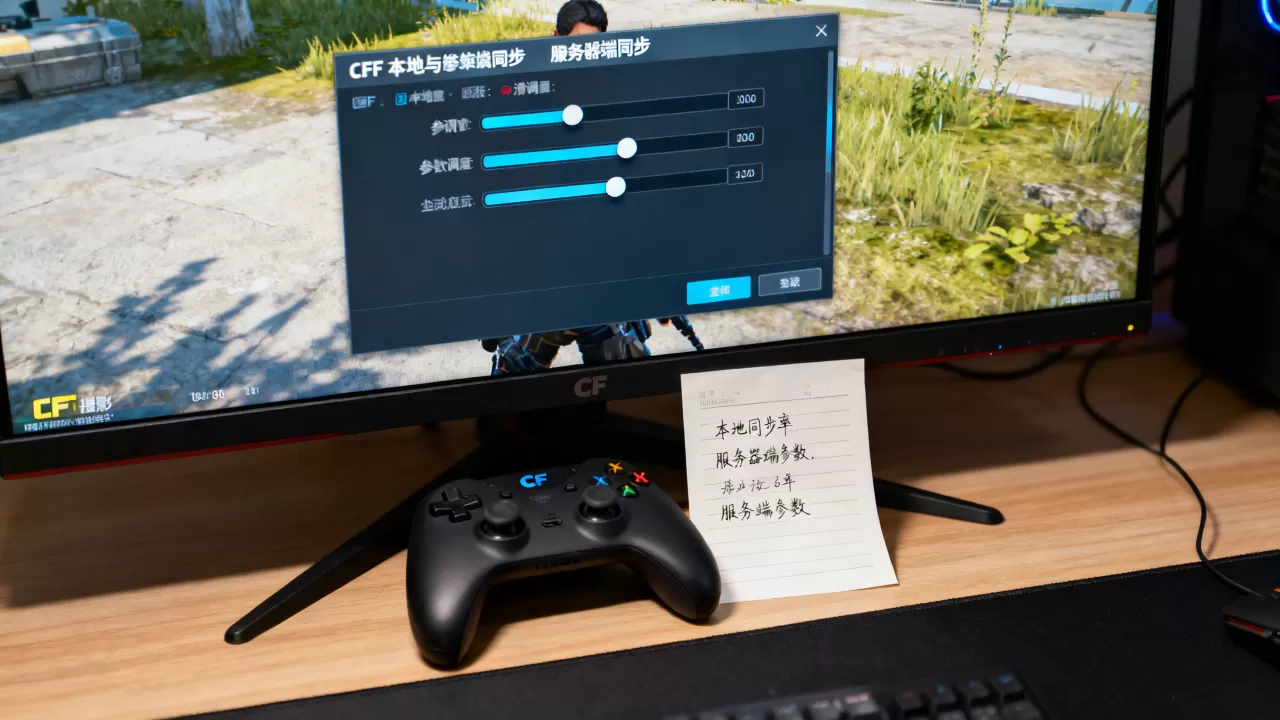
-novsync -fps_max 144 -rate 20000 -cl_updaterate 60 -cl_cmdrate 60其中-fps_max后的数值改为你前面确定的帧率上限,-cl_updaterate和-cl_cmdrate代表客户端每秒向服务器发送和接收的数据包数量。这两个数值建议保持一致,避免发送与接收速率不对等造成的额外延迟。
部分玩家还会通过修改注册表的方式优化本地网络参数,以管理员身份打开注册表编辑器,定位到:
HKEY_CURRENT_USERSOFTWARETENCENTCrossFire找到Smooth或NetworkBuffer相关键值,将数值调整为0或1,不同版本的游戏注册表项目略有差异,操作前先备份注册表,避免误修改导致游戏无法启动。
路由器层面的MTU优化
本地网络环境对同步率的影响同样不容忽视,CF在数据传输过程中,如果你的路由器MTU值设置过大,数据包会被分片传输,增加一次数据交换的往返时间,进入路由器管理后台,找到WAN口设置,将MTU值从默认的1500调整为1492或更低的1480,能减少数据分片的概率,让每次数据包完整送达服务器。
不同配置场景下的同步率设置建议
硬件配置不同,同步率设置策略也要相应调整,以下是根据显示器刷新率划分的推荐方案:
| 显示器刷新率 | 推荐游戏帧率 | 垂直同步 | 网络参数侧重 | 适用场景 |
|---|---|---|---|---|
| 60Hz | 60帧或120帧 | 关闭 | 保持默认或小幅上调 | 办公本、入门台式机 |
| 144Hz | 144帧 | 关闭 | 启动项写入速率参数 | 主流电竞配置 |
|
240Hz | 240帧 | 关闭 | 配合G-Sync/FreeSync | 职业训练和高强度排位 |
低配电脑的场景比较特殊,如果显卡性能不足,强锁144帧会导致帧数剧烈波动,反而比稳定60帧的体验更差,此时建议优先保证帧率稳定,将画质调整为低特效,牺牲一定的画面细节来换取稳定的帧生成时间,同步率的前提是帧率不出现断崖式下跌,这一点比帧率绝对数值更重要。
cf同步率设置完成后如何验证效果
设置完成后,进入训练场或者休闲模式,快速横向移动鼠标,观察准星移动是否平滑,有没有拖影或跳帧,再找一面墙进行连续射击,注意看弹着点的分布是否均匀,同步率良好时,弹道应该稳定在一个较小的散布范围内,不会出现明显的偏离。
如果调整后发现画面变卡,优先检查帧率限制数值是否与显示器刷新率完全一致,其次检查启动项参数是否写错,注册表修改后需要重启游戏才能生效,部分路由器设置也需要重启网络设备。
cf本地与服务器端同步率设置常见问题
把帧率锁得比显示器刷新率低一些,比如144Hz屏幕锁120帧,同步率会更好吗?
不会,帧率低于显示器刷新率时,显示器会重复显示同一帧画面,视觉上会产生轻微的不连贯感,同步率要求的是帧率与刷新率匹配,向下错位匹配没有意义,保持相同或整数倍关系才是最优解。
修改启动项参数和注册表,会被检测为异常行为吗?
修改本地参数配置属于游戏允许的自定义范围,不涉及修改游戏文件或数据包内容,不会触发反作弊检测,但不建议使用第三方工具强行修改内存数据,任何外部程序注入都可能被判定为异常。
为什么路由器和游戏的网络参数都调好了,同步率还是不稳定?
同步率还受运营商网络线路和服务器物理距离影响,跨区域连接服务器时,中间经过的节点数量越多,丢包概率越大,可以尝试使用游戏加速器,选择离服务器更近的节点,减少中间环节的数据损耗。
首发原创文章,作者:王坚,如若转载,请注明出处:https://idctop.com/article/572063.html