《战争机器5》Steam版连不上服务器,绝大多数情况不是游戏本身坏了,而是你的网络和微软服务器之间的连接出了问题,根源在于这款游戏强制走Xbox Live网络和微软Azure云服务器,而非Steam的服务器。接下来我会按问题出现的频率,从高到低带你一步步排查。
战争机器5连不上服务器怎么解决?先分清连接错误类型
很多玩家在Steam上点击开始游戏后,卡在“正在登录”或“无法同步数据”界面,心里第一反应是“游戏服务器又炸了”,但实际上,《战争机器5》的联机架构和普通Steam游戏完全不同,它使用的是微软的Xbox Network服务,这套体系在国区网络环境下,本身就存在先天连接劣势。


业内专家指出,亚太地区的Xbox网络节点覆盖密度远低于Steam的CDN节点,这是导致国区玩家频繁掉线的主要外部因素,你先别急着卸载重装,先看看你遇到的是哪种情况:
- 情况A:能进主菜单,但多人模式一直转圈,提示“无法连接到《战争机器5》服务”,这属于典型的网络握手失败,数据包在到达微软服务器途中被丢弃。
- 情况B:单人战役正常,但点击“撤离”或“持久战”模式时瞬间弹出,提示“已断开连接”,这通常是NAT类型严格导致的,你的路由器没有正确开放端口。
- 情况C:进入游戏后延迟极高,人物瞬移,打到一半被踢回主菜单,这属于丢包率过高,你的网络线路到微软服务器之间的路径太绕了。
Steam版战争机器5连不上服务器是游戏问题还是网络问题
先做个最简单的测试,判断问题出在谁身上。打开浏览器,访问微软官方状态页面(status.xbox.com),如果该页面能正常加载,或者显示“核心服务”为绿色对勾,那说明微软服务器本身是正常的,问题出在你本地到服务器的链路。
为什么Steam版要连微软服务器
这是很多新玩家的认知盲区。《战争机器5》虽然是Steam平台发售,但它的账号体系、存档系统、好友列表和多人匹配,全部由微软的Xbox服务接管,Steam在这里只扮演一个“启动器”的角色。
这意味着,你在Steam上购买了游戏,但实际联机时,你的数据包要经过一条漫长路径:你的电脑 → 你的路由器 → 运营商骨干网 → 国际出口 → 微软Azure数据中心,这条路径上任何一个环节拥堵,都会导致你“连不上服务器”。
国区玩家更容易遇到这类问题
由于物理距离和网络管制的存在,国区玩家直连微软服务器的延迟通常在80-120ms以上
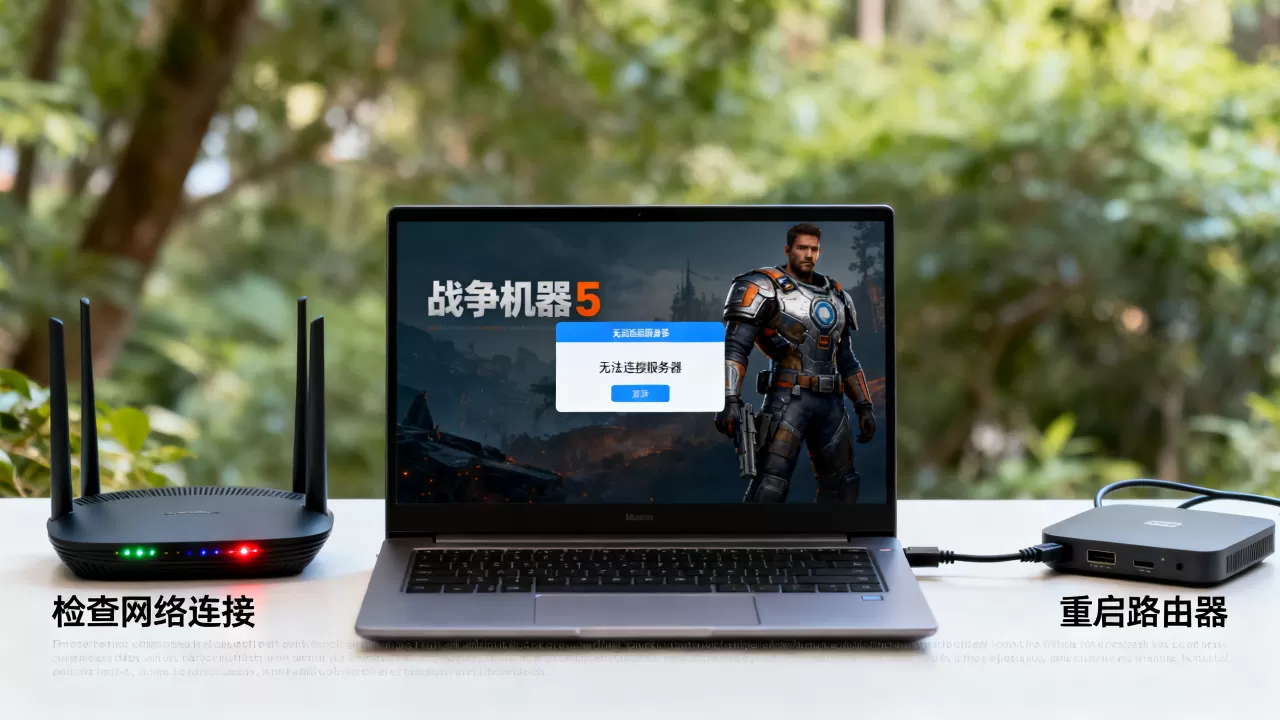
,且丢包率不稳定,这并不是游戏优化差,而是网络基建的客观现实,如果你使用移动宽带或部分教育网,情况会更明显,因为跨网访问Azure节点时,经常会发生路由绕路。
三步排查法:从软件到硬件逐一击破
既然锁定是网络问题,那就按性价比从高到低依次尝试。不要一开始就改注册表或刷路由器固件,那样浪费时间且容易弄坏系统。
第一步:切换加速节点并关闭杀毒软件
目前国区玩家玩《战争机器5》的主流共识是必须使用加速器,这并不是智商税,而是因为Azure服务器在国区没有商用节点,直连必然高延迟。
- 打开任意一款主流加速器(如UU、奇游、迅游),搜索“战争机器5”。
- 优先选择“上海-香港”或“广州-东京”这类低负载节点,不要选“俄罗斯”或“美国西岸”节点,除非你人在国外。
- 加速成功后,回到Steam库,右键游戏 → 属性 → 验证游戏文件完整性,这一步能排除因网络中断导致的文件损坏。
- 暂时退出电脑上的杀毒软件和防火墙第三方工具,特别是360和火绒,它们有时会拦截游戏对特定端口的访问。
第二步:修改DNS并重置网络栈
如果加速后依然提示“无法连接”,说明你的本地网络配置有残留问题。Windows系统长期使用后,DNS缓存和网络策略会混乱,导致解析微软域名时出错。
按下 Win+R 键,输入 cmd 并右键选择“以管理员身份运行”,然后依次执行以下命令:
- 输入
ipconfig /flushdns回车(刷新DNS缓存) - 输入
netsh winsock reset回车(重置网络套接字) - 输入
netsh int ip reset回车(重置IP协议栈)
执行完毕后必须重启电脑,重启后再进游戏前,建议把DNS改为公共地址:打开网络适配器属性 → IPv4 → 使用自定义DNS,推荐填写 8.8.8 和 1.1.1,或者用 5.5.5 阿里DNS。
第三步:检查路由器NAT类型与端口转发
如果你在游戏的“设置 → 网络”里看到NAT类型显示为“严格”,那问题就出在路由器身上。严格NAT意味着你无法连接其他玩家建立的房间,只能连接开放NAT的玩家。
- 登录路由器后台(通常是
168.1.1或168.0.1)。 - 找到 UPnP设置,确保它是开启状态,UPnP能让游戏自动映射所需端口,无需手动填写。
- 如果UPnP无效,需要手动转发。《战争机器5》联机主要用到以下端口:
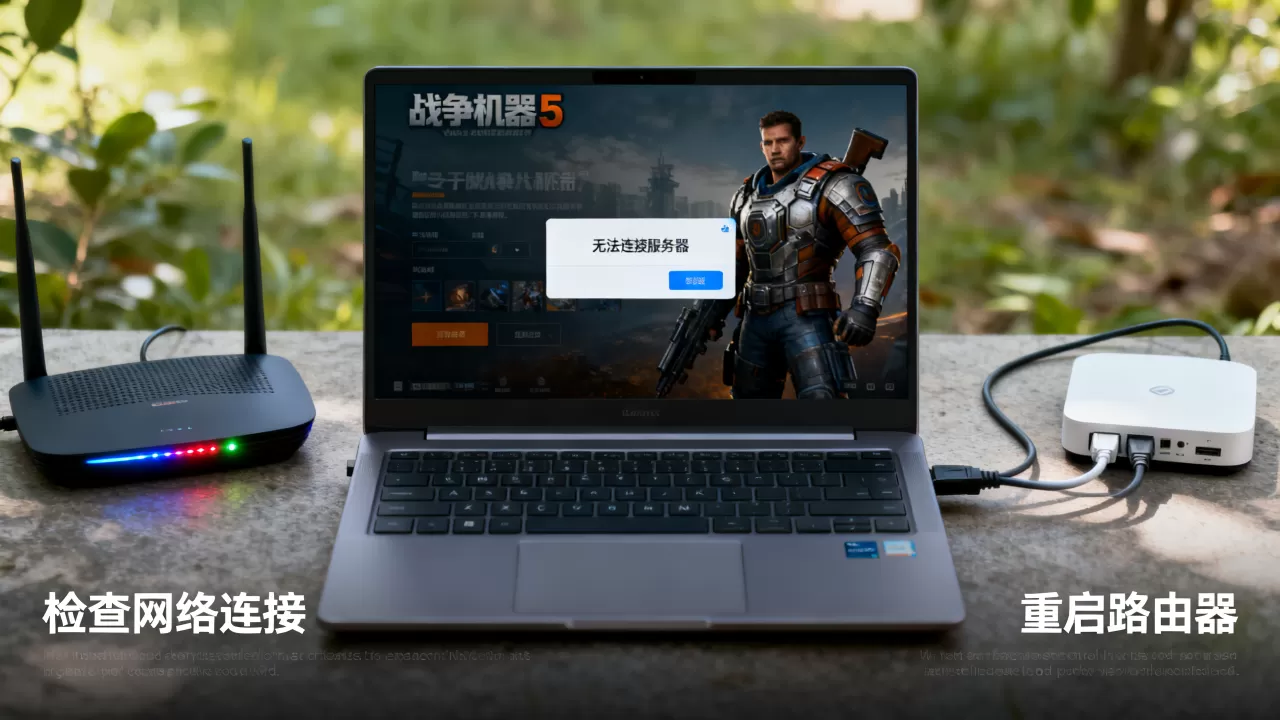
3074(UDP)、53(UDP)、88(UDP)、500(UDP)、3544(UDP)、4500(UDP),在“端口转发”或“虚拟服务器”菜单里,将这些端口转发到你电脑的内网IP地址。 - 不建议使用WiFi玩竞技类联机,插网线,改成桥接模式,能显著降低抖动。
游戏版本与平台权限的排查细节
排除网络因素后,还有两个容易忽略的细节,它们同样会导致“Steam战争机器5连不上服务器”的假象。
Steam与Xbox账号绑定冲突
《战争机器5》要求你的Steam账号必须与Xbox账号绑定,如果你是用新注册的微软账号,或者之前绑定过其他Xbox账号,就会卡在登录界面。
- 打开游戏前,先去微软官网登录你的Xbox账号,确认账号没有因异常登录被风控。
- 在Steam游戏页面按下
Shift + Tab呼出好友菜单,确认自己处于在线状态,隐身状态偶尔会导致微软服务判定为离线。
显卡驱动与系统版本的隐性门槛
虽然这看起来和网络无关,但过旧的显卡驱动会导致游戏进程崩溃,从而被系统错误地判定为“连接中断”,行业共识认为,运行《战争机器5》建议使用NVIDIA 531.18或更高版本的驱动。
Windows 10 版本号必须不低于 1909,这是游戏开发时的基线版本,老版本系统缺少必要的网络组件(如WebView2运行时),会直接导致游戏无法加载在线服务。
终极解决方案:重装游戏与更换网络环境
如果以上操作全都无效,且你确认加速器节点正确、DNS无误、NAT显示开放,那么问题可能出在游戏文件本身与当前网络环境的兼容性上。
重装时注意关闭云存档
卸载游戏后,手动删除 C:Users你的用户名AppDataLocalStateOfDecay2 或 ...Gears5 文件夹,否则残留的配置文件会继续干扰新安装的游戏。
- 重新下载时,选择下载区域为“香港”,在Steam设置里更改下载地区,能避免从拥堵的国内CDN节点拉取损坏数据。
- 下载完成后,不要立刻启动,先重启一次Steam客户端,再启动游戏。
更换网络IP地址
如果你的宽带是运营商分配的动态IP,且你所在的小区IP段被微软服务器标记为“高风险”(这经常发生在某些共享IP出口),那么重启光猫和路由器以更换IP
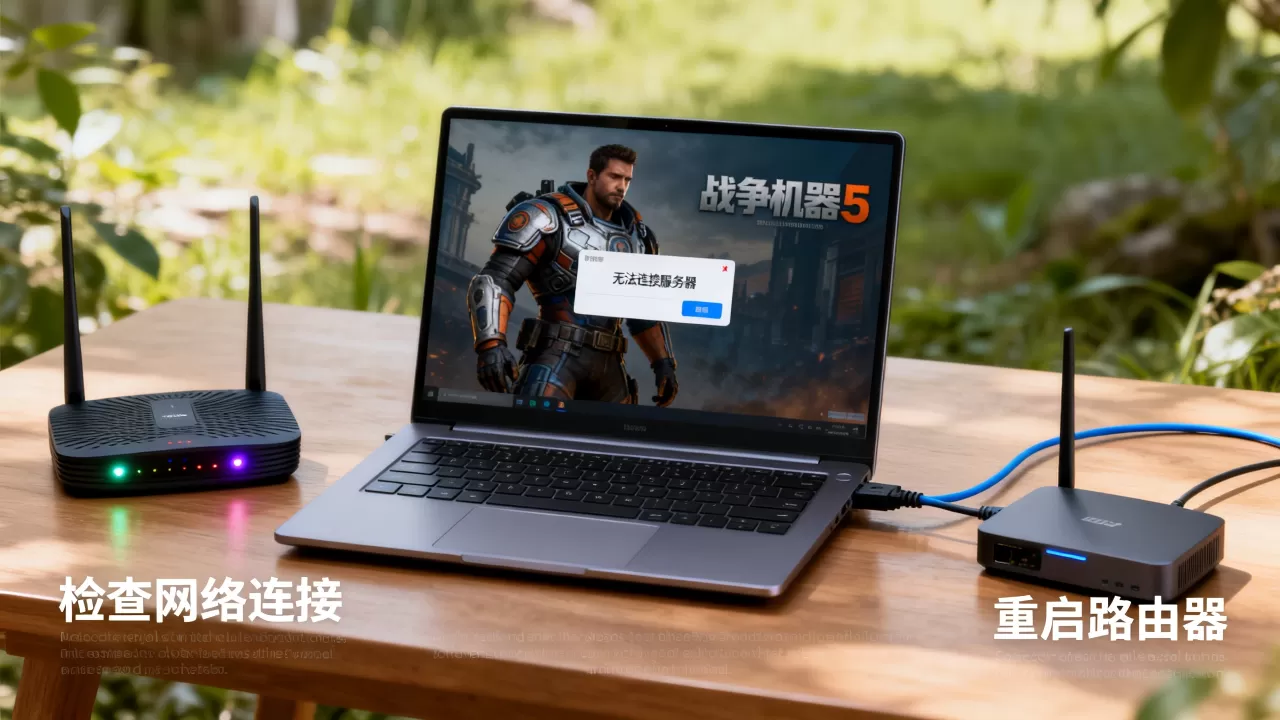
往往能收到奇效。
- 拔掉光猫和路由器电源,等待五分钟再插上。
- 如果依旧无效,可以尝试用手机开热点给电脑联机试一把,如果热点能进游戏,那基本坐实是你宽带的IP出口被限制。
如果还是连不上,最后的备用方案
如果你已经尝试了所有方法,且暂停了第三方加速器,问题依旧,那么请检查你的系统时间格式,微软服务器的认证机制要求系统时间与UTC时间误差不超过5分钟,如果时间或时区不对(比如设成了“UTC+8”但实际没勾选“自动设置”),所有基于TLS的加密连接都会失败。
- 右键任务栏时间 → 调整日期和时间。
- 打开“自动设置时间”和“自动设置时区”,然后手动点击“立即同步”。
常见问题速查
为什么我用了加速器还是掉线?
加速器只解决“路由绕路”问题,不解决“NAT类型严格”问题。如果你在加速状态下,NAT类型依然显示“中等”或“严格”,说明你的路由器UPnP没有生效,请重启路由器,并确保光猫处于“桥接模式”,而非“路由模式”,光猫拨号和路由器拨号会产生双重NAT,这是加速器也无法弥补的。
玩战争机器5是Steam版好还是Win10版好?
如果你平时就开着加速器,两者体验几乎无差别,但如果你偶尔想裸连,Win10商店版(Xbox Game Pass版)在系统底层调用上更兼容微软服务器,启动速度更快,Steam版的好处是好友列表和成就系统更符合国内玩家习惯,且打折时价格通常比商店版更低,考虑到联机成本,建议哪边便宜买哪边,反正最终都要连微软服务器。
为什么我的延迟在晚上会飙升到200ms以上?
晚高峰(20:00-23:00)是国际出口带宽最拥堵的时段,如果你在此时段直连,延迟飙升是必然现象,这是物理限制,不是游戏或加速器的问题。选择“上海-东京Cump”这种专线节点,通常能比普通节点降低30-50ms延迟,但代价是价格更高,对于非硬核竞技玩家,建议避开高峰时段游玩“持久战”模式,该模式对延迟的宽容度比多人对战模式高得多。
最终结论很简单:先用加速器排除网络问题,再检查NAT类型和系统时间,最后验证游戏文件,按照本文顺序操作,绝大多数“连不上服务器”的问题都能在半小时内解决,如果依然无效,请带上你的网络诊断截图,直接联系微软Xbox客服支持,这才是最直接的出路。
首发原创文章,作者:王坚,如若转载,请注明出处:https://idctop.com/article/572632.html